

Bạn có cần đặt lại máy Mac/MacBook/iMac về cài đặt gốc không? Trong bài viết này, bạn có thể tìm hiểu cách đặt lại máy Mac của mình từng bước. Thông thường, điều này xảy ra khi bạn định mua một chiếc máy Mac mới nhưng lại bối rối không biết phải làm gì với chiếc máy cũ. Trong trường hợp này, bạn có thể muốn bán nó đi. Quả thực, đó là một ý tưởng tuyệt vời nhưng có một số biện pháp phòng ngừa bạn nên cân nhắc trước khi thực hiện. Bởi vì những điều này có thể hủy hoại toàn bộ sự nghiệp của bạn nếu những nội dung và dữ liệu quan trọng của bạn bị rò rỉ hoặc một số kẻ vô tình lấy được chúng. Vậy thì hãy tin tôi đi, bạn có thể gặp rắc rối lớn trong tình huống đó.
Đôi khi xảy ra trường hợp bạn vô tình tạo ra thứ gì đó trên máy Mac và sau đó nó đã thay đổi cài đặt macOS của bạn. Bây giờ bạn có thể không biết làm thế nào để đưa nó trở lại mặc định. Trong trường hợp này, chúng tôi khuyên bạn nên khôi phục cài đặt gốc cho máy Mac của mình. Nhưng trước khi làm điều đó bạn cần cân nhắc nhiều thứ hơn. Ở đây chúng tôi sẽ cho bạn biết cách đặt lại máy Mac của bạn về cài đặt gốc và các mẹo trước khi bạn thực hiện khôi phục cài đặt gốc trên máy Mac. Bắt đầu nào.
Nội dung
Sao lưu máy Mac của bạn trước khi cài đặt gốc
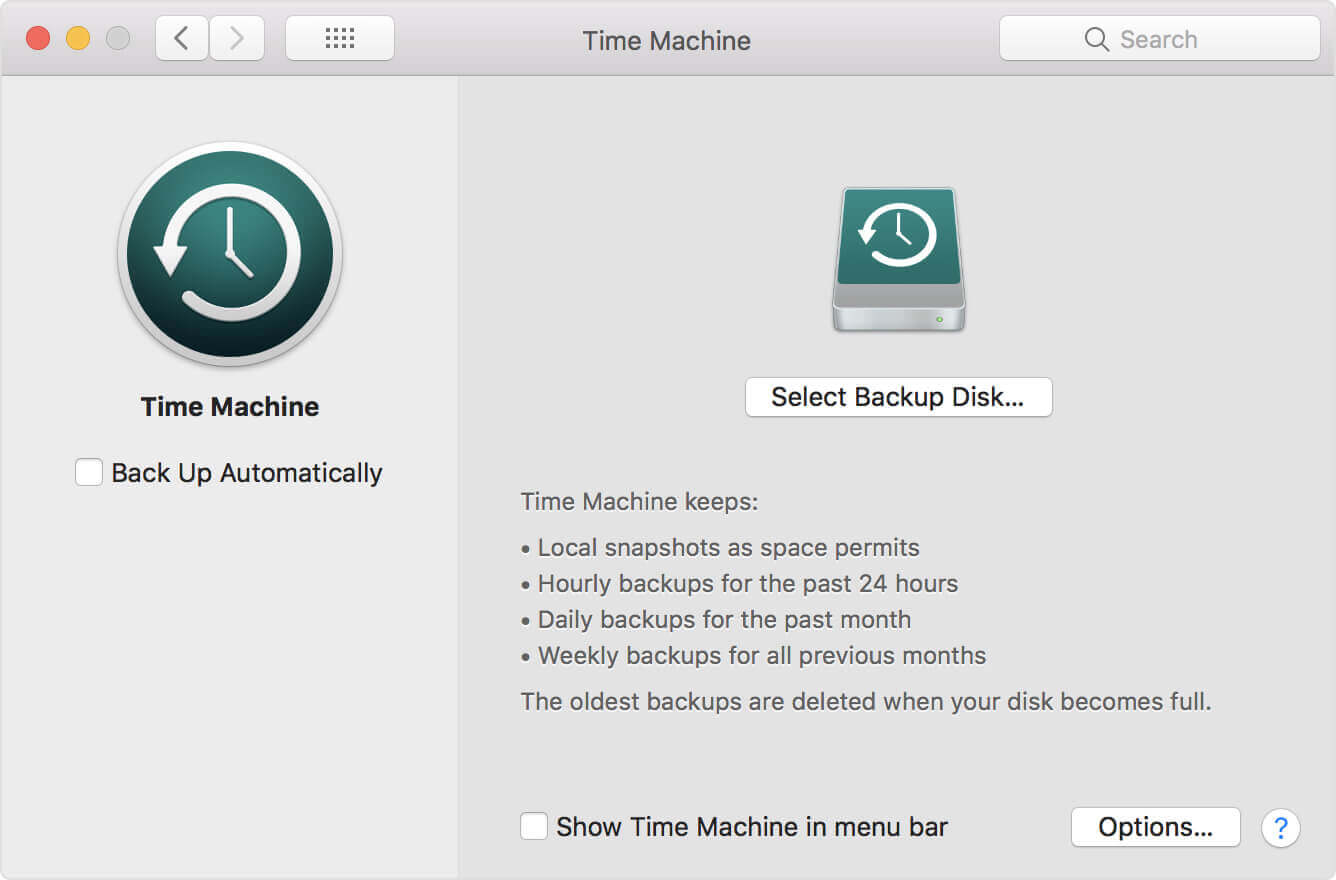
Time Machine là giải pháp do Apple cung cấp để sao lưu dữ liệu máy Mac của bạn. Nó được tích hợp vào tất cả các hệ thống Mac. Nó có thể hoạt động với ổ cứng ngoài vì bạn cần tạo kết nối có dây để vượt qua điều này. Sau khi máy Mac của bạn được kết nối với ổ cứng ngoài mà bạn đã sẵn sàng sử dụng, nó sẽ sao lưu toàn bộ dữ liệu máy Mac của bạn vào đó. Sẽ rất hiệu quả để xem liệu có bản sao lưu nào trước đó có ở đó hay không. Nếu nó tìm thấy bất kỳ bản sao lưu nào trước đó, nó sẽ chỉ cập nhật hệ thống sau vài giây và bạn sẵn sàng quay lại. Để thực hiện bất kỳ bản sao lưu nào trên ổ cứng ngoài, bạn cần làm theo các bước sau.
- Đi tới Menu Apple ở góc trái màn hình của bạn.
- Nhấn vào Tùy chọn hệ thống tab và nó sẽ mở một cửa sổ bật lên trên màn hình của bạn.
- Chọn Cỗ máy thời gian từ đó.
- Bạn cần phải chọn đĩa ngay bây giờ. Nó có thể là ổ cứng ngoài hoặc bạn có thể chọn ổ đĩa của riêng mình. Chọn Sử dụng đĩa nút để sao lưu Time Machine.
- Kiểm tra Tự động sao lưu hộp.
- Xin chúc mừng! Nó sẽ tự động sao lưu máy Mac của bạn vào đĩa đã chọn. Bây giờ Bạn có thể xử lý cách khôi phục cài đặt gốc cho máy Mac của mình.
Cách đặt lại máy Mac về cài đặt gốc
Sau khi sao lưu dữ liệu trên máy Mac, bạn có thể làm theo 3 bước đơn giản sau để đặt lại máy Mac về cài đặt gốc mặc định.
Bước 1. Khởi động lại máy Mac của bạn ở Chế độ khôi phục
Để khởi động lại máy Mac, hãy chuyển đến menu Apple và chọn nút Khởi động lại. Khi máy Mac của bạn khởi động lại, bạn cần nhấn nút lệnh + R cùng lúc để vào Chế độ khôi phục. Bây giờ bạn sẽ đăng nhập vào máy Mac của mình ở Chế độ khôi phục.
Bước 2. Xóa dữ liệu khỏi ổ cứng Mac

Khi bạn đã vào máy của mình thông qua chế độ khôi phục, bạn nên xóa dữ liệu ổ cứng của máy Mac.
- Đi đến Tiện ích cửa sổ.
- Nhấp chuột Tiện ích đĩa .
- Chuyển đến tab đĩa khởi động.
- Nhấn vào Tẩy xóa tab từ cửa sổ này.
- Bạn cần phải chọn Mac OS Extended (Nhật ký) và sau đó nhấp vào Tẩy xóa cái nút.
- Chúc mừng! Dữ liệu ổ cứng của bạn đã bị xóa vĩnh viễn khỏi Mac Pro, Mac mini, MacBook Pro/Air và iMac.
Bước 3. Cài đặt lại macOS (Tùy chọn)
Đây là một bước tùy chọn. Chúng tôi không khuyến nghị điều này nếu bạn không hoàn hảo trong việc cài đặt lại hệ điều hành Mac nhưng nếu giỏi, bạn có thể cài đặt lại macOS để máy Mac của bạn thực sự mới. Bạn có thể thực hiện cài đặt lại trong khi máy Mac vẫn ở Chế độ khôi phục. bên trong Tiện ích macOS cửa sổ, chọn Cài đặt lại macOS (Cài đặt lại OS X ở các phiên bản cũ hơn).
Lời khuyên hữu ích trước khi bạn khôi phục cài đặt gốc cho máy Mac
Có một số điều bạn nên cân nhắc trước khi đặt lại máy Mac hoặc sao lưu máy Mac của mình. Bạn nên tự đăng xuất khỏi iTunes, iCloud, iMessage thậm chí mọi thứ trên máy Mac của mình.
Mẹo 1. Xóa máy Mac mà không mất dữ liệu
Trước khi bạn đặt lại máy Mac về cài đặt gốc, sao lưu các tệp của bạn bằng Time Machine vào ổ cứng ngoài là cách tốt nhất để lưu dữ liệu quan trọng của bạn. Nhưng không cần thiết phải giữ lại các tập tin bộ nhớ đệm không cần thiết để gây lãng phí dung lượng lưu trữ của bạn. Trong khi đó, quá nhiều file bộ nhớ đệm sẽ làm chậm quá trình sao lưu và lãng phí thời gian của bạn. Vì vậy, sẽ tốt hơn nếu xóa tất cả các tệp rác và bộ nhớ đệm trên máy Mac của bạn hơn là tạo bản sao lưu cho máy Mac của bạn.
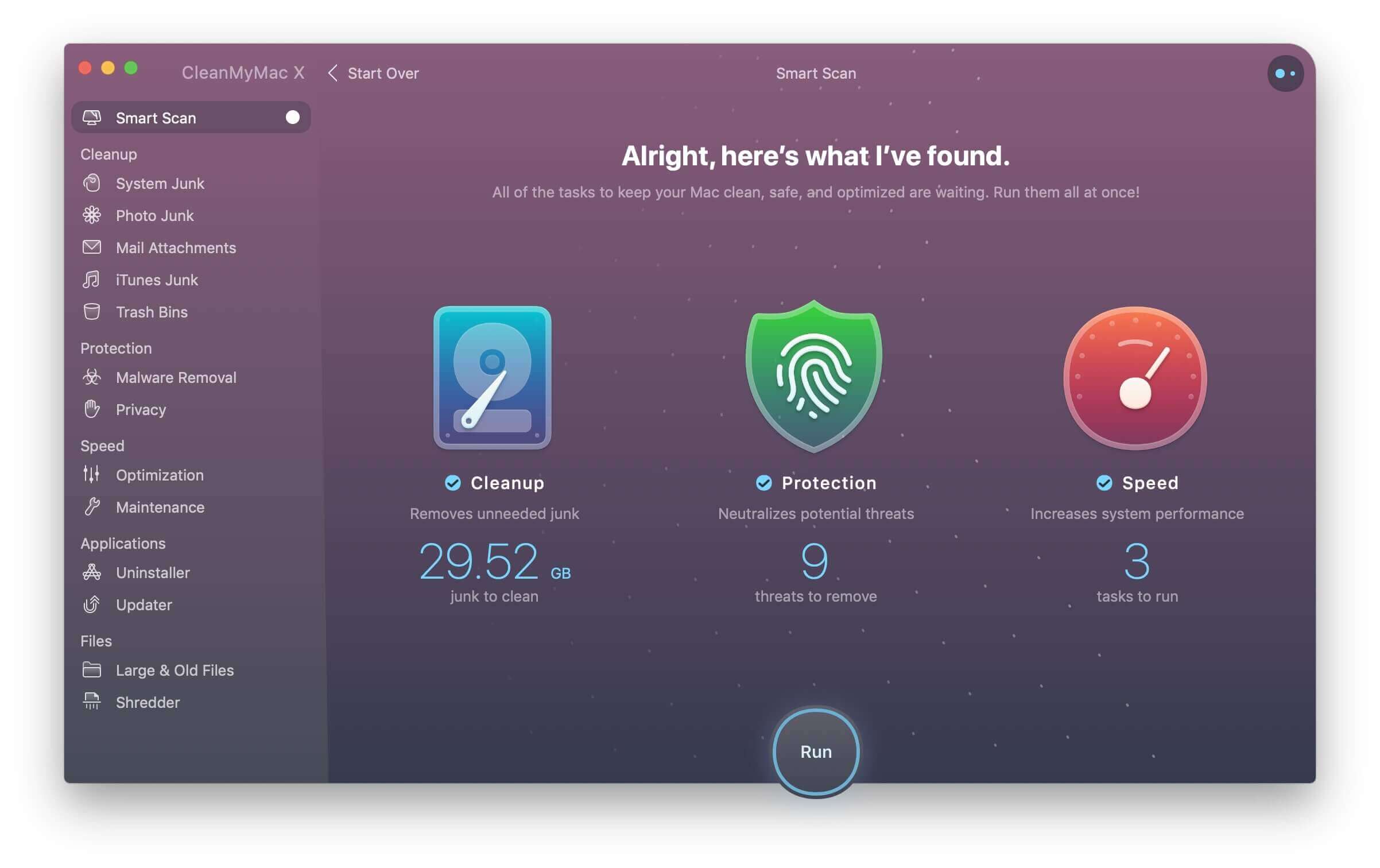
Để dọn dẹp nhanh chóng và dễ dàng, Trình dọn dẹp MacDeed là một công cụ tiện ích tuyệt vời để dọn dẹp máy Mac của bạn, làm cho máy Mac của bạn chạy nhanh hơn , Và giải phóng thêm dung lượng trên máy Mac của bạn . Nó tương thích với tất cả các mẫu máy Mac, như MacBook Pro, MacBook Air, iMac, Mac mini và Mac Pro.
Bước 1. Tải xuống Mac Cleaner và cài đặt nó.
Bước 2. Sau khi khởi chạy, hãy nhấp vào Quét thông minh .
Bước 3. Nhấp vào Chạy để loại bỏ tất cả rác trên máy Mac của bạn.
Mẹo 2. Hủy cấp phép iTunes
Bạn cần hủy cấp phép iTunes trước khi chuyển sang thứ khác. Bạn có biết tại sao? Vì iTunes chỉ cho phép bạn ủy quyền tối đa 5 máy tính. Điều quan trọng là hủy cấp quyền cho máy hiện tại của bạn khỏi iTunes. Đặc biệt nếu bạn đang có ý định mua một chiếc máy Mac mới.
- Mở iTunes trên máy Mac của bạn.
- Trên thanh thông báo, bạn sẽ thấy một Tài khoản tab, hãy nhấp vào nó.
- Chọn Ủy quyền và nhấp vào Hủy cấp phép máy tính này .
- ID Apple và mật khẩu của bạn sẽ được yêu cầu.
- Sau khi ID Apple và mật khẩu được xác minh, máy Mac của bạn đã được ủy quyền thành công.

Mẹo 3. Vô hiệu hóa iCloud
Để xóa Danh bạ, Ghi chú, Dấu trang & Lịch sử Safari, Lời nhắc, iCloud Drive, Thư, v.v. đang đồng bộ hóa từ iCloud sang Mac, bạn nên vô hiệu hóa tài khoản iCloud của mình. Bạn có thể làm theo các bước đơn giản dưới đây.
- Đi đến Tùy chọn hệ thống .
- Chọn iCloud chuyển hướng.
- Nhấn vào Đăng xuất cái nút.
- Đừng giữ một bản sao trên máy Mac bằng cách bỏ chọn dữ liệu và nhấp vào Tiếp tục để xóa tất cả dữ liệu iCloud khỏi máy Mac.

Mẹo 4. Đăng xuất khỏi iMessage
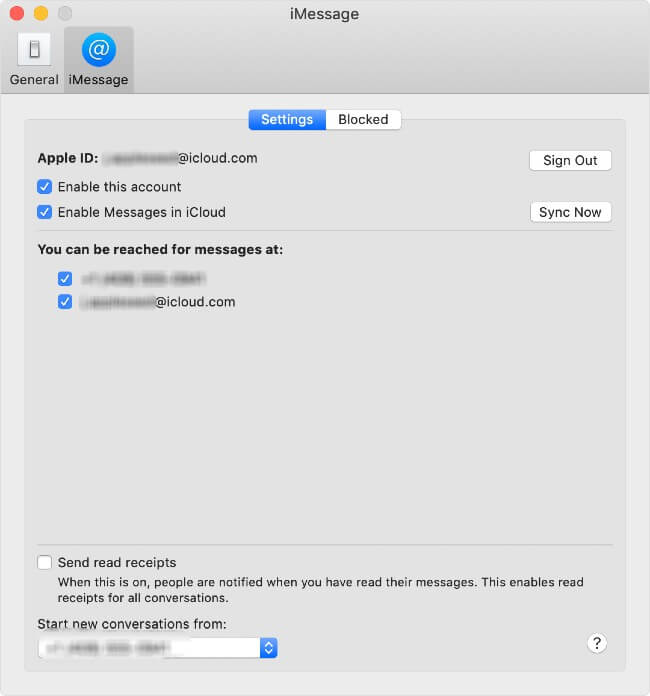
Vì máy Mac có thể đồng bộ hóa và xem iMessage của bạn từ iPhone/iPad, bạn nên đăng xuất khỏi iMessage trước khi cài đặt máy Mac của mình tại nhà máy.
- Khởi động Tin nhắn ứng dụng.
- Chuyển đến menu Tin nhắn ở góc.
- Từ thanh thả xuống chọn Sở thích .
- Chọn iMessage tab và nhấp vào nút Đăng xuất.
Khi bạn đã thực hiện mọi thứ ở trên, bạn đã đặt lại máy Mac của mình và xóa vĩnh viễn tất cả dữ liệu trên máy Mac. Bây giờ máy Mac của bạn đã mới, tốt và sạch sẽ. Mọi người đều có thể sử dụng nó và bạn không cần phải lo lắng về thông tin cá nhân của mình. Trong khi đó, bạn sẽ thấy rằng Mac Cleaner là một công cụ tiện ích Mac tuyệt vời giúp giữ cho máy Mac của bạn luôn sạch sẽ và nhanh chóng.