

您需要將 Mac/MacBook/iMac 重設為原廠設定嗎?在本文中,您可以了解如何逐步重置 Mac。通常,當您打算購買新 Mac,但您不知道如何處理舊 Mac 時,就會發生這種情況。在這種情況下,您可能會想將其出售。確實,這是一個絕妙的主意,但在繼續之前您應該考慮一些預防措施。因為如果你的重要資料和資料被洩露,或者某些人意外得到它們,這些事情可能會毀掉你的整個職業生涯。那麼相信我,在那種情況下你可能會遇到大麻煩。
有時,您無意中在 Mac 上做了一些操作,然後它更改了您的 macOS 設定。現在您可能不知道如何將其恢復為預設值。在這種情況下,我們建議您將 Mac 機器恢復原廠設定。但在此之前,您需要考慮更多事情。在這裡,我們將告訴您如何將 Mac 重置為出廠設定以及在 Mac 上進行出廠重置之前的提示。讓我們開始吧。
內容
在出廠設定之前備份您的 Mac
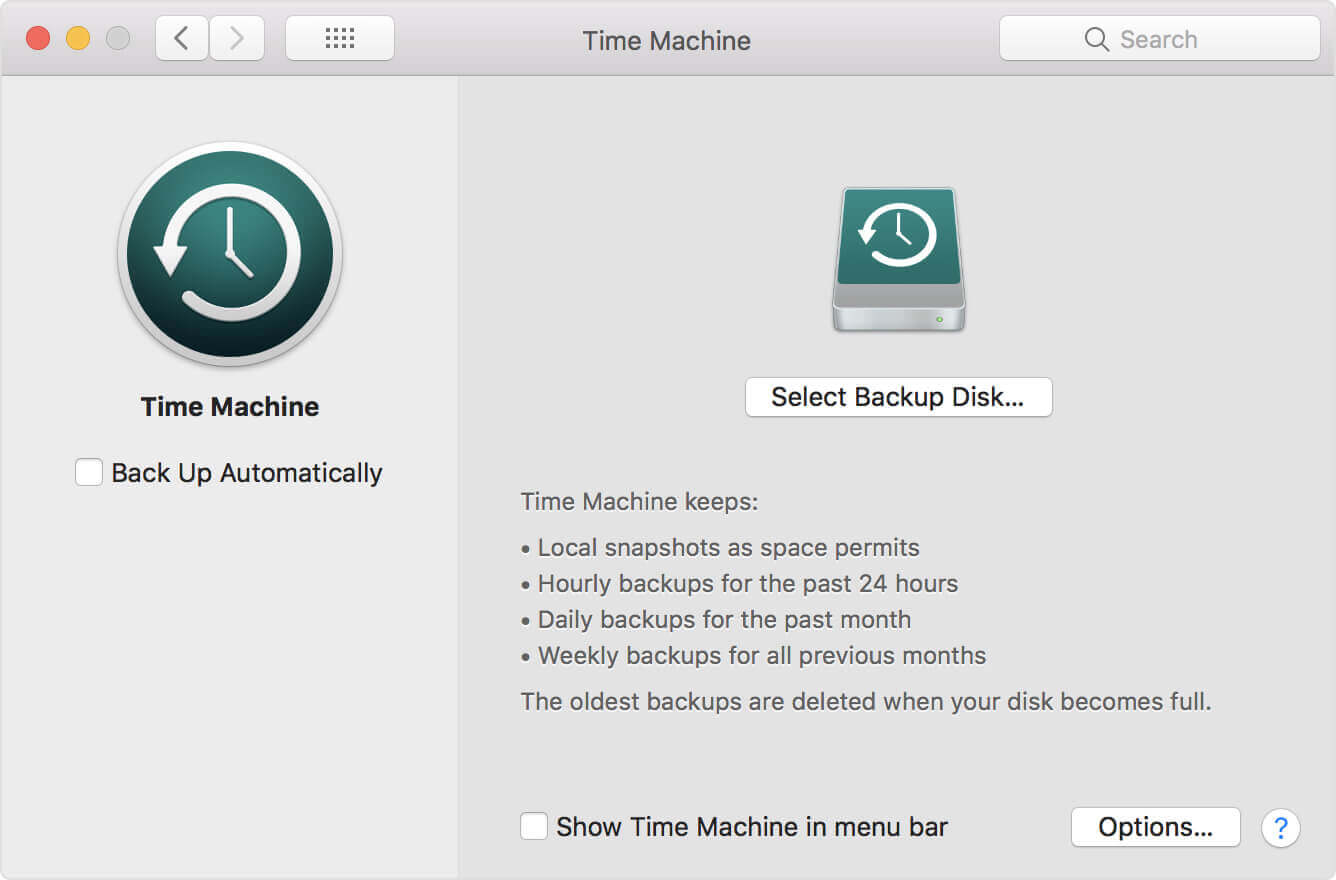
Time Machine 是 Apple 提供的用於備份 Mac 資料的解決方案。它內建於所有 Mac 系統中。它可以與外部硬碟一起使用,因為您需要建立有線連接才能完成此操作。一旦您的 Mac 連接到您準備使用的外部硬碟,它就會在那裡備份整個 Mac 的資料。查看那裡是否存在任何先前的備份是非常有效的。如果它找到任何先前的備份,它只會在幾秒鐘內更新系統,然後您就可以再次開始了。要在外部硬碟上進行任何備份,您需要按照以下步驟操作。
- 前往螢幕左角的 Apple 選單。
- 點選 系統偏好設定 選項卡,它將在您的顯示器上打開一個彈出視窗。
- 選擇 時光機 從那裡。
- 您現在需要選擇磁碟。它可以是外部硬碟,也可以選擇您自己的驅動器。選擇 使用磁碟 用於時間機器備份的按鈕。
- 檢查 自動備份 盒子。
- 恭喜!它會自動將您的 Mac 備份到所選磁碟。現在您可以了解如何將 Mac 恢復原廠設定。
如何將 Mac 重設為原廠設置
在 Mac 上備份資料後,您可以按照以下 3 個簡單步驟將 Mac 重設為預設出廠設定。
步驟 1. 在復原模式下重新啟動 Mac
若要重新啟動 Mac,請前往 Apple 選單並選擇「重新啟動」按鈕。當您的 Mac 重新啟動時,您需要按 指令+R 同時按下按鈕即可進入恢復模式。您現在將以復原模式登入 Mac。
步驟 2. 擦除 Mac 硬碟中的數據

透過恢復模式進入電腦後,您就可以擦除 Mac 的硬碟資料了。
- 去 公用事業 窗戶。
- 點選 磁碟工具 。
- 轉到啟動磁碟選項卡。
- 點選 擦除 從此視窗選項卡。
- 你需要選擇 Mac OS 擴充功能(日誌式) 然後單擊 擦除 按鈕。
- 恭喜!您的硬碟資料已從 Mac Pro、Mac mini、MacBook Pro/Air 和 iMac 永久刪除。
步驟 3. 重新安裝 macOS(選購)
這是一個可選步驟。如果您不擅長重新安裝 Mac 作業系統,我們不建議您這樣做,但如果您擅長,則可以重新安裝 macOS,讓您的 Mac 煥然一新。您可以在 Mac 仍處於復原模式時進行重新安裝。在裡面 macOS 實用程式 視窗,選擇 重新安裝 macOS (在舊版本中重新安裝 OS X)。
Mac 恢復出廠設定之前的有用提示
在重置 Mac 或備份 Mac 之前,您應該考慮一些事情。您應該從 iTunes、iCloud、iMessage 甚至 Mac 電腦上的所有內容中登出。
提示 1. 擦除 Mac 而不遺失數據
在將 Mac 重設為原廠設定之前,使用 Time Machine 將檔案備份到外部硬碟是保存重要資料的最佳方法。但沒有必要保留不需要的快取檔案來浪費您的儲存空間。同時,太多的快取檔案會減慢您的備份過程並浪費您的時間。因此,最好清除 Mac 上的所有垃圾和快取文件,而不是接下來對 Mac 進行備份。
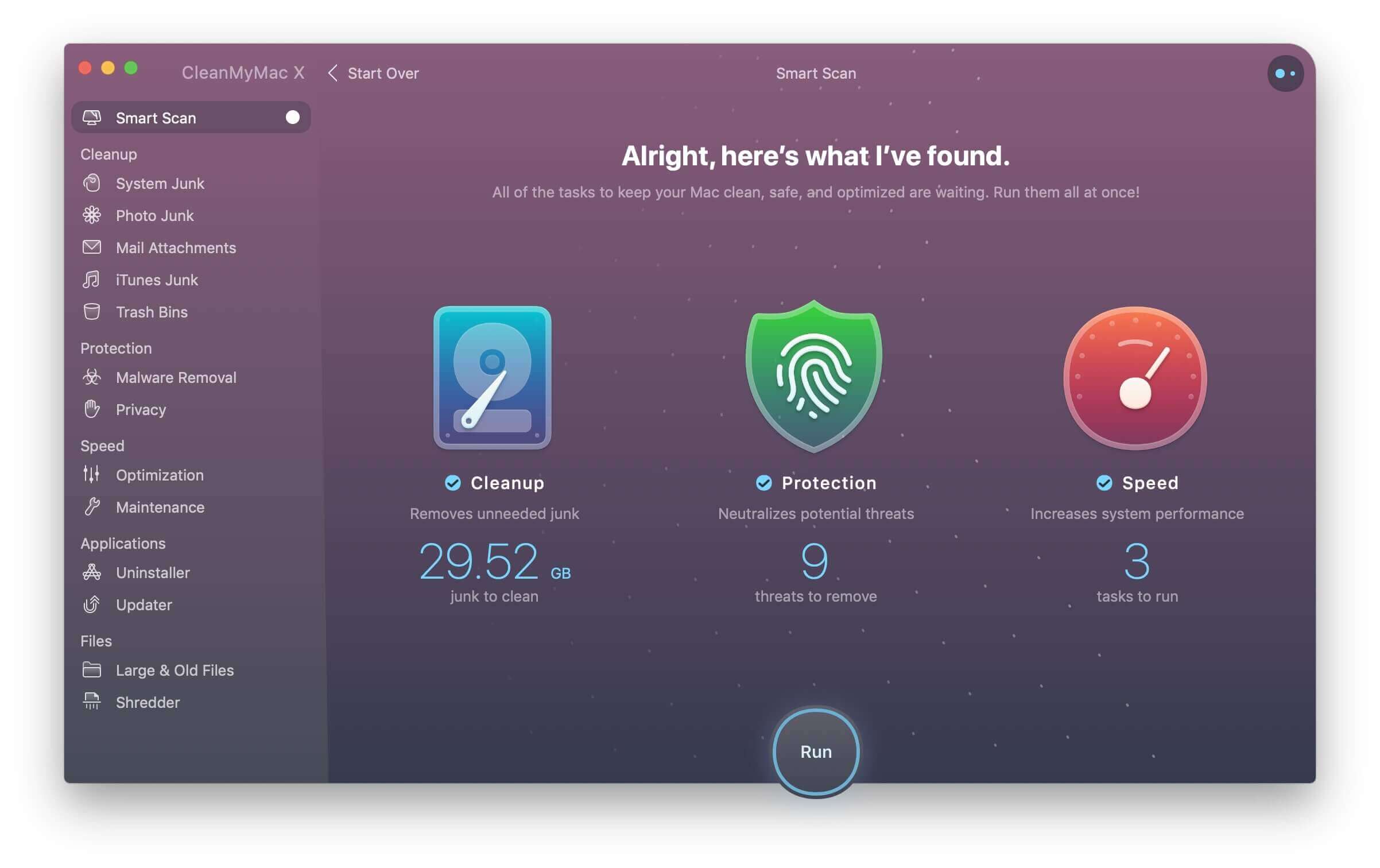
為了快速、輕鬆地進行清理, MacDeed Mac 清潔劑 是一款很棒的清理 Mac 的實用工具, 讓你的 Mac 運行得更快 , 和 釋放 Mac 上的更多空間 。它與所有 Mac 型號相容,例如 MacBook Pro、MacBook Air、iMac、Mac mini 和 Mac Pro。
步驟 1. 下載 Mac Cleaner 並安裝。
步驟 2. 啟動後,按一下 智慧掃描 。
步驟 3. 單擊 跑步 刪除 Mac 上的所有垃圾。
提示 2. 取消 iTunes 授權
在進行其他操作之前,您需要取消 iTunes 的授權。你知道為什麼嗎?因為iTunes只允許你最多授權給你5台電腦。從 iTunes 中取消對目前電腦的授權非常重要。特別是如果您正在考慮購買一台新 Mac。
- 在 Mac 上開啟 iTunes。
- 在通知欄上,您會看到 帳戶 選項卡,按一下它。
- 選擇 授權 然後單擊 取消對這台計算機的授權 。
- 需要您的 Apple ID 和密碼。
- 驗證 Apple ID 和密碼後,您的 Mac 已成功獲得授權。

提示 3. 禁用 iCloud
為了刪除從 iCloud 同步到 Mac 的聯絡人、便箋、Safari 書籤和歷史記錄、提醒、iCloud 磁碟機、郵件等,您應該停用您的 iCloud 帳戶。您可以按照以下簡單步驟操作。
- 去 系統偏好設定 。
- 選擇 iCloud 標籤。
- 點選 登出 按鈕。
- 不要透過取消選取資料並點擊來在 Mac 上保留副本 繼續 從 Mac 中刪除所有 iCloud 資料。

提示 4. 退出 iMessage
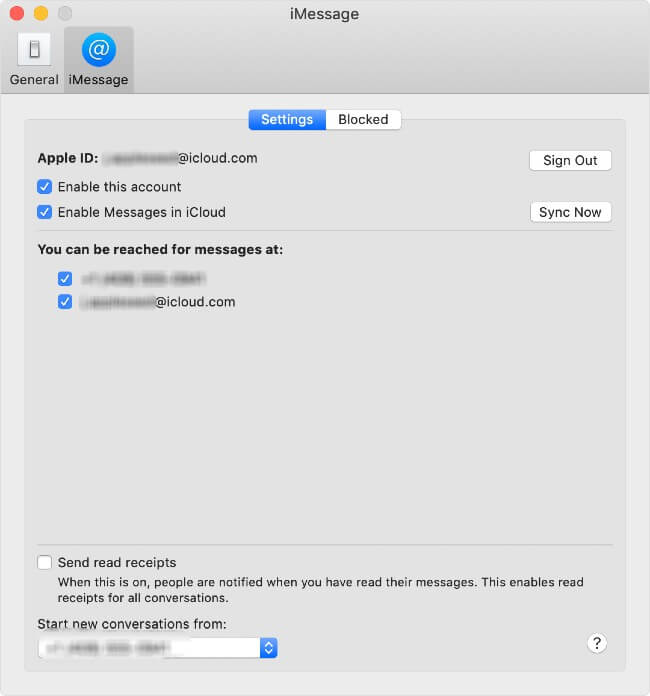
由於 Mac 可以從 iPhone/iPad 同步並查看您的 iMessage,因此建議您在對 Mac 進行出廠設定之前從 iMessage 中登出。
- 啟動 留言 應用程式.
- 轉到角落的“訊息”選單。
- 從下拉欄中選擇 優先 。
- 選擇 簡訊 選項卡並點擊“註銷”按鈕。
完成上述所有操作後,您已重設 Mac 並永久刪除 Mac 上的所有資料。現在您的 Mac 已經全新、良好、乾淨。每個人都可以使用它,您無需擔心您的個人資訊。同時,您會發現 Mac Cleaner 是一款出色的 Mac 實用工具,可讓您的 Mac 保持乾淨、快速。