
![[2022] 如何在 Mac 上恢复未保存或删除的页面文档](https://www.macdeed.com/images/recover-unsaved-or-deleted-pages-document-on-mac.jpg)
iWork Pages 是 Apple 设计的一种文档类型,旨在与 Microsoft Office Word 抗衡,但创建文件更简单、更时尚。这正是越来越多 Mac 用户更喜欢使用 Pages 文档的原因。但是,我们有可能由于突然断电或强制退出而未保存Pages文档,或者只是意外删除了Mac上的Pages文档。
在这里,在本快速指南中,我们将介绍在 Mac 上恢复未保存的页面文档以及在 Mac 上恢复意外删除/丢失的页面文档的解决方案,甚至我们将探索如何恢复页面文档的早期版本。
内容
如何在 Mac 上恢复未保存的页面文档?
要在 Mac 上检索意外关闭且未保存的 Pages 文档,有以下 3 种解决方案。
方法 1. 使用 Mac 自动保存
实际上,自动保存是 macOS 的一部分,允许应用程序自动保存用户正在处理的文档。当您编辑文档时,更改会自动保存,不会出现“保存”命令。而且自动保存功能超级强大,当进行更改时,自动保存就会生效。因此,基本上,Mac 上不太可能有未保存的 Pages 文档。但是,如果您的Pages在工作过程中强制退出或Mac关机,您将需要恢复未保存的Pages文档。
使用自动保存在 Mac 上恢复未保存页面文档的步骤
步骤 1. 转至查找 Pages 文档。
步骤2.右键单击“Pages”打开。
步骤3.现在您将看到所有您留下的打开或未保存的页面文档都已打开。选择您要恢复的一项。
![[2022] 如何在 Mac 上恢复未保存或删除的页面文档](https://macdeed.com/images/20221107_6368e99b172a0.png)
步骤 4. 转到“文件”>“保存”,并将未保存的页面文档存储到您的 Mac 上。
![[2022] 如何在 Mac 上恢复未保存或删除的页面文档](https://macdeed.com/images/20221107_6368e99b41118.png)
提示:如何开启自动保存?
基本上,所有 Mac 上的自动保存功能均已开启,但也许您的 Mac 因某种原因被关闭。为了避免您日后“恢复未保存的Pages文档”的麻烦,这里我们建议您打开自动保存。
转到“系统偏好设置”>“常规”,然后取消选中“关闭文档时要求保留更改”之前的复选框。然后自动保存将打开。
![[2022] 如何在 Mac 上恢复未保存或删除的页面文档](https://macdeed.com/images/20221107_6368e99b5fd0c.png)
方法 2. 从临时文件夹中恢复 Mac 上未保存的 Pages 文档
如果您重新启动Pages应用程序,但它没有再次打开未保存的文件,您将需要在临时文件夹中找到未保存的页面文档。
步骤 1. 转至 Finder > 应用程序 > 实用程序。
步骤 2. 在 Mac 上找到并运行终端。
步骤3.输入“
open $TMPDIR
”到终端,然后按“Enter”。
![[2022] 如何在 Mac 上恢复未保存或删除的页面文档](https://macdeed.com/images/20221107_6368e99b7ad6e.png)
步骤 4. 在打开的文件夹中找到未保存的 Pages 文档。然后打开文档并保存。
![[2022] 如何在 Mac 上恢复未保存或删除的页面文档](https://macdeed.com/images/20221107_6368e99b9fabe.png)
方法 3. 检索未在 Mac 上保存的无标题页面文档
如果您刚刚创建一个新的页面文档,在发生任何问题之前您没有足够的时间命名该文件,因此不知道将页面文档存储在哪里,这里是恢复无标题页面文档的解决方案没有被保存。
步骤 1. 转至 Finder > 文件 > 查找。
![[2022] 如何在 Mac 上恢复未保存或删除的页面文档](https://macdeed.com/images/20221107_6368e99bca590.png)
步骤2.选择“This Mac”并选择文件类型“Document”。
![[2022] 如何在 Mac 上恢复未保存或删除的页面文档](https://macdeed.com/images/20221107_6368e99bf223a.png)
步骤3.右键单击工具栏的空白区域,选择“修改日期”和“种类”来排列文件。然后您将能够快速轻松地找到您的 Pages 文档。
步骤4.打开找到的Pages文档并保存。
当然,当您打开未保存的Pages文档时,您可以通过“文件”>“恢复为”>“浏览所有版本”来恢复您首选的未保存的Pages文档。
如何在 Mac 上恢复已删除/丢失/消失的页面文档?
除了在Mac上未保存Pages文档外,我们有时可能会错误地删除Pages文档或iWork Pages文档因未知原因而消失,那么我们需要在Mac上恢复已删除、丢失/消失的Pages文档。
恢复已删除/丢失的Pages文档的方法与恢复未保存的Page文档的方法有很大不同。它可能需要第三方程序,例如 Time Machine 或其他专业数据恢复软件。
方法1.恢复已删除页面文档的最有效解决方案
如果您有备份或能够从垃圾箱中找到 Pages 文档,则 Pages 恢复会非常容易。然而,在大多数情况下,我们碰巧永久删除了Pages文档,或者我们没有任何备份,甚至当我们从垃圾箱或使用时间机器恢复时,文件也无法工作。然后,恢复已删除或消失/丢失的页面文档的最有效的解决方案是利用专业的数据恢复程序。
对于 Mac 用户,我们强烈推荐 麦克迪数据恢复 ,它提供丰富的功能来快速、智能、高效地恢复已删除的 PowerPoint、Word、Excel 等。此外,它还支持最新的 macOS 13 Ventura 和 M2 芯片。
MacDeed 数据恢复的主要特点
- 恢复页面、主题演讲、数字和 1000 多种文件格式
- 恢复因断电、格式化、删除、病毒攻击、系统崩溃等原因丢失的文件
- 从 Mac 内部和外部存储设备恢复文件
- 使用快速扫描和深度扫描来恢复任何文件
- 恢复前预览文件
- 恢复到本地驱动器或云端
在 Mac 上恢复已删除或未保存的页面文档的步骤
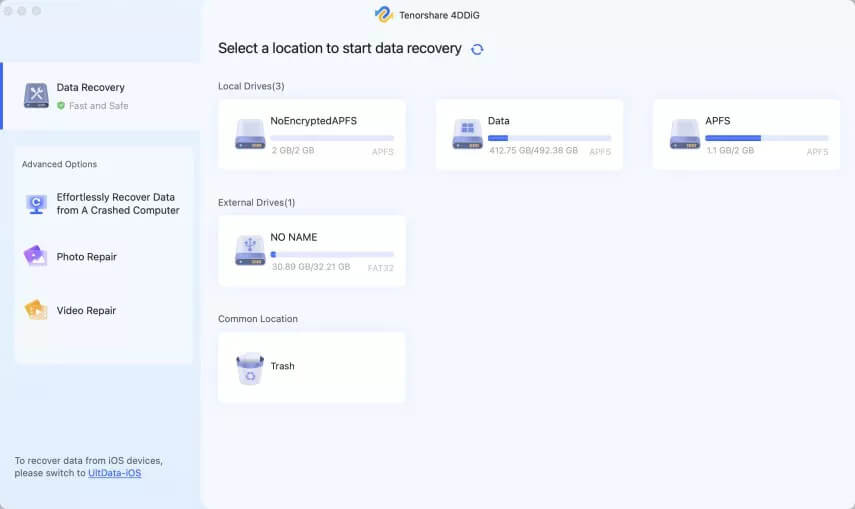
步骤 1. 在 Mac 上下载并安装 MacDeed Data Recovery,然后选择丢失 Pages 文档的硬盘驱动器。
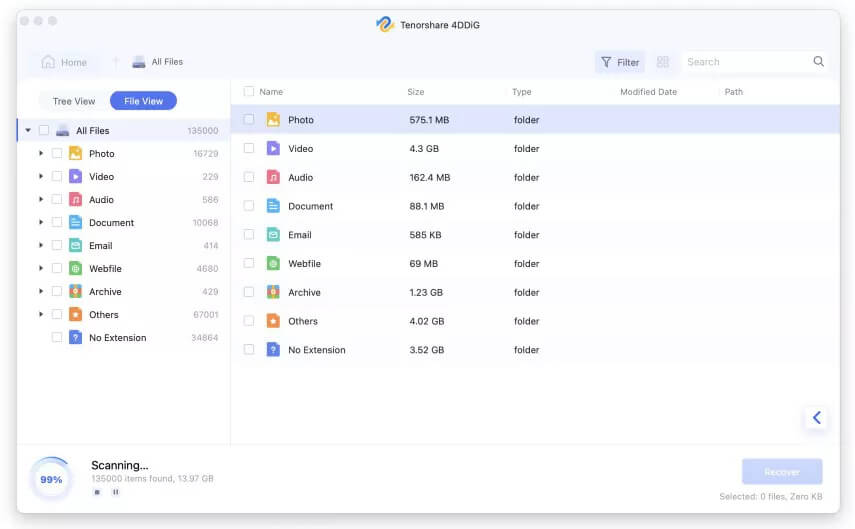
步骤 3. 扫描需要一些时间。您可以单击要查看的文件类型,以获取生成的扫描结果的特定预览。
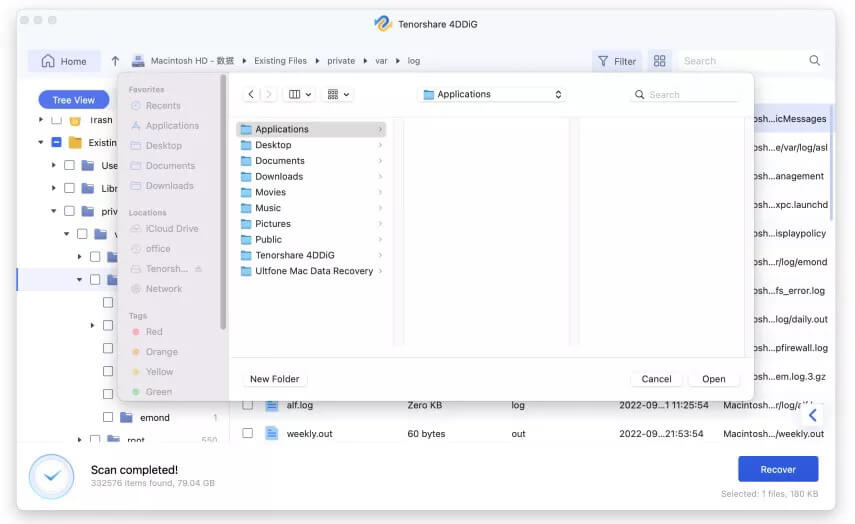
步骤 4. 在恢复之前预览 Pages 文档。然后选择并恢复。
方法 2. 从 Time Machine 备份恢复 Mac 上已删除的页面文档
如果您习惯使用 Time Machine 备份文件,则可以使用 Time Machine 恢复已删除的页面和文档。正如我们上面讨论的,Time Machine 是一个程序,允许用户将文件备份到外部硬盘驱动器上,并在文件因某种原因消失或损坏时找到已删除或丢失的文件。
步骤 1. 单击 Apple 图标并转至系统偏好设置。
![[2022] 如何在 Mac 上恢复未保存或删除的页面文档](https://macdeed.com/images/20221107_6368e99c94b40.png)
步骤 2. 进入时间机器。
步骤 3. 进入 Time Machine 后,打开存储 Pages 文档的文件夹。
步骤 4. 使用箭头和时间线快速找到您的 Pages 文档。
步骤 5. 准备就绪后,单击“恢复”即可使用 Time Machine 恢复已删除的 Pages 文档。
![[2022] 如何在 Mac 上恢复未保存或删除的页面文档](https://macdeed.com/images/20221107_6368e99cb47eb.jpg)
方法 3. 从垃圾箱恢复 Mac 上已删除的页面文档
这是恢复已删除的 Pages 文档的一种简单但容易被忽视的方法。事实上,当我们在Mac上删除文档时,它只是移至垃圾箱,而不是永久删除。对于永久删除,我们需要到垃圾箱手动删除。如果您尚未在垃圾箱中执行“立即删除”步骤,您仍然可以恢复已删除的 Pages 文档。
步骤 1. 转到垃圾箱并找到已删除的 Pages 文档。
步骤2.右键单击Pages文档,然后选择“放回”。
![[2022] 如何在 Mac 上恢复未保存或删除的页面文档](https://macdeed.com/images/20221107_6368e99cd82c2.png)
步骤3.您会发现恢复的Pages文档出现在原来保存的文件夹中。
扩展:如何恢复替换的页面文档
得益于iWork Pages的Revert功能,我们甚至可以恢复被替换的Pages文档,或者简单地说,恢复Pages中较早的文档版本,只要您在Mac上进行了Pages文档编辑,而不是接收Pages文档从其他地方。
在 Mac 上恢复已替换页面文档的步骤
步骤1.在Pages中打开Pages文档。
步骤 2. 转到文件 > 恢复到 > 浏览所有版本。
![[2022] 如何在 Mac 上恢复未保存或删除的页面文档](https://macdeed.com/images/20221107_6368e99d0a3f4.png)
步骤 3. 然后通过单击向上/向下按钮选择您的版本,然后单击“恢复”以恢复替换的 Pages 文档。
![[2022] 如何在 Mac 上恢复未保存或删除的页面文档](https://macdeed.com/images/20221107_6368e99d30977.png)
步骤 4. 转到文件 > 保存。
结论
总而言之,无论您是要在Mac上恢复Pages文档,还是要恢复未保存或已删除的Pages文档,只要您使用适当的方法,我们都可以将它们找回来。另外,我们应该永远记住,在文件永远消失之前备份所有重要文件。
麦克迪数据恢复 – 立即取回您的页面文档!
- 恢复已删除/丢失/格式化/消失的iWork页面/主题演讲/数字
- 恢复图像、视频、音频、文档,共200种
- 恢复不同情况下丢失的文件
- 从 Mac 内部或外部硬盘恢复文件
- 使用关键字、文件大小和日期过滤文件以快速恢复
- 恢复前预览文件
- 恢复到本地驱动器或云端
- 与 macOS 13 Ventura 兼容