

మీరు మీ Mac/MacBook/iMacని ఫ్యాక్టరీ సెట్టింగ్లకు రీసెట్ చేయాలా? ఈ కథనంలో, మీ Macని దశలవారీగా ఎలా రీసెట్ చేయాలో మీరు తెలుసుకోవచ్చు. సాధారణంగా, మీరు కొత్త Macని కొనుగోలు చేయాలని ప్లాన్ చేసినప్పుడు ఇది జరుగుతుంది కానీ పాతదానితో ఏమి చేయాలో తెలియక మీరు గందరగోళానికి గురవుతారు. ఈ సందర్భంలో, మీరు దానిని విక్రయించాలనుకోవచ్చు. నిజానికి, ఇది ఒక అద్భుతమైన ఆలోచన అయితే మీరు ముందుకు వెళ్లే ముందు పరిగణించవలసిన కొన్ని జాగ్రత్తలు ఉన్నాయి. ఎందుకంటే మీ ముఖ్యమైన అంశాలు మరియు డేటా లీక్ అయినట్లయితే లేదా కొంతమంది అబ్బాయిలు ప్రమాదవశాత్తు వాటిని పొందినట్లయితే ఈ విషయాలు మీ కెరీర్ మొత్తాన్ని నాశనం చేస్తాయి. అప్పుడు నన్ను నమ్మండి మీరు ఆ దృష్టాంతంలో పెద్ద సమస్యలో ఉండవచ్చు.
కొన్నిసార్లు మీరు అనుకోకుండా మీ Macలో ఏదైనా చేసారు మరియు అది మీ macOS సెట్టింగ్లను మార్చింది. దీన్ని తిరిగి డిఫాల్ట్గా ఎలా మార్చాలో ఇప్పుడు మీకు తెలియకపోవచ్చు. ఈ సందర్భంలో, మీ Mac మెషీన్ని ఫ్యాక్టరీ రీసెట్ చేయమని మేము మీకు సూచిస్తున్నాము. కానీ అలా చేయడానికి ముందు మీరు మరిన్ని విషయాలను పరిగణించాలి. మీరు మీ Macలో ఫ్యాక్టరీ రీసెట్ చేయడానికి ముందు మీ Macని ఫ్యాక్టరీ సెట్టింగ్లు మరియు చిట్కాలకు ఎలా రీసెట్ చేయాలో ఇక్కడ మేము మీకు తెలియజేస్తాము. ప్రారంభిద్దాం.
కంటెంట్లు
ఫ్యాక్టరీ సెట్టింగ్కు ముందు మీ Macని బ్యాకప్ చేయండి
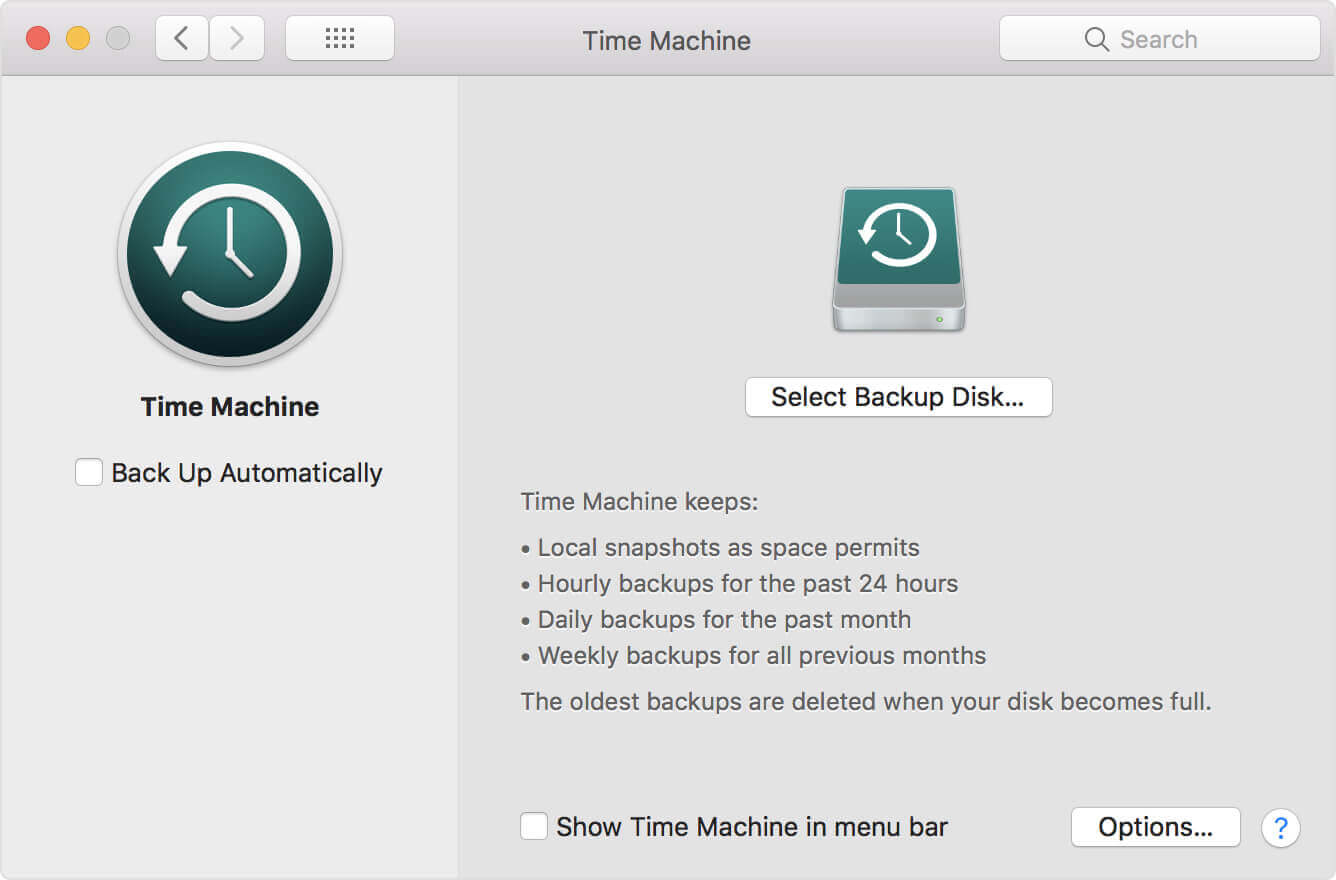
టైమ్ మెషిన్ అనేది మీ Mac డేటాను బ్యాకప్ చేయడానికి Apple అందించిన పరిష్కారం. ఇది అన్ని Mac సిస్టమ్లలో నిర్మించబడింది. దీని ద్వారా పొందడానికి మీరు వైర్డు కనెక్షన్ని చేయవలసి ఉన్నందున ఇది బాహ్య హార్డ్ డ్రైవ్తో పని చేయవచ్చు. మీరు సిద్ధంగా ఉన్న బాహ్య హార్డ్ డ్రైవ్కు మీ Mac కనెక్ట్ అయిన తర్వాత, అది మీ మొత్తం Mac డేటాను అక్కడ బ్యాకప్ చేస్తుంది. ఏదైనా మునుపటి బ్యాకప్ అక్కడ ఉందో లేదో చూడటం చాలా సమర్ధవంతంగా ఉంటుంది. ఇది ఏదైనా మునుపటి బ్యాకప్ను కనుగొంటే, అది కేవలం సెకన్లలో సిస్టమ్ను అప్డేట్ చేస్తుంది మరియు మీరు మళ్లీ వెళ్లడానికి సిద్ధంగా ఉన్నారు. మీ బాహ్య హార్డ్ డ్రైవ్లో ఏదైనా బ్యాకప్ చేయడానికి మీరు ఈ క్రింది దశలను అనుసరించాలి.
- మీ స్క్రీన్ ఎడమ మూలలో ఉన్న Apple మెనూకి వెళ్లండి.
- క్లిక్ చేయండి సిస్టమ్ ప్రాధాన్యతలు ట్యాబ్ మరియు అది మీ డిస్ప్లేలో పాప్-అప్ విండోను తెరుస్తుంది.
- ఎంచుకోండి టైమ్ మెషిన్ అక్కడి నుంచి.
- మీరు ఇప్పుడు డిస్క్ని ఎంచుకోవాలి. ఇది బాహ్య హార్డ్ కావచ్చు లేదా మీరు మీ స్వంత డ్రైవ్ను ఎంచుకోవచ్చు. ఎంచుకోండి డిస్క్ ఉపయోగించండి టైమ్ మెషిన్ బ్యాకప్ కోసం బటన్.
- సరిచూడు స్వయంచాలకంగా బ్యాకప్ చేయండి పెట్టె.
- అభినందనలు! ఇది మీ Macని ఎంచుకున్న డిస్క్కి స్వయంచాలకంగా బ్యాకప్ చేస్తుంది. ఇప్పుడు మీరు మీ Macని ఫ్యాక్టరీ రీసెట్ చేయడం ఎలాగో ప్రాసెస్ చేయవచ్చు.
Mac ను ఫ్యాక్టరీ సెట్టింగ్కి రీసెట్ చేయడం ఎలా
మీరు మీ Macలో మీ డేటాను బ్యాకప్ చేసిన తర్వాత, మీ Macని డిఫాల్ట్ ఫ్యాక్టరీ సెట్టింగ్లకు రీసెట్ చేయడానికి మీరు ఈ 3 సాధారణ దశలను అనుసరించవచ్చు.
దశ 1. రికవరీ మోడ్లో మీ Macని పునఃప్రారంభించండి
మీ Macని పునఃప్రారంభించడానికి, మీ Apple మెనుకి వెళ్లి, పునఃప్రారంభించు బటన్ను ఎంచుకోండి. మీ Mac పునఃప్రారంభించబడినప్పుడు, మీరు నొక్కాలి కమాండ్ + R రికవరీ మోడ్లోకి ప్రవేశించడానికి అదే సమయంలో బటన్. మీరు ఇప్పుడు రికవరీ మోడ్లో మీ Mac లోకి లాగిన్ అవుతారు.
దశ 2. Mac హార్డ్ డ్రైవ్ నుండి డేటాను తొలగించండి

మీరు రికవరీ మోడ్ ద్వారా మీ మెషీన్లోకి ప్రవేశించిన తర్వాత, మీరు మీ Mac హార్డ్ డ్రైవ్ డేటాను ఎరేజ్ చేయడానికి వెళ్లడం మంచిది.
- వెళ్ళండి యుటిలిటీస్ కిటికీ.
- క్లిక్ చేయండి డిస్క్ యుటిలిటీ .
- స్టార్టప్ డిస్క్ ట్యాబ్కు వెళ్లండి.
- క్లిక్ చేయండి తుడిచివేయండి ఈ విండో నుండి ట్యాబ్.
- మీరు ఎంచుకోవాలి Mac OS విస్తరించబడింది (జర్నల్ చేయబడింది) ఆపై క్లిక్ చేయండి తుడిచివేయండి బటన్.
- అభినందనలు! మీ Mac Pro, Mac mini, MacBook Pro/Air మరియు iMac నుండి మీ హార్డ్ డ్రైవ్ డేటా శాశ్వతంగా తీసివేయబడింది.
దశ 3. macOSని మళ్లీ ఇన్స్టాల్ చేయండి (ఐచ్ఛికం)
ఇది ఐచ్ఛిక దశ. మీరు Mac ఆపరేటింగ్ సిస్టమ్ను మళ్లీ ఇన్స్టాల్ చేయడంలో పరిపూర్ణంగా లేకుంటే మేము దీన్ని సిఫార్సు చేయము, అయితే మీరు దీన్ని బాగా చేయగలిగితే, మీరు MacOSని మళ్లీ ఇన్స్టాల్ చేయవచ్చు, తద్వారా మీ Mac నిజంగా కొత్తది అవుతుంది. మీ Mac రికవరీ మోడ్లో ఉన్నప్పుడు మీరు రీఇన్స్టాలేషన్ చేయవచ్చు. లో macOS యుటిలిటీస్ విండో, ఎంచుకోండి MacOSని మళ్లీ ఇన్స్టాల్ చేయండి (పాత సంస్కరణల్లో OS Xని మళ్లీ ఇన్స్టాల్ చేయండి).
మీరు Macని ఫ్యాక్టరీ రీసెట్ చేయడానికి ముందు ఉపయోగకరమైన చిట్కాలు
మీరు మీ Macని రీసెట్ చేయడానికి లేదా మీ Macని బ్యాకప్ చేయడానికి ముందు మీరు పరిగణించవలసిన కొన్ని విషయాలు ఉన్నాయి. మీరు మీ Mac మెషీన్లోని iTunes, iCloud, iMessage అన్నింటి నుండి సైన్ అవుట్ చేయాలి.
చిట్కాలు 1. డేటాను కోల్పోకుండా Macని తుడిచివేయండి
మీరు మీ Macని ఫ్యాక్టరీ సెట్టింగ్లకు రీసెట్ చేసే ముందు, టైమ్ మెషీన్తో మీ ఫైల్లను బాహ్య హార్డ్ డ్రైవ్కు బ్యాకప్ చేయడం అనేది మీ ముఖ్యమైన డేటాను సేవ్ చేయడానికి ఉత్తమ మార్గం. కానీ మీ స్టోరేజీని వృధా చేయడానికి అనవసరమైన కాష్ ఫైల్లను ఉంచాల్సిన అవసరం లేదు. ఇంతలో, చాలా కాష్ ఫైల్లు మీ బ్యాకప్ ప్రక్రియను నెమ్మదిస్తాయి మరియు మీ సమయాన్ని కూడా వృధా చేస్తాయి. కాబట్టి మీ Mac బ్యాకప్ చేయడానికి పక్కన ఉన్న అన్ని జంక్ మరియు కాష్ ఫైల్లను మీ Macలో తుడిచివేయడం మంచిది.
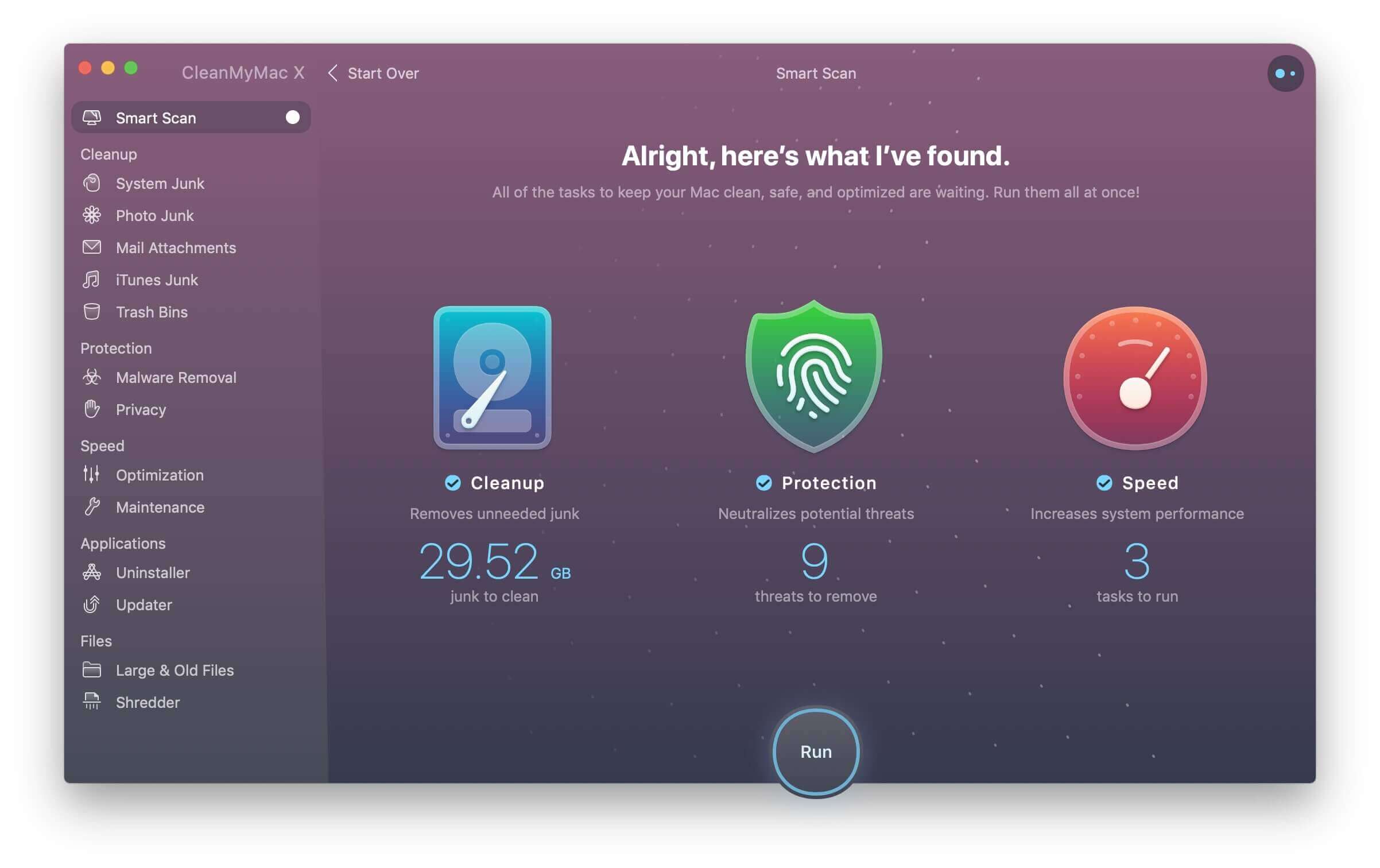
త్వరగా మరియు సులభంగా శుభ్రపరచడం కోసం, MacDeed Mac క్లీనర్ మీ Macని శుభ్రం చేయడానికి ఒక గొప్ప యుటిలిటీ టూల్, మీ Macని వేగంగా అమలు చేయండి , మరియు మీ Macలో మరింత స్థలాన్ని ఖాళీ చేయండి . ఇది MacBook Pro, MacBook Air, iMac, Mac mini మరియు Mac Pro వంటి అన్ని Mac మోడల్లకు అనుకూలంగా ఉంటుంది.
దశ 1. Mac క్లీనర్ని డౌన్లోడ్ చేసి, ఇన్స్టాల్ చేయండి.
దశ 2. ప్రారంభించిన తర్వాత, క్లిక్ చేయండి స్మార్ట్ స్కాన్ .
దశ 3. క్లిక్ చేయండి పరుగు మీ Macలోని అన్ని వ్యర్థాలను తొలగించడానికి.
చిట్కాలు 2. iTunesని డీఆథరైజ్ చేయండి
మీరు వేరొకదానికి ముందుకు వెళ్లే ముందు iTunesని డీఆథరైజ్ చేయాలి. ఎందుకొ మీకు తెలుసా? ఎందుకంటే iTunes మిమ్మల్ని 5 కంప్యూటర్ల వరకు మాత్రమే ప్రామాణీకరించడానికి అనుమతిస్తుంది. మీ iTunes నుండి మీ ప్రస్తుత మెషీన్ను డీఆథరైజ్ చేయడం ముఖ్యం. ప్రత్యేకించి మీరు కొత్త Macని కొనుగోలు చేయాలని ఆలోచిస్తున్నట్లయితే.
- మీ Macలో మీ iTunesని తెరవండి.
- మీ నోటిఫికేషన్ బార్లో, మీరు ఒకదాన్ని చూస్తారు ఖాతా ట్యాబ్, దానిపై క్లిక్ చేయండి.
- ఎంచుకోండి అధికారాలు మరియు క్లిక్ చేయండి ఈ కంప్యూటర్ని ఆథరైజ్ చేయండి .
- మీ Apple ID మరియు పాస్వర్డ్ అవసరం.
- Apple ID మరియు పాస్వర్డ్ ధృవీకరించబడిన తర్వాత, మీ Mac విజయవంతంగా అనధికారమైనది.

చిట్కాలు 3. iCloudని నిలిపివేయండి
iCloud నుండి Macకి సమకాలీకరించబడుతున్న మీ పరిచయాలు, గమనికలు, Safari బుక్మార్క్లు & చరిత్రలు, రిమైండర్లు, iCloud డ్రైవ్, మెయిల్ మొదలైనవాటిని తొలగించడానికి, మీరు మీ iCloud ఖాతాను నిలిపివేయాలి. మీరు దిగువ ఈ సాధారణ దశలను అనుసరించవచ్చు.
- వెళ్ళండి సిస్టమ్ ప్రాధాన్యతలు .
- ఎంచుకోండి iCloud ట్యాబ్.
- క్లిక్ చేయండి సైన్ అవుట్ చేయండి బటన్.
- డేటాను అన్చెక్ చేసి, క్లిక్ చేయడం ద్వారా Macలో కాపీని ఉంచవద్దు కొనసాగించు Mac నుండి మొత్తం iCloud డేటాను తీసివేయడానికి.

చిట్కాలు 4. iMessage నుండి సైన్ అవుట్ చేయండి
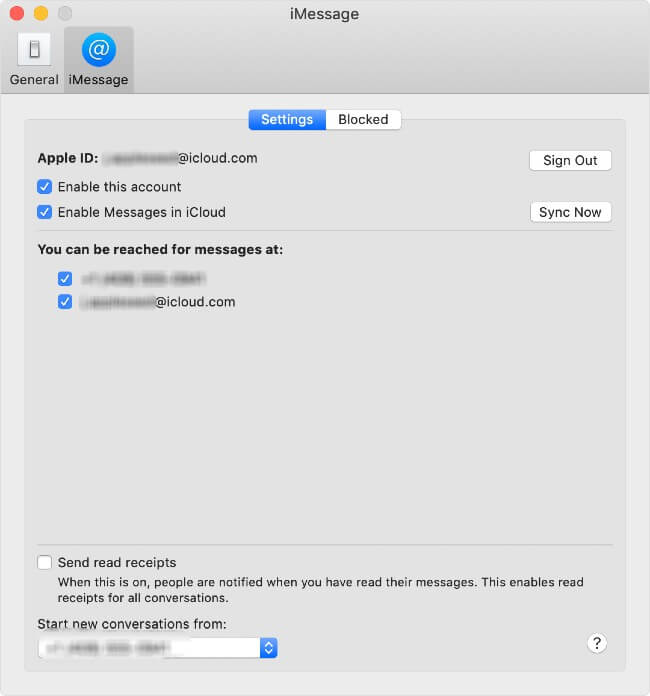
Mac iPhone/iPad నుండి మీ iMessagesని సమకాలీకరించగలదు మరియు వీక్షించగలదు కాబట్టి, మీ Macని ఫ్యాక్టరీ సెట్ చేయడానికి ముందు iMessage నుండి సైన్ అవుట్ చేయాలని సిఫార్సు చేయబడింది.
- ప్రారంభించండి సందేశాలు అనువర్తనం.
- మూలలో ఉన్న సందేశాల మెనుకి వెళ్లండి.
- డ్రాప్-డౌన్ బార్ నుండి ఎంచుకోండి ప్రాధాన్యతలు .
- ఎంచుకోండి iMessage ట్యాబ్ చేసి, సైన్ అవుట్ బటన్ క్లిక్ చేయండి.
మీరు పైన పేర్కొన్నవన్నీ చేసినందున, మీరు మీ Macని రీసెట్ చేసారు మరియు మీ Macలో మీ మొత్తం డేటాను శాశ్వతంగా తొలగించారు. ఇప్పుడు మీ Mac కొత్తగా, బాగుంది మరియు శుభ్రంగా ఉంది. ప్రతి ఒక్కరూ దీన్ని ఉపయోగించవచ్చు మరియు మీ వ్యక్తిగత సమాచారం గురించి మీరు ఆందోళన చెందాల్సిన అవసరం లేదు. ఇంతలో, మీ Macని శుభ్రంగా మరియు వేగంగా ఉంచడానికి Mac క్లీనర్ ఒక అద్భుతమైన Mac యుటిలిటీ సాధనం అని మీరు కనుగొంటారు.