
![[2022] Mac இல் சேமிக்கப்படாத அல்லது நீக்கப்பட்ட பக்கங்களின் ஆவணத்தை எவ்வாறு மீட்டெடுப்பது](https://www.macdeed.com/images/recover-unsaved-or-deleted-pages-document-on-mac.jpg)
iWork பக்கங்கள் என்பது மைக்ரோசாஃப்ட் ஆஃபீஸ் வேர்டுடன் போட்டியிட ஆப்பிள் வடிவமைத்த ஆவண வகையாகும், ஆனால் கோப்புகளை உருவாக்குவது எளிதானது மற்றும் மிகவும் ஸ்டைலானது. மேலும் மேக் பயனர்கள் பக்கங்களின் ஆவணங்களுடன் பணிபுரிய விரும்புவதற்கு இதுவே காரணம். இருப்பினும், திடீர் பவர் ஆஃப் அல்லது கட்டாயமாக வெளியேறுவதால் பக்கங்கள் ஆவணத்தை சேமிக்காமல் விட்டுவிடலாம் அல்லது மேக்கில் பக்கங்களின் ஆவணத்தை தற்செயலாக நீக்குவதற்கான சாத்தியக்கூறுகள் உள்ளன.
இங்கே, இந்த விரைவு வழிகாட்டியில், மேக்கில் சேமிக்கப்படாத பக்கங்களின் ஆவணத்தை மீட்டெடுப்பதற்கான தீர்வுகளை நாங்கள் உள்ளடக்குவோம் மற்றும் மேக்கில் தற்செயலாக நீக்கப்பட்ட/இழந்த பக்கங்களின் ஆவணத்தை மீட்டெடுப்போம், பக்கங்களின் ஆவணத்தின் முந்தைய பதிப்பை எவ்வாறு மீட்டெடுப்பது என்பதை ஆராய்வோம்.
உள்ளடக்கம்
Mac இல் சேமிக்கப்படாத பக்கங்களின் ஆவணத்தை எவ்வாறு மீட்டெடுப்பது?
Mac இல் சேமிக்காமல் தற்செயலாக மூடப்பட்ட பக்கங்களின் ஆவணத்தை மீட்டெடுக்க, 3 தீர்வுகள் பின்வருமாறு பட்டியலிடப்பட்டுள்ளன.
முறை 1. மேக் ஆட்டோ சேவ் பயன்படுத்தவும்
உண்மையில், ஆட்டோ-சேவ் என்பது மேகோஸின் ஒரு பகுதியாகும், இது பயனர்கள் பணிபுரியும் ஆவணத்தைத் தானாகச் சேமிக்க பயன்பாட்டை அனுமதிக்கிறது. நீங்கள் ஒரு ஆவணத்தைத் திருத்தும்போது, மாற்றங்கள் தானாகவே சேமிக்கப்படும், "சேமி" கட்டளை தோன்றாது. தானியங்கு சேமிப்பு மிகவும் சக்தி வாய்ந்தது, மாற்றங்கள் செய்யப்படும்போது, தானியங்கு சேமிப்பு நடைமுறைக்கு வரும். எனவே, அடிப்படையில், மேக்கில் சேமிக்கப்படாத பக்கங்கள் ஆவணம் இருக்க வாய்ப்பில்லை. ஆனால் நீங்கள் பணிபுரியும் போது உங்கள் பக்கங்கள் வெளியேறினால் அல்லது மேக் முடக்கப்பட்டால், நீங்கள் சேமிக்கப்படாத பக்கங்களின் ஆவணத்தை மீட்டெடுக்க வேண்டும்.
ஆட்டோசேவ் மூலம் Mac இல் சேமிக்கப்படாத பக்கங்களின் ஆவணத்தை மீட்டெடுப்பதற்கான படிகள்
படி 1. பக்கங்கள் ஆவணத்தைக் கண்டுபிடி என்பதற்குச் செல்லவும்.
படி 2. "பக்கங்கள்" உடன் திறக்க வலது கிளிக் செய்யவும்.
படி 3. இப்போது நீங்கள் திறக்கும் அல்லது சேமிக்காத அனைத்து பக்க ஆவணங்களும் திறக்கப்படுவதைக் காண்பீர்கள். நீங்கள் மீட்டெடுக்க விரும்பும் ஒன்றைத் தேர்ந்தெடுக்கவும்.
![[2022] Mac இல் சேமிக்கப்படாத அல்லது நீக்கப்பட்ட பக்கங்களின் ஆவணத்தை எவ்வாறு மீட்டெடுப்பது](https://macdeed.com/images/20221107_6368e99b172a0.png)
படி 4. கோப்பு>சேமி என்பதற்குச் சென்று, சேமிக்கப்படாத பக்கங்களின் ஆவணத்தை உங்கள் மேக்கில் சேமிக்கவும்.
![[2022] Mac இல் சேமிக்கப்படாத அல்லது நீக்கப்பட்ட பக்கங்களின் ஆவணத்தை எவ்வாறு மீட்டெடுப்பது](https://macdeed.com/images/20221107_6368e99b41118.png)
உதவிக்குறிப்புகள்: தானியங்கு சேமிப்பை எவ்வாறு இயக்குவது?
அடிப்படையில், அனைத்து மேக்களிலும் தானாகச் சேமித்தல் இயக்கப்பட்டுள்ளது, ஆனால் சில காரணங்களால் உங்களுடையது முடக்கப்பட்டிருக்கலாம். எதிர்காலத்தில் "சேமிக்கப்படாத பக்கங்களின் ஆவணத்தை மீட்டெடு" என்பதில் உங்கள் பிரச்சனைகளைச் சேமிக்க, தானியங்கு சேமிப்பை இயக்குமாறு இங்கு பரிந்துரைக்கிறோம்.
கணினி விருப்பத்தேர்வுகள் > பொதுவானது என்பதற்குச் சென்று, "ஆவணங்களை மூடும்போது மாற்றங்களைச் செய்யச் சொல்லுங்கள்" என்பதற்கு முன் பெட்டியைத் தேர்வுசெய்யவும். அப்போது ஆட்டோ சேவ் ஆன் ஆகும்.
![[2022] Mac இல் சேமிக்கப்படாத அல்லது நீக்கப்பட்ட பக்கங்களின் ஆவணத்தை எவ்வாறு மீட்டெடுப்பது](https://macdeed.com/images/20221107_6368e99b5fd0c.png)
முறை 2. தற்காலிக கோப்புறைகளிலிருந்து Mac இல் சேமிக்கப்படாத பக்கங்களின் ஆவணத்தை மீட்டெடுக்கவும்
நீங்கள் பக்கங்கள் பயன்பாட்டை மீண்டும் துவக்கியிருந்தாலும், அது சேமிக்கப்படாத கோப்புகளை மீண்டும் திறக்கவில்லை என்றால், தற்காலிக கோப்புறைகளில் சேமிக்கப்படாத பக்கங்களின் ஆவணத்தைக் கண்டறிய வேண்டும்.
படி 1. Finder>Applications>Utilities என்பதற்குச் செல்லவும்.
படி 2. உங்கள் மேக்கில் டெர்மினலைக் கண்டுபிடித்து இயக்கவும்.
படி 3. உள்ளீடு "
open $TMPDIR
” டெர்மினலுக்கு, பின்னர் “Enter” ஐ அழுத்தவும்.
![[2022] Mac இல் சேமிக்கப்படாத அல்லது நீக்கப்பட்ட பக்கங்களின் ஆவணத்தை எவ்வாறு மீட்டெடுப்பது](https://macdeed.com/images/20221107_6368e99b7ad6e.png)
படி 4. திறந்த கோப்புறையில் நீங்கள் சேமிக்காத பக்கங்கள் ஆவணத்தைக் கண்டறியவும். பின்னர் ஆவணத்தைத் திறந்து சேமிக்கவும்.
![[2022] Mac இல் சேமிக்கப்படாத அல்லது நீக்கப்பட்ட பக்கங்களின் ஆவணத்தை எவ்வாறு மீட்டெடுப்பது](https://macdeed.com/images/20221107_6368e99b9fabe.png)
முறை 3. Mac இல் சேமிக்கப்படாத பெயரிடப்படாத பக்கங்கள் ஆவணத்தை மீட்டெடுக்கவும்
நீங்கள் ஒரு புதிய பக்கங்கள் ஆவணத்தை உருவாக்கினால், ஏதேனும் சிக்கல்கள் ஏற்படும் முன் கோப்பினைப் பெயரிட உங்களுக்கு போதுமான நேரம் இல்லை, எனவே பக்க ஆவணத்தை நீங்கள் எங்கு சேமிப்பீர்கள் என்று தெரியவில்லை, பெயரிடப்படாத பக்கங்கள் ஆவணத்தை மீட்டெடுப்பதற்கான தீர்வு இங்கே உள்ளது. காப்பாற்றப்படவில்லை.
படி 1. Finder > File > Find என்பதற்குச் செல்லவும்.
![[2022] Mac இல் சேமிக்கப்படாத அல்லது நீக்கப்பட்ட பக்கங்களின் ஆவணத்தை எவ்வாறு மீட்டெடுப்பது](https://macdeed.com/images/20221107_6368e99bca590.png)
படி 2. "இந்த மேக்" என்பதைத் தேர்ந்தெடுத்து, கோப்பு வகையை "ஆவணம்" என்று தேர்ந்தெடுக்கவும்.
![[2022] Mac இல் சேமிக்கப்படாத அல்லது நீக்கப்பட்ட பக்கங்களின் ஆவணத்தை எவ்வாறு மீட்டெடுப்பது](https://macdeed.com/images/20221107_6368e99bf223a.png)
படி 3. கருவிப்பட்டியின் வெற்றுப் பகுதியில் வலது கிளிக் செய்து, கோப்புகளை ஒழுங்கமைக்க "தேதி மாற்றப்பட்டது" மற்றும் "வகை" என்பதைத் தேர்ந்தெடுக்கவும். பின்னர் உங்கள் பக்கங்களின் ஆவணத்தை விரைவாகவும் எளிதாகவும் கண்டறிய முடியும்.
படி 4. காணப்படும் பக்கங்கள் ஆவணத்தைத் திறந்து சேமிக்கவும்.
நிச்சயமாக, நீங்கள் சேமிக்கப்படாத பக்கங்கள் ஆவணத்தைத் திறக்கும்போது, நீங்கள் விரும்பிய சேமிக்கப்படாத பக்கங்களின் ஆவணத்தை மீட்டெடுக்க, கோப்பு>மாற்றியமைத்தல்>அனைத்து பதிப்புகளையும் உலாவலாம் என்பதற்குச் செல்லலாம்.
மேக்கில் நீக்கப்பட்ட/இழந்த/காணாமல் போன பக்கங்களின் ஆவணத்தை மீட்டெடுப்பது எப்படி?
Mac இல் பக்கங்களின் ஆவணத்தை சேமிக்காமல் விட்டுவிடுவதைத் தவிர, நாம் சில சமயங்களில் பக்கங்களின் ஆவணத்தை தவறாக நீக்கலாம் அல்லது அறியப்படாத காரணத்திற்காக iWork Pages ஆவணம் காணாமல் போனது, பின்னர் மேக்கில் நீக்கப்பட்ட, தொலைந்த/காணாமல் போன பக்கங்களின் ஆவணத்தை மீட்டெடுக்க வேண்டும்.
நீக்கப்பட்ட/இழந்த பக்க ஆவணங்களை மீட்டெடுப்பதற்கான முறைகள் சேமிக்கப்படாத பக்க ஆவணங்களை மீட்டெடுப்பதில் இருந்து முற்றிலும் வேறுபட்டவை. இதற்கு டைம் மெஷின் அல்லது பிற தொழில்முறை தரவு மீட்பு மென்பொருள் போன்ற மூன்றாம் தரப்பு நிரல் தேவைப்படலாம்.
முறை 1. நீக்கப்பட்ட பக்கங்களின் ஆவணத்தை மீட்டெடுப்பதற்கான மிகச் சிறந்த தீர்வு
உங்களிடம் காப்புப்பிரதி இருந்தால் அல்லது குப்பைத் தொட்டியில் இருந்து பக்கங்களின் ஆவணங்களைத் திரும்பப் பெற முடிந்தால், பக்கங்களை மீட்டெடுப்பது மிகவும் எளிதாக இருக்கும். இருப்பினும், பெரும்பாலான சந்தர்ப்பங்களில், பக்கங்களின் ஆவணத்தை நிரந்தரமாக நீக்குவோம், அல்லது எங்களிடம் காப்புப்பிரதிகள் இல்லை, குப்பைத் தொட்டியில் இருந்து அல்லது டைம் மெஷின் மூலம் நாம் மீட்டெடுக்கும்போது கோப்புகள் கூட வேலை செய்யாது. பின்னர், நீக்கப்பட்ட அல்லது காணாமல் போன/இழந்த பக்க ஆவணங்களை மீட்டெடுப்பதற்கான மிகச் சிறந்த தீர்வு, தொழில்முறை தரவு மீட்பு திட்டத்தைப் பயன்படுத்துவதாகும்.
மேக் பயனர்களுக்கு, நாங்கள் மிகவும் பரிந்துரைக்கிறோம் மேக்டீட் தரவு மீட்பு , இது நீக்கப்பட்ட பவர்பாயிண்ட், வேர்ட், எக்செல் மற்றும் பிறவற்றை விரைவாகவும், புத்திசாலித்தனமாகவும், திறமையாகவும் மீட்டெடுக்க ஏராளமான அம்சங்களை வழங்குகிறது. மேலும், இது சமீபத்திய மேகோஸ் 13 வென்ச்சுரா மற்றும் எம்2 சிப்பை ஆதரிக்கிறது.
MacDeed தரவு மீட்டெடுப்பின் முக்கிய அம்சங்கள்
- பக்கங்கள், முக்கிய குறிப்பு, எண்கள் மற்றும் 1000+ கோப்பு வடிவங்களை மீட்டெடுக்கவும்
- பவர் ஆஃப், பார்மட்டிங், நீக்குதல், வைரஸ் தாக்குதல், சிஸ்டம் கிராஷ் மற்றும் பலவற்றின் காரணமாக இழந்த கோப்புகளை மீட்டெடுக்கவும்
- Mac இன் உள் மற்றும் வெளிப்புற சேமிப்பக சாதனங்களிலிருந்து கோப்புகளை மீட்டமைக்கவும்
- எந்த கோப்புகளையும் மீட்டெடுக்க விரைவான ஸ்கேன் மற்றும் ஆழமான ஸ்கேன் இரண்டையும் பயன்படுத்தவும்
- மீட்டெடுப்பதற்கு முன் கோப்புகளை முன்னோட்டமிடுங்கள்
- லோக்கல் டிரைவ் அல்லது கிளவுடுக்கு மீட்டெடுக்கவும்
இலவசமாக முயற்சி செய்யுங்கள் இலவசமாக முயற்சி செய்யுங்கள்
Mac இல் நீக்கப்பட்ட அல்லது சேமிக்கப்படாத பக்கங்களின் ஆவணத்தை மீட்டெடுப்பதற்கான படிகள்
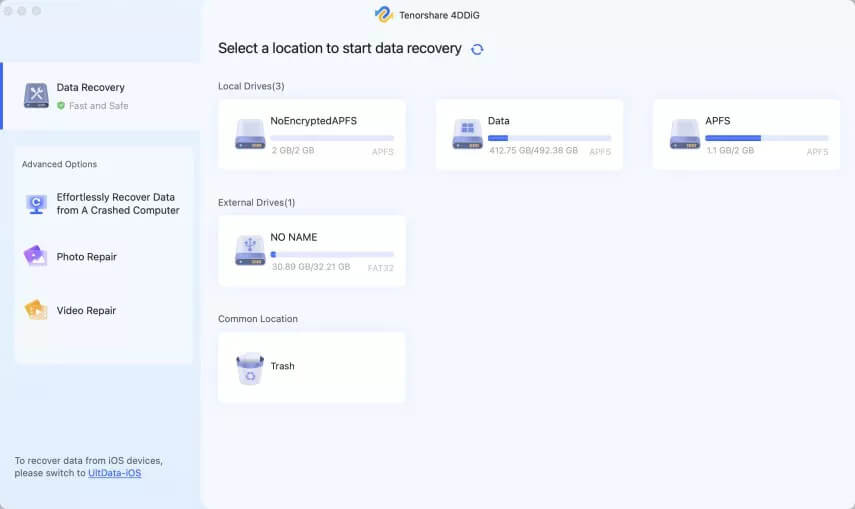
படி 1. உங்கள் Mac இல் MacDeed Data Recovery ஐப் பதிவிறக்கி நிறுவவும், மேலும் Pages ஆவணங்களை நீங்கள் தொலைத்த ஹார்ட் டிரைவைத் தேர்வு செய்யவும்.
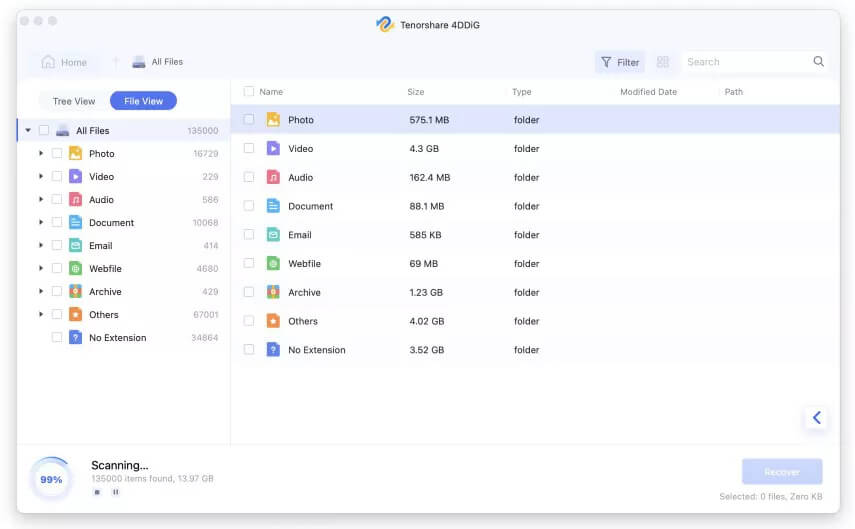
படி 3. ஸ்கேன் செய்வதற்கு சிறிது நேரம் ஆகும். ஸ்கேன் முடிவுகளின் குறிப்பிட்ட மாதிரிக்காட்சியைப் பெற, நீங்கள் பார்க்க விரும்பும் கோப்பு வகையைக் கிளிக் செய்யலாம்.
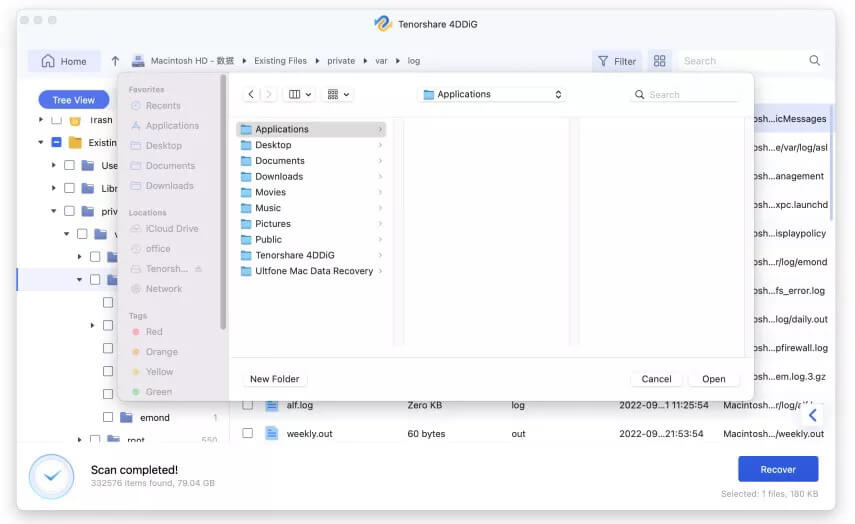
படி 4. மீட்டெடுப்பதற்கு முன் பக்கங்கள் ஆவணத்தை முன்னோட்டமிடவும். பின்னர் தேர்ந்தெடுத்து மீட்டெடுக்கவும்.
இலவசமாக முயற்சி செய்யுங்கள் இலவசமாக முயற்சி செய்யுங்கள்
முறை 2. டைம் மெஷின் காப்புப்பிரதியிலிருந்து மேக்கில் நீக்கப்பட்ட பக்கங்களின் ஆவணத்தை மீட்டெடுக்கவும்
நீங்கள் டைம் மெஷின் மூலம் கோப்புகளை காப்புப் பிரதி எடுக்கப் பழகினால், நீக்கப்பட்ட பக்கங்களையும் ஆவணங்களையும் டைம் மெஷின் மூலம் மீட்டெடுக்க முடியும். நாங்கள் மேலே பேசியது போல, டைம் மெஷின் என்பது பயனர்கள் தங்கள் கோப்புகளை வெளிப்புற வன்வட்டில் காப்புப் பிரதி எடுக்க அனுமதிக்கும் ஒரு நிரலாகும், மேலும் சில காரணங்களால் கோப்புகள் மறைந்துவிட்டால் அல்லது சிதைந்தால் நீக்கப்பட்ட அல்லது இழந்த கோப்புகளைக் கண்டறியலாம்.
படி 1. ஆப்பிள் ஐகானைக் கிளிக் செய்து கணினி விருப்பங்களுக்குச் செல்லவும்.
![[2022] Mac இல் சேமிக்கப்படாத அல்லது நீக்கப்பட்ட பக்கங்களின் ஆவணத்தை எவ்வாறு மீட்டெடுப்பது](https://macdeed.com/images/20221107_6368e99c94b40.png)
படி 2. டைம் மெஷினை உள்ளிடவும்.
படி 3. நீங்கள் டைம் மெஷினில் நுழைந்தவுடன், நீங்கள் பக்கங்கள் ஆவணத்தை சேமிக்கும் கோப்புறையைத் திறக்கவும்.
படி 4. உங்கள் பக்கங்களின் ஆவணத்தை விரைவாகக் கண்டறிய அம்புக்குறிகள் மற்றும் காலவரிசையைப் பயன்படுத்தவும்.
படி 5. தயாரானதும், டைம் மெஷின் மூலம் நீக்கப்பட்ட பக்கங்களின் ஆவணங்களை மீட்டெடுக்க "மீட்டமை" என்பதைக் கிளிக் செய்யவும்.
![[2022] Mac இல் சேமிக்கப்படாத அல்லது நீக்கப்பட்ட பக்கங்களின் ஆவணத்தை எவ்வாறு மீட்டெடுப்பது](https://macdeed.com/images/20221107_6368e99cb47eb.jpg)
முறை 3. மேக்கில் நீக்கப்பட்ட பக்கங்களின் ஆவணத்தை குப்பைத் தொட்டியில் இருந்து மீட்டெடுக்கவும்
நீக்கப்பட்ட பக்கங்களின் ஆவணத்தை மீட்டெடுப்பதற்கு இது எளிதான மற்றும் எளிதில் கவனிக்கப்படாத வழியாகும். உண்மையில், நாம் Mac இல் ஒரு ஆவணத்தை நீக்கும் போது, அது நிரந்தரமாக நீக்கப்படுவதற்குப் பதிலாக குப்பைத் தொட்டிக்கு நகர்த்தப்படும். நிரந்தரமாக நீக்குவதற்கு, குப்பைத் தொட்டிக்குச் சென்று கைமுறையாக நீக்க வேண்டும். குப்பைத் தொட்டியில் "உடனடியாக நீக்கு" என்ற படிநிலையை நீங்கள் செய்யவில்லை என்றால், நீக்கப்பட்ட பக்கங்கள் ஆவணத்தை நீங்கள் மீட்டெடுக்கலாம்.
படி 1. குப்பைத் தொட்டிக்குச் சென்று நீக்கப்பட்ட பக்கங்கள் ஆவணத்தைக் கண்டறியவும்.
படி 2. பக்கங்கள் ஆவணத்தில் வலது கிளிக் செய்து, "பின்புடு" என்பதைத் தேர்ந்தெடுக்கவும்.
![[2022] Mac இல் சேமிக்கப்படாத அல்லது நீக்கப்பட்ட பக்கங்களின் ஆவணத்தை எவ்வாறு மீட்டெடுப்பது](https://macdeed.com/images/20221107_6368e99cd82c2.png)
படி 3. மீட்டெடுக்கப்பட்ட பக்கங்கள் ஆவணம் முதலில் சேமித்த கோப்புறையில் தோன்றுவதை நீங்கள் காண்பீர்கள்.
விரிவாக்கப்பட்டது: மாற்றப்பட்ட பக்கங்களின் ஆவணத்தை எவ்வாறு மீட்டெடுப்பது
iWork Pages இன் Revert அம்சத்திற்கு நன்றி, பக்கங்கள் ஆவணத்தைப் பெறுவதற்குப் பதிலாக, உங்கள் மேக்கில் பக்கங்கள் ஆவணத்தைத் திருத்தும் வரை, மாற்றப்பட்ட பக்க ஆவணத்தை நாங்கள் மீட்டெடுக்கலாம் அல்லது எளிமையாகச் சொன்னால், பக்கங்களில் முந்தைய ஆவணப் பதிப்பை மீட்டெடுக்கலாம். மற்றவற்றிலிருந்து.
Mac இல் மாற்றப்பட்ட பக்கங்களின் ஆவணத்தை மீட்டெடுப்பதற்கான படிகள்
படி 1. பக்கங்கள் ஆவணத்தை பக்கங்களில் திறக்கவும்.
படி 2. கோப்பு > Revert to > அனைத்து பதிப்புகளையும் உலாவுக என்பதற்குச் செல்லவும்.
![[2022] Mac இல் சேமிக்கப்படாத அல்லது நீக்கப்பட்ட பக்கங்களின் ஆவணத்தை எவ்வாறு மீட்டெடுப்பது](https://macdeed.com/images/20221107_6368e99d0a3f4.png)
படி 3. பின்னர் மேல்/கீழ் பொத்தானைக் கிளிக் செய்வதன் மூலம் உங்கள் பதிப்பைத் தேர்வுசெய்து, மாற்றப்பட்ட பக்கங்களின் ஆவணத்தை மீட்டெடுக்க "மீட்டமை" என்பதைக் கிளிக் செய்யவும்.
![[2022] Mac இல் சேமிக்கப்படாத அல்லது நீக்கப்பட்ட பக்கங்களின் ஆவணத்தை எவ்வாறு மீட்டெடுப்பது](https://macdeed.com/images/20221107_6368e99d30977.png)
படி 4. கோப்பு > சேமி என்பதற்குச் செல்லவும்.
முடிவுரை
முடிவில், நீங்கள் Mac இல் Pages ஆவணங்களை மீட்டெடுக்க விரும்புகிறீர்களா அல்லது சேமிக்கப்படாத அல்லது நீக்கப்பட்ட Pages ஆவணங்களை மீட்டெடுக்க விரும்பினாலும், நீங்கள் பொருத்தமான முறையைப் பயன்படுத்தினால், நாங்கள் அவற்றை மீண்டும் கண்டுபிடிக்க முடியும். மேலும், நாம் எப்போதும் நினைவில் கொள்ள வேண்டும், நமது கோப்பு என்றென்றும் மறைந்துவிடும் முன் நமது முக்கியமான கோப்புகள் அனைத்தையும் காப்புப் பிரதி எடுக்க வேண்டும்.
மேக்டீட் தரவு மீட்பு - உங்கள் பக்கங்களின் ஆவணத்தை இப்போது திரும்பப் பெறுங்கள்!
- நீக்கப்பட்ட/இழந்த/வடிவமைக்கப்பட்ட/மறைந்த iWork பக்கங்கள்/முக்கிய குறிப்பு/எண்களை மீட்டெடுக்கவும்
- படங்கள், வீடியோக்கள், ஆடியோ மற்றும் ஆவணங்கள், மொத்தம் 200 வகைகளை மீட்டெடுக்கவும்
- வெவ்வேறு சூழ்நிலைகளில் இழந்த கோப்புகளை மீட்டெடுக்கவும்
- மேக் உள் அல்லது வெளிப்புற ஹார்டு டிரைவ்களில் இருந்து கோப்புகளை மீட்டெடுக்கவும்
- முக்கிய வார்த்தைகள், கோப்பு அளவு மற்றும் தேதியுடன் கோப்புகளை வடிகட்டவும்
- மீட்டெடுப்பதற்கு முன் கோப்புகளை முன்னோட்டமிடுங்கள்
- லோக்கல் டிரைவ் அல்லது கிளவுடுக்கு மீட்டெடுக்கவும்
- MacOS 13 Ventura உடன் இணக்கமானது