

Aya seueur alesan kunaon anjeun hoyong pormat drive USB dina Mac, tina kasaluyuan Macna dugi ka malikkeun kapasitasna pinuh. Ngaformat USB dina Mac pasti bakal mupus sadaya file dina éta. Janten disarankeun pisan nyadangkeun file USB sateuacan pormat. Dina tulisan ieu, kuring bakal nunjukkeun anjeun kumaha pormat USB dina Mac sareng milari solusi pikeun ngalakukeun pamulihan data USB.
eusi
Kumaha pormat USB Drive dina Mac?
Pikeun pormat USB dina Mac, aplikasi MacOS diwangun-in Disk Utility tiasa ngabantosan. Turutan léngkah di handap ieu pikeun pormat drive USB dina Mac:
Lengkah 1. Jalankeun Disk Utility.
Sambungkeun drive USB anjeun ka Mac anjeun. Buka Aplikasi> Utiliti, sareng buka Utilitas Disk. Teras anjeun bakal ningali daptar drive anu sayogi di kénca. Pilih USB anu anjeun hoyong pormat. Sareng klik tombol "Pupus" pikeun neraskeun.

Lengkah 2. Milih format pikeun USB.
Léngkah kadua pikeun pormat USB dina Mac nyaéta milih format anu cocog pikeun éta. Disk Utility milih OS X Extended (Journaled) salaku format standar, tapi anjeun tiasa milih pilihan sanés dumasar kana kaayaan anjeun teras namikeun drive USB anjeun. Pilihan format anu ayeuna anjeun tingali nyaéta:
OS X Extended (Journaled) - éta mangpaat pikeun nyieun drive aman nu merlukeun kecap akses pikeun aksés. Upami anjeun henteu hoyong saha waé ngaksés eusi drive tanpa idin anjeun, format ieu mangrupikeun pilihan anjeun, khususna pikeun drive anu tiasa dicabut sapertos drive éksternal sareng konci USB.
OS X Extended (Case-Sensitive, Journaled) - upami anjeun milih format ieu, anjeun tiasa nyiptakeun drive sénsitip-sénsitip dimana file hurup leutik sareng ageung dina drive dirawat béda. Jadi file ngaranna XXX.txt jeung xxx.txt bakal dianggap salaku dua file misah.
MS-DOS (FAT) - upami anjeun hoyong drive dianggo dina komputer Mac sareng PC, anjeun tiasa milih format ieu.
ExFAT - sarua jeung MS-DOS (FAT) di luhur, ngan pilihan ieu geus dioptimalkeun pikeun flash drive - duanana internal tur éksternal.

Lengkah 3. Pilih pilihan kaamanan.
Pilihan kaamanan ngamungkinkeun anjeun mupus drive atanapi volume anu dipilih pikeun nyegah parangkat lunak pamulihan disk tina pulih data. Pilihan panggancangna bakal mupus drive USB ku miceun informasi lulugu jeung ninggalkeun file gembleng. Pilihan Aman nyerat dina data drive 7 kali pikeun nyegah data pulih.
Kaamanan anu langkung luhur anu anjeun pilih, langkung sakedik kamungkinan pikeun pulih drive anu diformat. Upami anjeun parantos nyadangkeun file tina drive USB anjeun atanapi anjeun badé ngajual atanapi masihan drive ka jalma sanés, anjeun tiasa milih pilihan Paling Aman.

Lengkah 4. Format USB drive dina Mac.
Léngkah terakhir pikeun pormat drive USB dina Mac nyaéta ngaklik tombol Hapus. Teras bar kamajuan bakal nunjukkeun kumaha pormat drive USB anjeun sareng sabaraha lami éta bakal réngsé. Antosan sabar atanapi ngalakukeun hal sejenna salila prosés.

Saatos pormat, klik "Rengse" sareng drive USB anjeun siap pikeun file énggal. Lamun pormat USB dina Mac ku kacilakaan jeung hayang manggihan solusi cageur payil leungit ti dinya, di handap ieu pituduh katuhu.
Kumaha Pulihkeun Data tina USB Drive anu Diformat dina Mac?
Salami anjeun teu acan nambihan file énggal kana drive USB anu diformat, anjeun masih gaduh kasempetan pikeun ngabalikeun data anu leungit ku cara ngagunakeun aplikasi pamulihan data pihak katilu sapertos MacDeed Data Recovery.
MacDeed Data Pamulihan nyaeta sapotong software recovery data Mac nu bisa mantuan Anjeun cageur leungit, dihapus, atawa formatna data kawas poto, video, dokumén, jeung arsip ti USB drive, hard drive, kartu SD, jsb Turutan lengkah di handap ieu pikeun cageur data ti a formatna USB drive.
Lengkah 1. Unduh MacDeed Data Recovery haratis. Sareng pasang dina Mac anjeun. Entong dipasang dina drive USB anu diformat. Lajeng ngajalankeun eta.
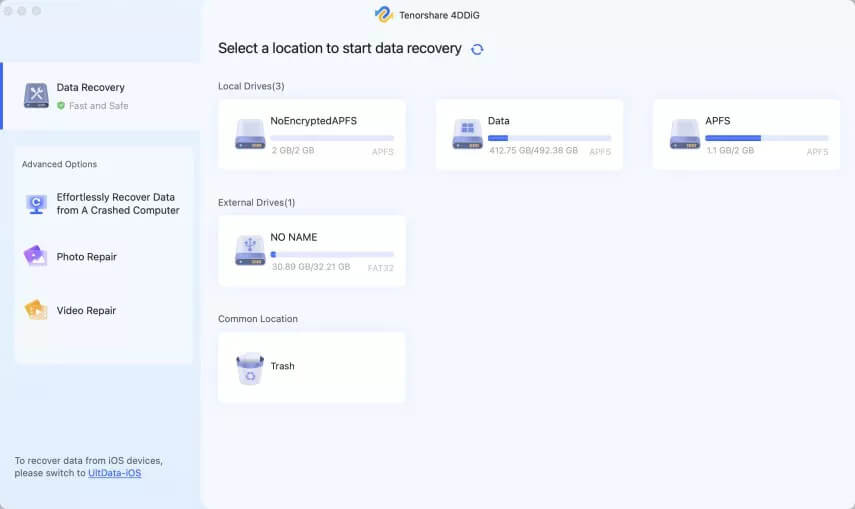
Lengkah 2. Pilih USB formatna pikeun nyeken. Jeung klik "Scan". Parangkat lunak pamulihan data ieu bakal nyeken sadaya drive USB anu diformat.
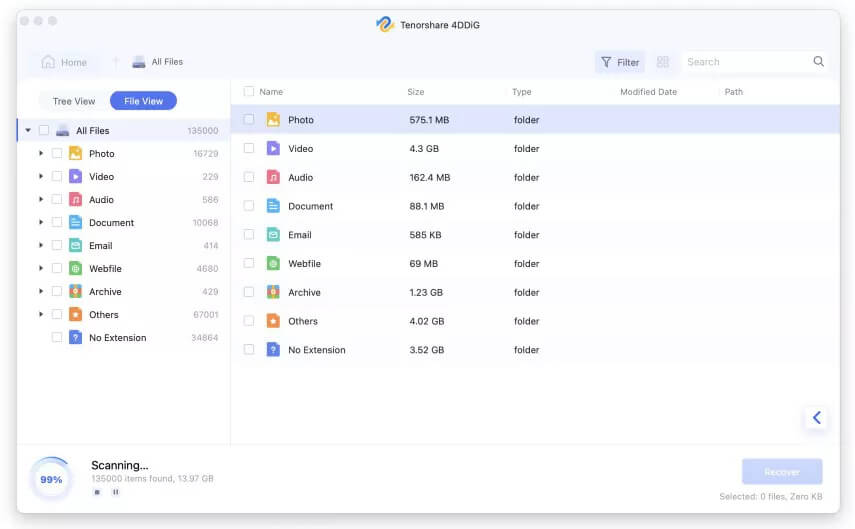
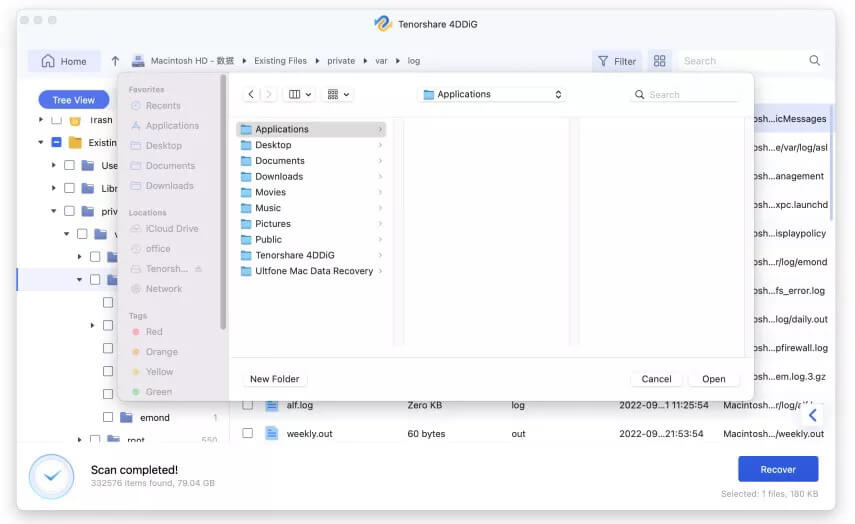
Lengkah 3. Nilik jeung cageur data leungit. Saatos scanning, anjeun tiasa klik unggal file pikeun nilik. Lajeng pilih payil nu Anjeun hoyong cageur jeung pencét "cageur" pikeun nyimpen eta dina lokasi dipilih Anjeun. Entong milih drive USB pikeun nyimpen file anu pulih.
kacindekan
Gampang pisan pormat drive USB dina Mac ku ngagunakeun Disk Utility. Sareng upami anjeun pormat USB teu kahaja, cobian MacDeed Data Pamulihan pikeun cageur data tina USB drive formatna. Unduh ayeuna kanggo ningali sabaraha file anu leungit tiasa dipendakan dina drive USB anjeun.