
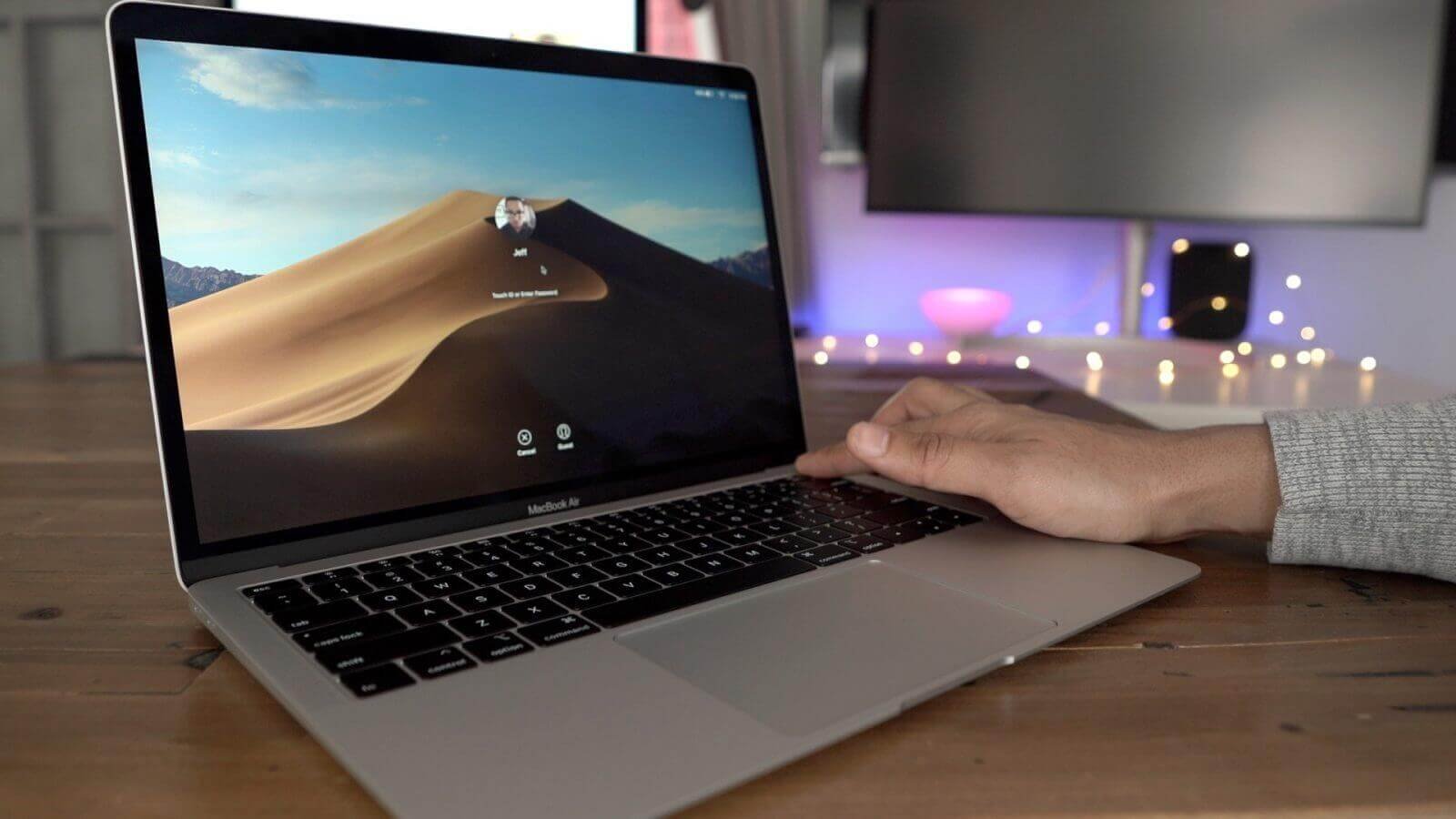
Trenger du å tilbakestille Mac/MacBook/iMac til fabrikkinnstillingene? I denne artikkelen kan du lære hvordan du tilbakestiller Mac-en trinn for trinn. Vanligvis skjer det når du planlegger å kjøpe en ny Mac, men du er forvirret om hva du skal gjøre med den gamle. I dette tilfellet kan det være lurt å selge den ut. Det er faktisk en strålende idé, men det er noen forholdsregler du bør vurdere før du går videre. Fordi disse tingene kan ødelegge hele karrieren din hvis viktige ting og data blir lekket, eller noen gutter får dem ved et uhell. Så stol på meg, du kan være i store problemer i det scenariet.
Noen ganger hender det at du utilsiktet har laget noe på Mac-en og deretter endret macOS-innstillingene. Nå vet du kanskje ikke hvordan du gjør dette tilbake til standard. I dette tilfellet foreslår vi at du tilbakestiller Mac-maskinen til fabrikkstandard. Men før du gjør det må du vurdere flere ting. Her vil vi fortelle deg hvordan du tilbakestiller Mac-en til fabrikkinnstillinger og tips før du tilbakestiller fabrikken på Mac-en. La oss komme i gang.
Innhold
Sikkerhetskopier Mac-en før fabrikkinnstilling
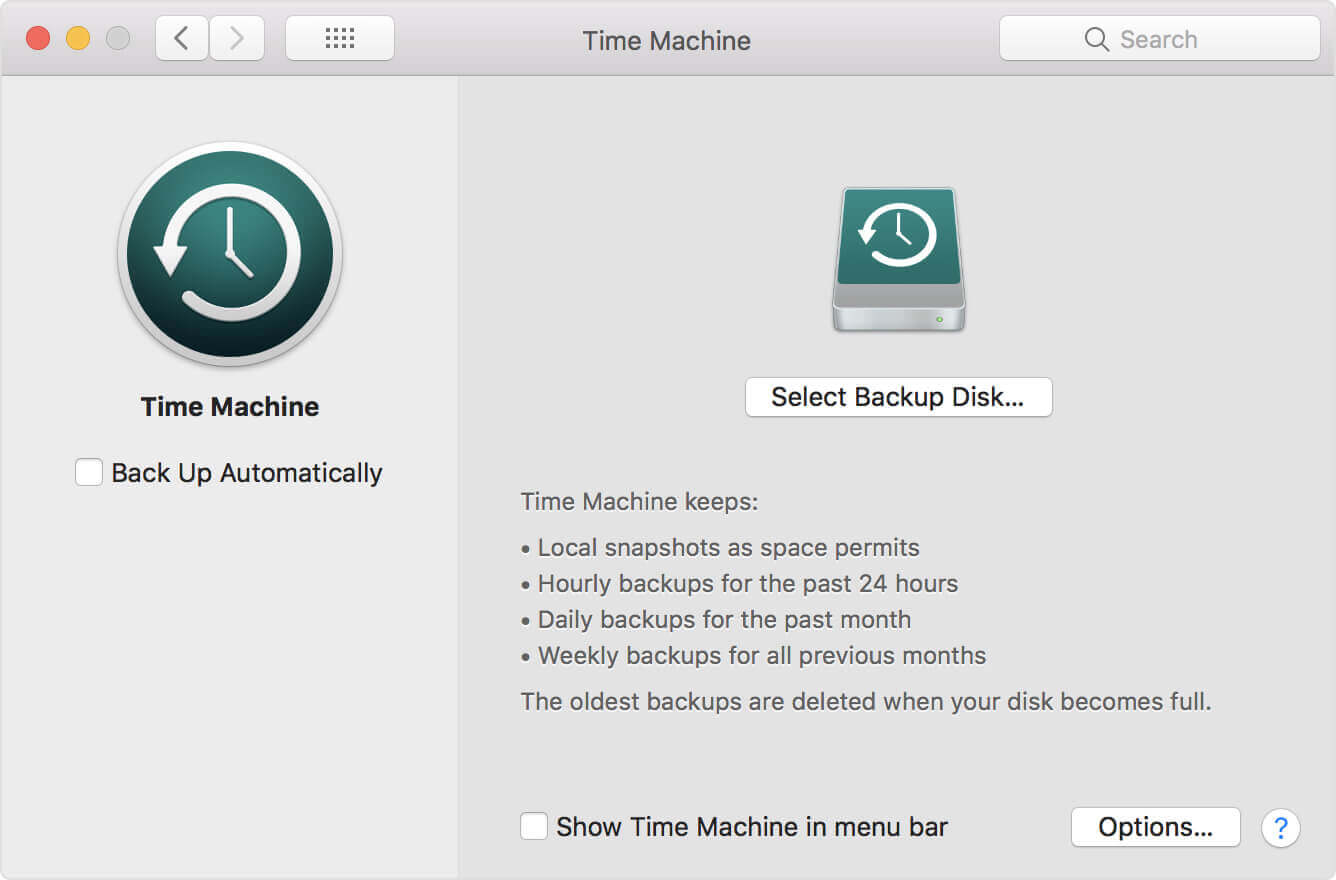
Time Machine er løsningen levert av Apple for å ta sikkerhetskopi av Mac-dataene dine. Den er innebygd i alle Mac-systemer. Det kan fungere med en ekstern harddisk da du må lage en kablet tilkobling for å komme gjennom dette. Når Mac-en din er koblet til en ekstern harddisk som du er klar til å bruke, vil den sikkerhetskopiere hele Mac-dataene der. Det er veldig effektivt å se om noen tidligere sikkerhetskopi er til stede der eller ikke. Hvis den finner noen tidligere sikkerhetskopi, vil den bare oppdatere systemet i løpet av sekunder, og du er klar til å gå igjen. For å ta sikkerhetskopi på den eksterne harddisken må du følge trinnene nedenfor.
- Gå til Apple-menyen i venstre hjørne av skjermen.
- Klikk på Systemvalg fanen og det vil åpne et popup-vindu på skjermen.
- Velg Tidsmaskin derfra.
- Du må velge disken nå. Det kan være en ekstern harddisk eller du kan velge din egen stasjon. Velg Bruk Disk knappen for Time Machine-sikkerhetskopien.
- Undersøk Sikkerhetskopier automatisk eske.
- Gratulerer! Den vil automatisk sikkerhetskopiere Mac-en til den valgte disken. Nå kan du behandle hvordan du tilbakestiller Mac-en til fabrikkstandard.
Slik tilbakestiller du Mac til fabrikkinnstilling
Etter at du har sikkerhetskopiert dataene dine på Mac-en, kan du følge disse 3 enkle trinnene for å tilbakestille Mac-en til standard fabrikkinnstillinger.
Trinn 1. Start Mac-en på nytt i gjenopprettingsmodus
For å starte Mac-en på nytt, gå til Apple-menyen og velg Start på nytt-knappen. Når Mac-en starter på nytt, må du trykke på kommando + R knappen samtidig for å gå inn i gjenopprettingsmodus. Du vil nå logge på Mac-en i gjenopprettingsmodus.
Trinn 2. Slett data fra Mac-harddisken

Når du har gått inn i maskinen via gjenopprettingsmodus, er du klar for å slette Mac-harddiskdataene.
- Gå til Verktøy vindu.
- Klikk Diskverktøy .
- Gå til fanen oppstartsdisk.
- Klikk på Viske ut fanen fra dette vinduet.
- Du må velge Mac OS utvidet (journalført) og klikk deretter på Viske ut knapp.
- Gratulerer! Harddiskdataene dine er permanent fjernet fra Mac Pro, Mac mini, MacBook Pro/Air og iMac.
Trinn 3. Installer macOS på nytt (valgfritt)
Dette er et valgfritt trinn. Vi anbefaler ikke dette hvis du ikke er perfekt til å installere Mac-operativsystemet på nytt, men hvis du er god til det, kan du installere macOS på nytt slik at Mac-en din blir virkelig ny. Du kan gjøre ominstalleringen mens Mac-en fortsatt er i gjenopprettingsmodus. I macOS-verktøy vindu, velg Installer macOS på nytt (Installer OS X på nytt i eldre versjoner).
Nyttige tips før du tilbakestiller Mac til fabrikkstandard
Det er et par ting du bør vurdere før du tilbakestiller Mac-en eller sikkerhetskopierer Mac-en. Du bør selv logge ut fra iTunes, iCloud, iMessage til og med alt på Mac-maskinen din.
Tips 1. Tørk Mac uten å miste data
Før du tilbakestiller Mac-en til fabrikkinnstillinger, er sikkerhetskopiering av filene dine med Time Machine til en ekstern harddisk den beste måten å lagre viktige data på. Men det er ikke nødvendig å beholde de unødvendige cache-filene for å kaste bort lagringen din. I mellomtiden vil for mange hurtigbufferfiler redusere sikkerhetskopieringsprosessen og kaste bort tiden din også. Så det ville være bedre å slette alle søppel- og hurtigbufferfilene på Mac-en din enn ved siden av å ta en sikkerhetskopi av Mac-en.
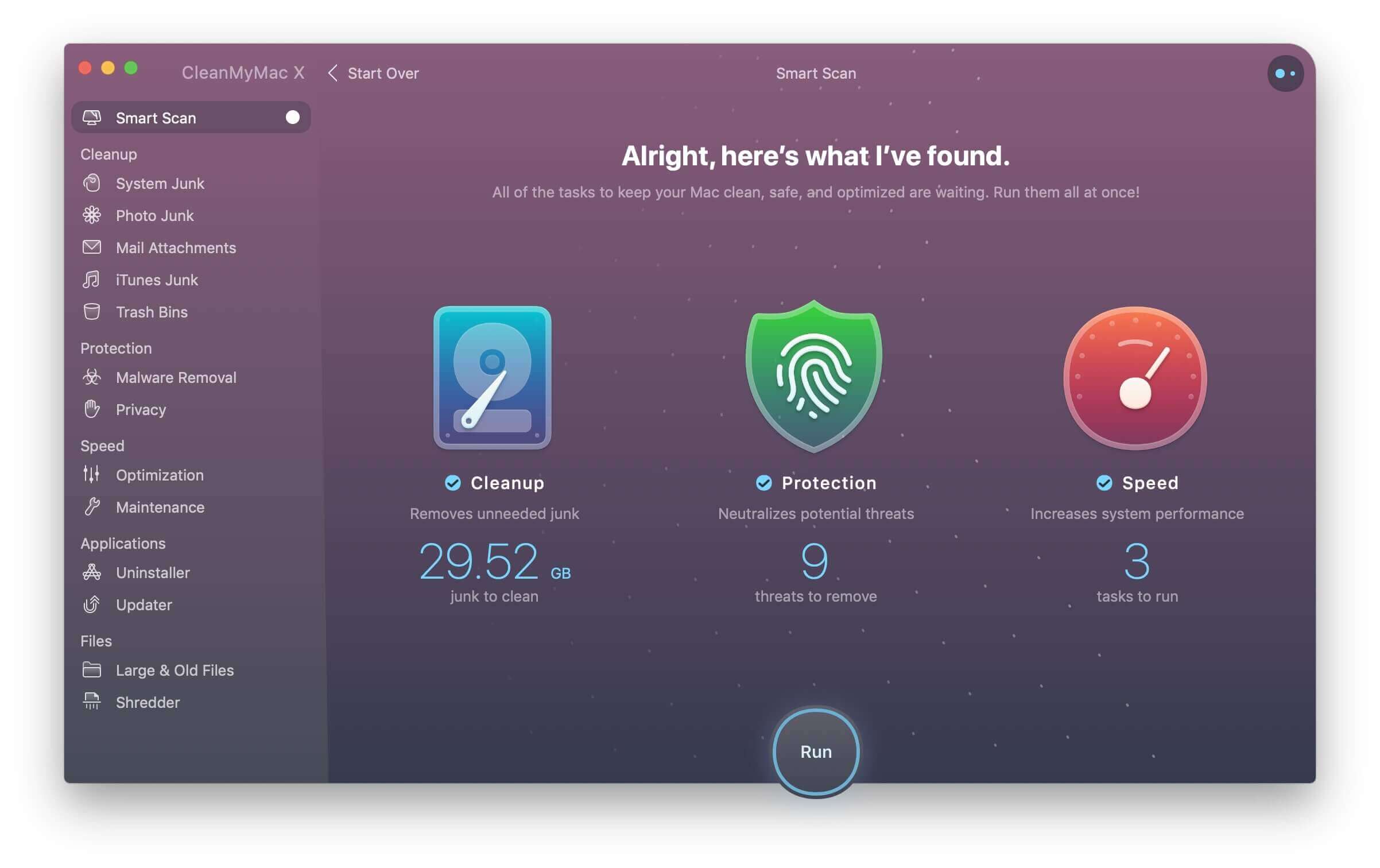
For en rask og enkel opprydding, MacDeed Mac Cleaner er et flott verktøy for å rydde opp i Mac-en, få Mac-en til å kjøre raskere , og frigjør mer plass på Mac-en . Den er kompatibel med alle Mac-modeller, som MacBook Pro, MacBook Air, iMac, Mac mini og Mac Pro.
Trinn 1. Last ned Mac Cleaner og installer den.
Trinn 2. Etter oppstart, klikk Smart skanning .
Trinn 3. Klikk Løpe for å fjerne alt søppelet på Mac-en.
Tips 2. Fjern autorisering av iTunes
Du må fjerne autoriteten til iTunes før du går videre til noe annet. Vet du hvorfor? Fordi iTunes bare lar deg autorisere opptil 5 datamaskiner. Det er viktig å fjerne autoriteten din nåværende maskin fra iTunes. Spesielt hvis du tenker å kjøpe en ny Mac.
- Åpne iTunes på Mac-en.
- På varslingslinjen vil du se en Regnskap fanen, klikk på den.
- Velge Autorisasjoner og klikk Fjern autorisering av denne datamaskinen .
- Din Apple ID og passord kreves.
- Etter at Apple ID og passord er bekreftet, er Mac-en din uautorisert.

Tips 3. Deaktiver iCloud
For å slette kontakter, notater, Safari-bokmerker og -historier, påminnelser, iCloud Drive, Mail, etc., som synkroniseres fra iCloud til Mac, bør du deaktivere iCloud-kontoen din. Du kan følge disse enkle trinnene nedenfor.
- Gå til Systemvalg .
- Velg iCloud fanen.
- Klikk på Logg ut knapp.
- Ikke behold en kopi på Mac-en ved å fjerne merket for dataene og klikke Fortsette for å fjerne alle iCloud-data fra Mac.

Tips 4. Logg av iMessage
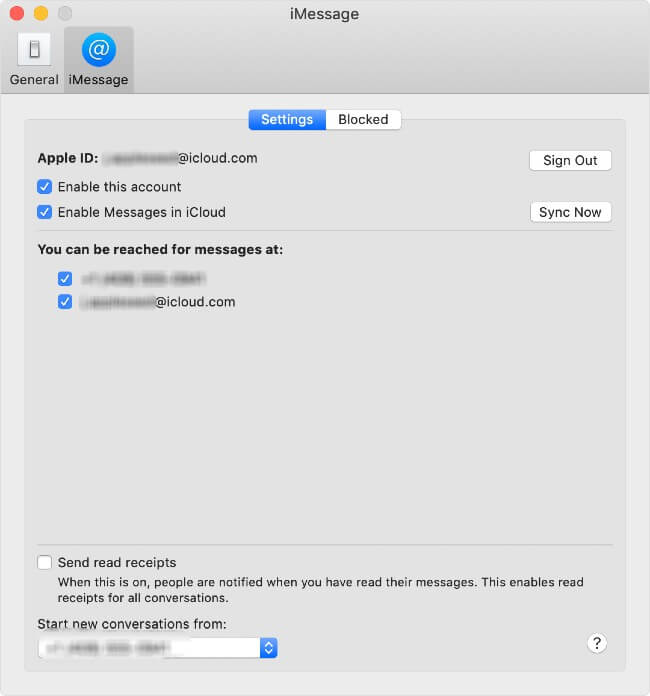
Siden Mac kan synkronisere og se iMessages fra iPhone/iPad, anbefales det å logge deg ut fra iMessage før fabrikkinnstilling av Mac.
- Start Meldinger app.
- Gå til meldingsmenyen på hjørnet.
- Velg fra rullegardinmenyen Preferanser .
- Velg iMessage fanen og klikk på Logg av-knappen.
Ettersom du har gjort alt ovenfor, har du tilbakestilt Mac-en og fjernet alle dataene dine på Mac-en permanent. Nå er Mac-en din ny, god og ren. Alle kan bruke det, og du trenger ikke være bekymret for din personlige informasjon. I mellomtiden vil du oppdage at Mac Cleaner er et fantastisk Mac-verktøy for å holde Mac-en din ren og rask.