
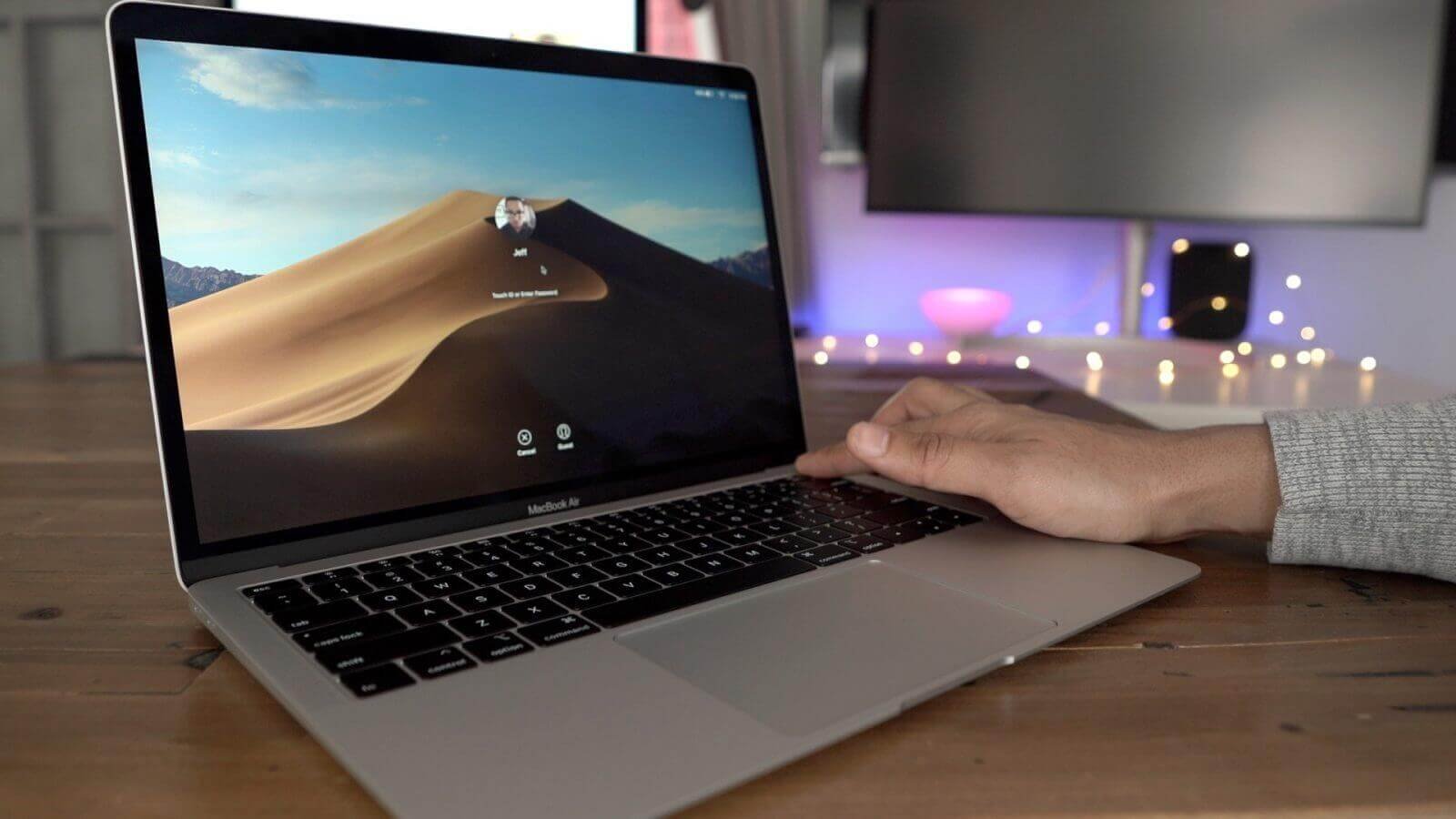
Adakah anda perlu menetapkan semula Mac/MacBook/iMac anda kepada tetapan kilang? Dalam artikel ini, anda boleh mengetahui cara menetapkan semula Mac anda langkah demi langkah. Biasanya, ia berlaku apabila anda merancang untuk membeli Mac baharu tetapi anda keliru tentang apa yang perlu dilakukan dengan yang lama. Dalam kes ini, anda mungkin mahu menjualnya. Memang, ia idea yang bernas tetapi terdapat beberapa langkah berjaga-jaga yang perlu anda pertimbangkan sebelum melangkah ke hadapan. Kerana perkara ini boleh memusnahkan seluruh kerjaya anda jika barangan dan data penting anda bocor, atau sesetengah lelaki mendapatnya secara tidak sengaja. Kemudian percayalah anda mungkin menghadapi masalah besar dalam senario itu.
Kadangkala berlaku bahawa anda secara tidak sengaja membuat sesuatu pada Mac anda dan kemudian ia menukar tetapan macOS anda. Sekarang anda mungkin tidak tahu bagaimana untuk menjadikannya semula kepada lalai. Dalam kes ini, kami mencadangkan anda menetapkan semula kilang mesin Mac anda. Tetapi sebelum melakukan itu anda perlu mempertimbangkan lebih banyak perkara. Di sini kami akan memberitahu anda cara untuk menetapkan semula Mac anda kepada tetapan dan petua kilang sebelum anda melakukan tetapan semula kilang pada Mac anda. Mari kita mulakan.
kandungan
Sandarkan Mac Anda sebelum Tetapan Kilang
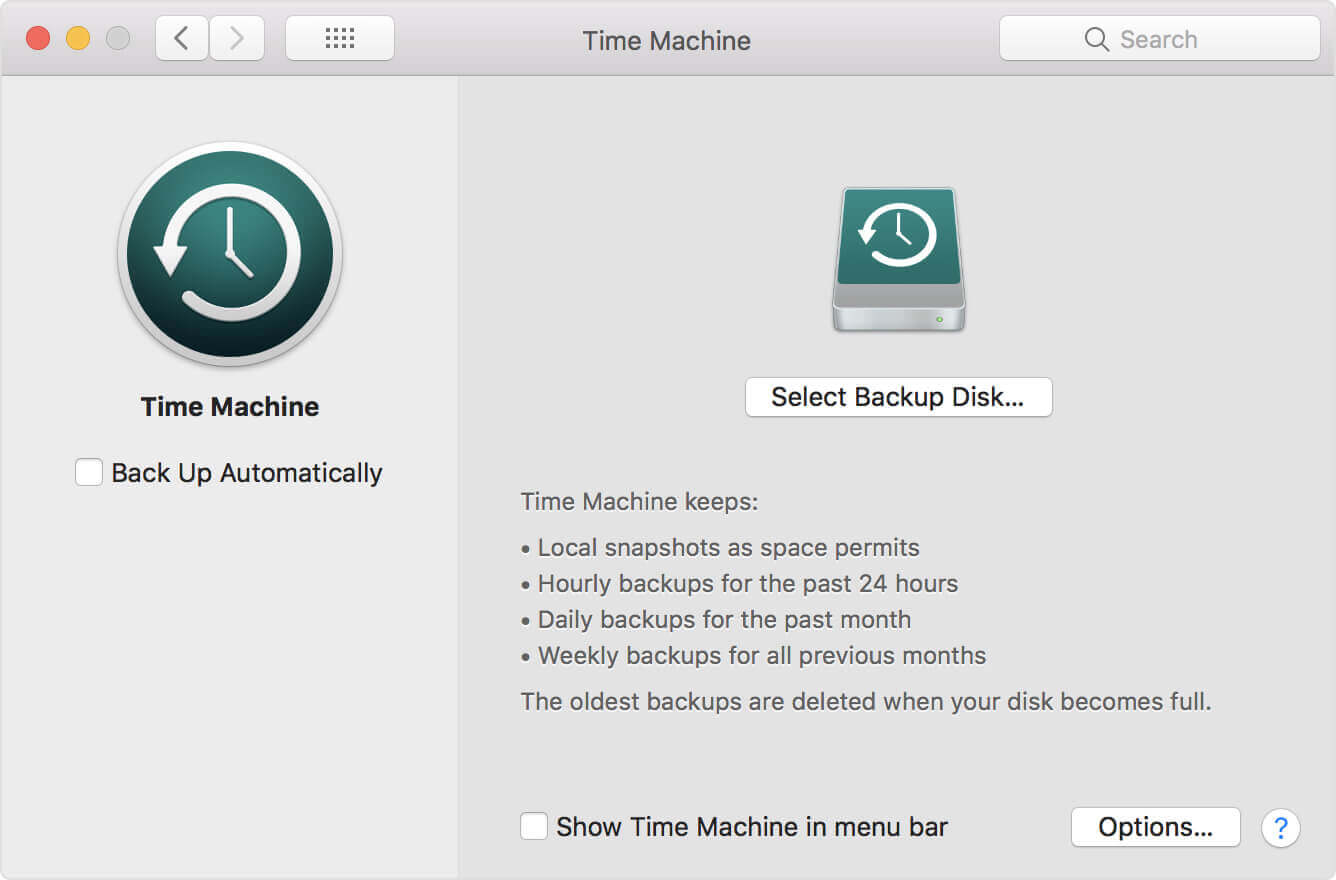
Time Machine ialah penyelesaian yang disediakan oleh Apple untuk membuat sandaran data Mac anda. Ia terbina dalam semua sistem Mac. Ia boleh berfungsi dengan pemacu keras luaran kerana anda perlu membuat sambungan berwayar untuk melaluinya. Setelah Mac anda disambungkan ke pemacu keras luaran yang anda sedia untuk menggunakan, ia akan menyandarkan seluruh data Mac anda di sana. Ia sangat cekap untuk melihat sama ada sebarang sandaran sebelumnya ada di sana atau tidak. Jika ia menemui sebarang sandaran sebelumnya, ia hanya akan mengemas kini sistem dalam beberapa saat dan anda bersedia untuk pergi semula. Untuk membuat sebarang sandaran pada pemacu keras luaran anda, anda perlu mengikuti langkah berikut.
- Pergi ke Menu Apple di penjuru kiri skrin anda.
- Klik pada Keutamaan Sistem tab dan ia akan membuka tetingkap pop timbul pada paparan anda.
- Pilih Mesin masa dari sana.
- Anda perlu memilih cakera sekarang. Ia boleh menjadi hard external atau anda boleh memilih pemacu anda sendiri. Pilih Gunakan Cakera butang untuk sandaran Mesin Masa.
- Semak Sandarkan Secara Automatik kotak.
- tahniah! Ia akan menyandarkan Mac anda secara automatik ke cakera yang dipilih. Kini Anda boleh memproses cara menetapkan semula kilang Mac anda.
Cara Menetapkan Semula Mac kepada Tetapan Kilang
Selepas anda menyandarkan data anda pada Mac anda, anda boleh mengikuti 3 langkah mudah ini untuk menetapkan semula Mac anda kepada tetapan kilang lalai.
Langkah 1. Mulakan semula Mac anda dalam Mod Pemulihan
Untuk memulakan semula Mac anda, pergi ke menu Apple anda dan pilih butang Mulakan semula. Apabila Mac anda dimulakan semula, anda perlu menekan butang arahan + R butang pada masa yang sama untuk memasuki Mod Pemulihan. Anda kini akan log masuk ke Mac anda dalam Mod Pemulihan.
Langkah 2. Padam Data daripada Pemacu Keras Mac

Sebaik sahaja anda telah memasuki mesin anda melalui mod pemulihan, anda boleh pergi untuk memadam data pemacu keras Mac anda.
- Pergi ke Utiliti tingkap.
- klik Utiliti Cakera .
- Pergi ke tab cakera permulaan.
- Klik pada Padam tab dari tetingkap ini.
- Anda perlu memilih Mac OS Extended (Jurnal) dan kemudian klik pada Padam butang.
- tahniah! Data cakera keras anda telah dialih keluar secara kekal daripada Mac Pro, Mac mini, MacBook Pro/Air dan iMac anda.
Langkah 3. Pasang semula macOS (Pilihan)
Ini adalah langkah pilihan. Kami tidak mengesyorkan ini jika anda tidak sempurna dalam memasang semula sistem pengendalian Mac tetapi jika anda mahir, anda boleh memasang semula macOS supaya Mac anda benar-benar baharu. Anda boleh melakukan pemasangan semula semasa Mac anda masih dalam Mod Pemulihan. Di dalam macOS Utilities tingkap, pilih Pasang semula macOS (Pasang semula OS X dalam versi lama).
Petua Berguna sebelum Anda Tetapkan Semula Kilang Mac
Terdapat beberapa perkara yang perlu anda pertimbangkan sebelum anda menetapkan semula Mac anda atau menyandarkan Mac anda. Anda harus log keluar sendiri daripada iTunes, iCloud, iMessage malah segala-galanya pada mesin Mac anda.
Petua 1. Lap Mac tanpa Kehilangan Data
Sebelum anda menetapkan semula Mac anda kepada tetapan kilang, menyandarkan fail anda dengan Mesin Masa ke pemacu keras luaran ialah cara terbaik untuk menyimpan data penting anda. Tetapi tidak perlu menyimpan fail cache yang tidak diperlukan untuk membazir storan anda. Sementara itu, terlalu banyak fail cache akan melambatkan proses sandaran anda dan membuang masa anda juga. Oleh itu, adalah lebih baik untuk memadam semua fail sampah dan cache pada Mac anda daripada membuat sandaran Mac anda.
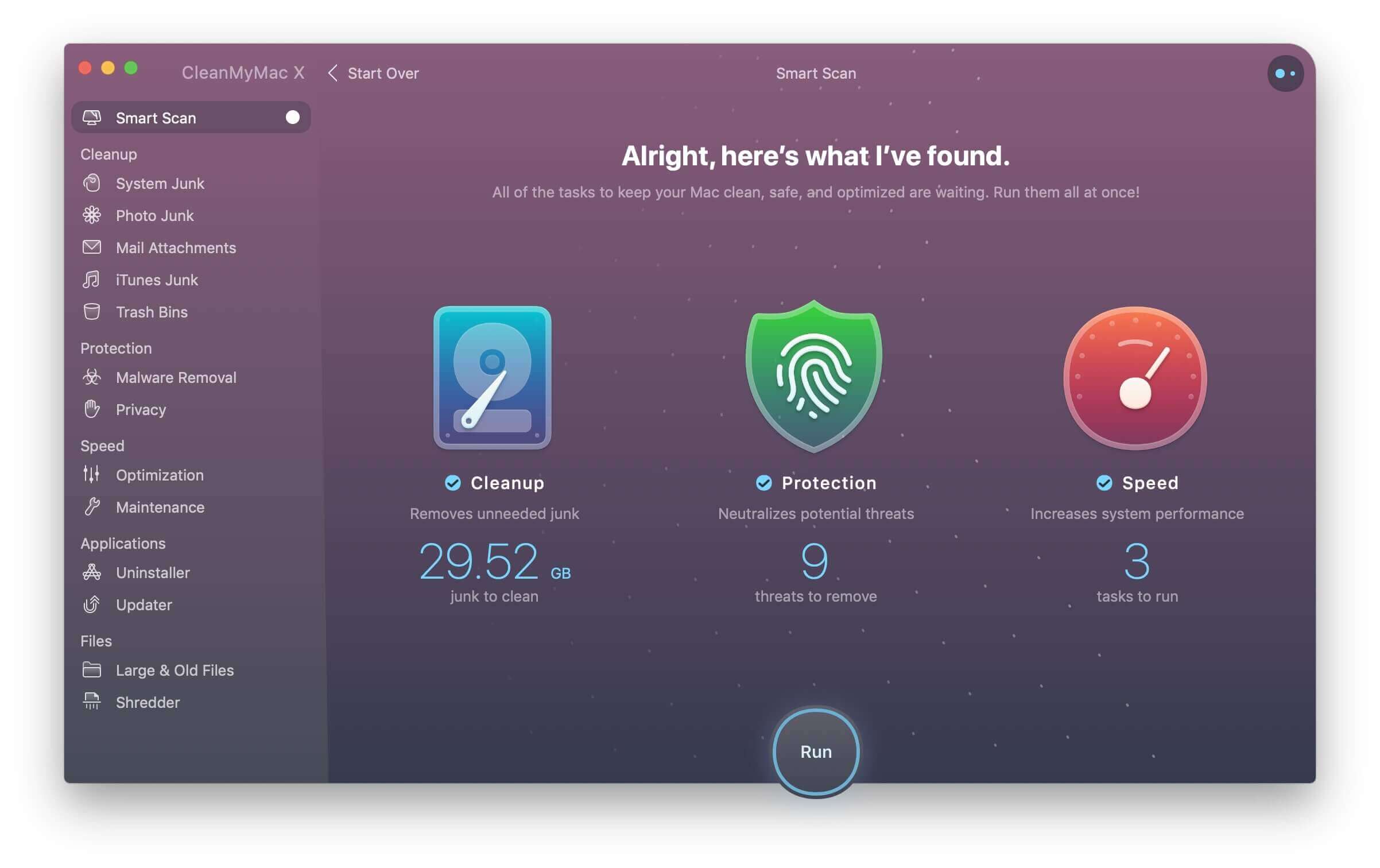
Untuk pembersihan yang cepat dan mudah, Pembersih Mac MacDeed ialah alat utiliti yang hebat untuk membersihkan Mac anda, jadikan Mac anda berjalan lebih pantas , dan kosongkan lebih banyak ruang pada Mac anda . Ia serasi dengan semua model Mac, seperti MacBook Pro, MacBook Air, iMac, Mac mini dan Mac Pro.
Langkah 1. Muat turun Pembersih Mac dan Pasangnya.
Langkah 2. Selepas dilancarkan, klik Pengimbas pintar .
Langkah 3. Klik Lari untuk mengalih keluar semua sampah pada Mac anda.
Petua 2. Nyahkebenaran iTunes
Anda perlu membatalkan kebenaran iTunes sebelum melangkah ke hadapan kepada sesuatu yang lain. Kamu tahu kenapa? Kerana iTunes hanya membenarkan anda membenarkan anda sehingga 5 komputer. Adalah penting untuk membatalkan keizinan mesin semasa anda daripada iTunes anda. Terutama jika anda berfikir untuk membeli Mac baharu.
- Buka iTunes anda pada Mac anda.
- Pada bar pemberitahuan anda, anda akan melihat a Akaun tab, klik padanya.
- pilih Keizinan dan klik Nyahkeizinan Komputer Ini .
- ID Apple dan kata laluan anda akan diperlukan.
- Selepas ID Apple dan kata laluan disahkan, Mac anda berjaya tanpa kebenaran.

Petua 3. Lumpuhkan iCloud
Untuk memadam Kenalan, Nota, Penanda Halaman & Sejarah Safari, Peringatan, iCloud Drive, Mel, dsb., yang menyegerakkan daripada iCloud ke Mac, anda harus melumpuhkan akaun iCloud anda. Anda boleh mengikuti langkah mudah ini di bawah.
- Pergi ke Keutamaan Sistem .
- Pilih iCloud tab.
- Klik pada Log Keluar butang.
- Jangan simpan salinan pada Mac dengan menyahtanda data dan mengklik teruskan untuk mengalih keluar semua data iCloud daripada Mac.

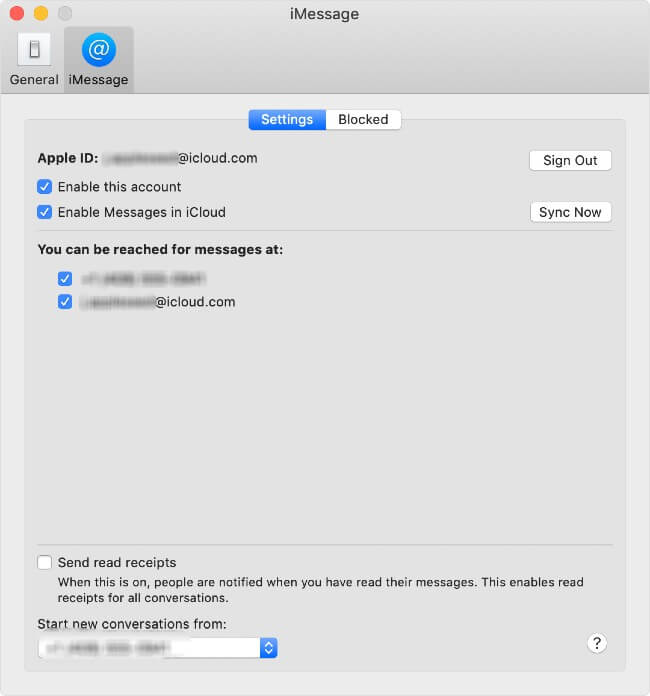
Petua 4. Log keluar daripada iMessage
Memandangkan Mac boleh menyegerakkan dan melihat iMessages anda daripada iPhone/iPad, adalah disyorkan untuk log keluar daripada iMessage sebelum tetapan kilang Mac anda.
- Lancarkan Mesej aplikasi.
- Pergi ke menu Mesej di sudut.
- Dari bar lungsur pilih Keutamaan .
- Pilih iMessage tab dan klik butang Log keluar.
Seperti yang anda lakukan di atas, anda telah menetapkan semula Mac anda dan mengalih keluar semua data anda pada Mac anda secara kekal. Kini Mac anda menjadi baharu, baik dan bersih. Semua orang boleh menggunakannya dan anda tidak perlu risau tentang maklumat peribadi anda. Sementara itu, anda akan mendapati bahawa Mac Cleaner ialah alat utiliti Mac yang hebat untuk memastikan Mac anda bersih dan pantas.