
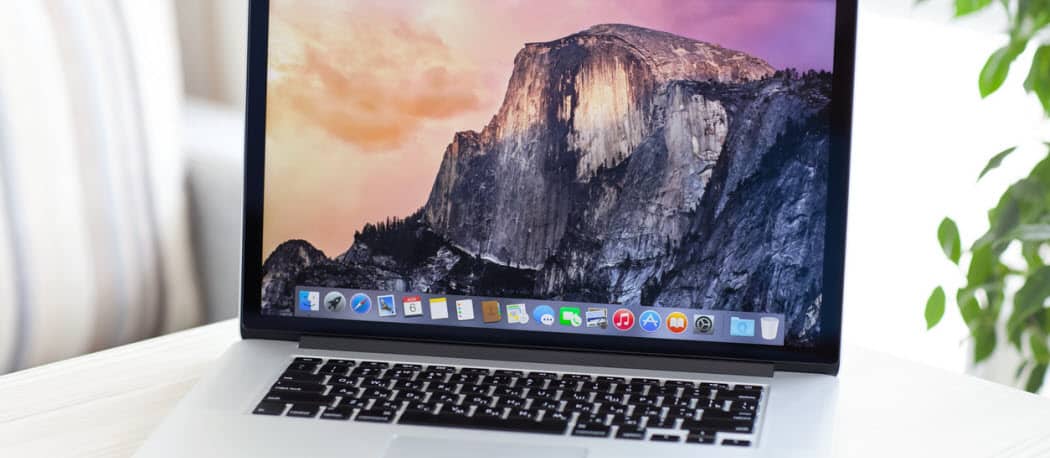
Berbanding dengan OS Windows, macOS menyediakan prestasi yang hebat dan orang ramai suka mendapatkan Mac untuk kerja dan kegunaan harian. Adakah anda masih ingat perasaan itu apabila anda menghidupkan Mac anda buat kali pertama? Mungkin sudah lama dahulu tetapi perasaan menghidupkan MacBook yang lancar dalam sentuhan dan cepat beroperasi adalah luar biasa. Lebih-lebih lagi jika anda menggunakan komputer riba jenama lain sebelum ini. Dari masa ke masa, banyak faktor memberi kesan kepada prestasi MacBook yang menjana keperluan memformatnya untuk meneruskan rentak yang luar biasa. Syukurlah, terdapat cara untuk memformat Mac anda dan mengembalikannya kepada keadaan asalnya. Siaran ini adalah untuk membimbing anda tentang cara berbeza yang boleh anda gunakan untuk memformat Mac, MacBook Pro/Air atau iMac anda. Jika anda akan menjual Mac anda atau menghadapi beberapa isu yang menjengkelkan anda sehingga menarik rambut anda, maka siaran ini akan membantu anda menyingkirkannya.
Sebelum anda meneruskan di sini adalah tip bonus untuk anda. Sandarkan data yang berkaitan dalam peranti anda kerana pemformatan akan memadamkan Mac anda. Ini bermakna anda harus menyandarkan foto, pustaka muzik, e-mel dan semua dokumen lain yang penting. Selain itu, nyahkebenaran apl kerana anda boleh memuat turunnya secara baharu. Selepas anda pasti bahawa data itu selamat, teruskan dengan mana-mana kaedah di bawah.
kandungan
Kaedah 1: Pasang semula macOS/ Mac OS X daripada Pemulihan
Langkah 1. Sambung ke rangkaian wayarles.
Langkah 2. Hidupkan Mac anda dan pergi ke Menu Apple dan pilih Mula semula… pilihan. Tahan mana-mana kombinasi kekunci di bawah semasa ia dimulakan semula.
- Perintah + R (disyorkan kerana ia memasang macOS terbaharu yang dipasang pada Mac anda)
- Pilihan + Perintah + R (ia menaik taraf kepada versi terkini yang tersedia dan serasi dengan Mac)
- Shift + Option + Command + R (paling tidak disyorkan kerana ia memasang OS yang disertakan dengan Mac anda atau yang paling hampir tersedia untuk versi itu)
Langkah 3. Anda akan melihat logo Apple dan glob berputar yang bermakna anda kini boleh melepaskan kekunci. The Utiliti tetingkap akan muncul yang akan memberi anda pilihan di bawah:
- Pulihkan daripada Sandaran Mesin Masa
- Pasang semula macOS
- Dapatkan Bantuan Dalam Talian
- Utiliti Cakera
Langkah 4. Pilih yang diserlahkan dalam sempadan. Jika anda ingin memadam cakera keras anda kemudian sebelum memilih Pasang semula macOS , anda perlu memilih Utiliti Cakera . Pemadaman hanya disyorkan jika anda ingin menjual Mac anda. Anda juga mungkin perlu memadam cakera anda jika pemasang meminta anda membuka kunci cakera anda dan tidak dapat mencari cakera walaupun selepas anda memasukkan kata laluan anda.
Utiliti Cakera > Pilih Cakera permulaan > Padam
Langkah 5. Ikut arahan seperti yang dipaparkan pada skrin selepas anda memilih “ Pasang semula macOS ” dan benarkan ia selesai tanpa menutup penutup Mac. Skrin mungkin kosong selama beberapa minit semasa pemasangan semula ini dan mungkin dimulakan semula dan menunjukkan bar kemajuan beberapa kali.
Kaedah ini akan membantu anda memulihkan macOS menggunakan cakera pemulihan terbina dalam. Tunggu persediaan untuk melengkapkan siaran yang anda boleh meneruskan dengan keperluan.
Kaedah 2: Pulihkan daripada Sandaran Mesin Masa
Untuk bermula dengan Kaedah 2, dua langkah pertama kekal sama dan anda perlu memilih di bawah dalam pilihan ketiga. Menggunakan kaedah ini, anda boleh memulihkan keseluruhan cakera keras anda daripada sandaran terkini.
Langkah 1. Selepas anda telah klik pada
Pulihkan daripada Sandaran Mesin Masa
, klik Teruskan pada “
Pulihkan halaman sistem anda
“.
Langkah 2. Pilih “
Sandaran Mesin Masa
” dan klik pada
teruskan
.
Langkah 3. Pada skrin seterusnya, ia akan menunjukkan kepada anda sandaran yang tersedia untuk pemulihan. Pilih versi dan proses terkini.
Langkah 4. Ia akan mengambil masa sebelum mesin anda akan but semula untuk disediakan.
Jika anda tidak mempunyai sebarang sandaran Mac anda yang anda ambil baru-baru ini, berikut ialah cara anda boleh mengambilnya. Pergi ke Keutamaan Sistem, klik pada Mesin Masa dan pilih pilihan Sandaran Sekarang. Memulihkan daripada sandaran Mesin Masa berguna jika Mac anda merisaukan anda selepas anda memasang sesuatu baru-baru ini. Menggunakan sandaran ini, anda boleh memulihkan fail dari sandaran terakhir. Ia menjadikannya sangat mudah untuk memulihkan versi lama. Anda boleh bergantung pada pilihan ini jika anda secara tidak sengaja mempunyai dokumen atau mana-mana fail atau folder yang ingin anda pulihkan.
Kaedah 3: Memadam Pemacu Keras dan Pasang macOS
Tepatnya, kaedah ini adalah mengenai memadam sistem anda sepenuhnya dan bermula dari awal. Anda boleh memadam cakera keras menggunakan pilihan Utiliti Cakera yang dijelaskan dalam Kaedah #1. Ringkaskan pantas di sini- pilih Utiliti Cakera > klik pemacu utama anda > Padam > beri nama pemacu anda (Sebut ABC) dan padam. Ia akan mengambil masa kira-kira 30 minit untuk memadam cakera keras anda dengan selamat.
- Sekiranya anda ingin memadam pemacu mekanikal anda kemudian klik Pilihan keselamatan dan gerakkan dail untuk menulis data pada keseluruhan pemacu anda. Anda tidak perlu melakukan langkah ini jika anda mempunyai pemacu keadaan pepejal.
- Selepas data dipadamkan, anda boleh memulakan pemasangan Sistem operasi . Anda boleh memasang semula daripada partition pemulihan yang berfungsi, klik butang “ Pasang semula macOS butang ”. Anda juga boleh but dari cakera USB dan maju ke pemasang. Selepas memilih salah satu daripada pilihan ini, anda akan digesa untuk memilih cakera keras yang anda ingin pasang. Pilih yang anda namakan (ABC) di atas.
- Ia mungkin mengambil sedikit masa untuk menyelesaikan pemasangan. Mac anda akan dimulakan semula dan bersedia untuk persediaan.
Petua Bonus: Jadikan Mac Anda Baharu dan Bersih dengan Pembersih Mac
Pembersih Mac MacDeed ialah alat utiliti Mac yang berkuasa untuk Mac, MacBook dan iMac anda. Sebelum membuat sandaran Mac anda, anda boleh mengalih keluar semua fail cache dan data yang tidak diperlukan untuk menjimatkan masa dan storan anda pada cakera keras. Jika anda tidak mahu memasang semula macOS, anda boleh mencuba Mac Cleaner untuk mengoptimumkan Mac anda dan menjadikan Mac anda baharu. Selain itu, Mac Cleaner menyediakan ciri yang lebih berkuasa seperti di bawah.
- Pastikan Mac anda sentiasa bersih, pantas dan selamat;
- Bersihkan sampah sistem, sarap iTunes, fail cache dan kuki pada Mac dengan mudah;
- Percepatkan Mac anda supaya ia boleh menjadikan Mac anda berjalan lebih pantas;
- Alih keluar sampah dan lampiran e-mel secara kekal;
- Nyahpasang apl yang tidak diingini sepenuhnya pada Mac untuk membebaskan lebih banyak ruang;
- Memperbaiki isu: membina semula pengindeksan Spotlight , tetapkan semula Safari pada Mac , dan lain-lain.

Kesimpulan
Kaedah 1 & Kaedah 3 mungkin mengambil masa sejam untuk memasang semula tetapi seperti yang mereka katakan, kesabaran berbaloi! Selepas anda selesai memasang semula, anda boleh pergi dan menikmati komputer anda – Mac baharu. Anda boleh menetapkan pintasan anda sekali lagi dan memuat turun apl. Buat akaun anda dan mula menyemak imbas! Anda akan terkejut melihat kelajuan dan peralihan jika anda membandingkannya dengan cara ia berfungsi sejak kebelakangan ini. Perasaan yang sama untuk menghidupkan Mac baharu anda akan membawa senyuman ke wajah anda. Tetapi jika anda tidak pandai memasang semula macOS, Pembersih Mac MacDeed akan menjadi cara terbaik untuk membantu anda menjadikan Mac anda bersih dan pantas.
Memandangkan anda telah meluangkan masa anda, nikmati Mac segar anda dengan secawan kopi yang baru dibancuh! Sudah tiba masanya untuk menonton pesta sekali lagi!