
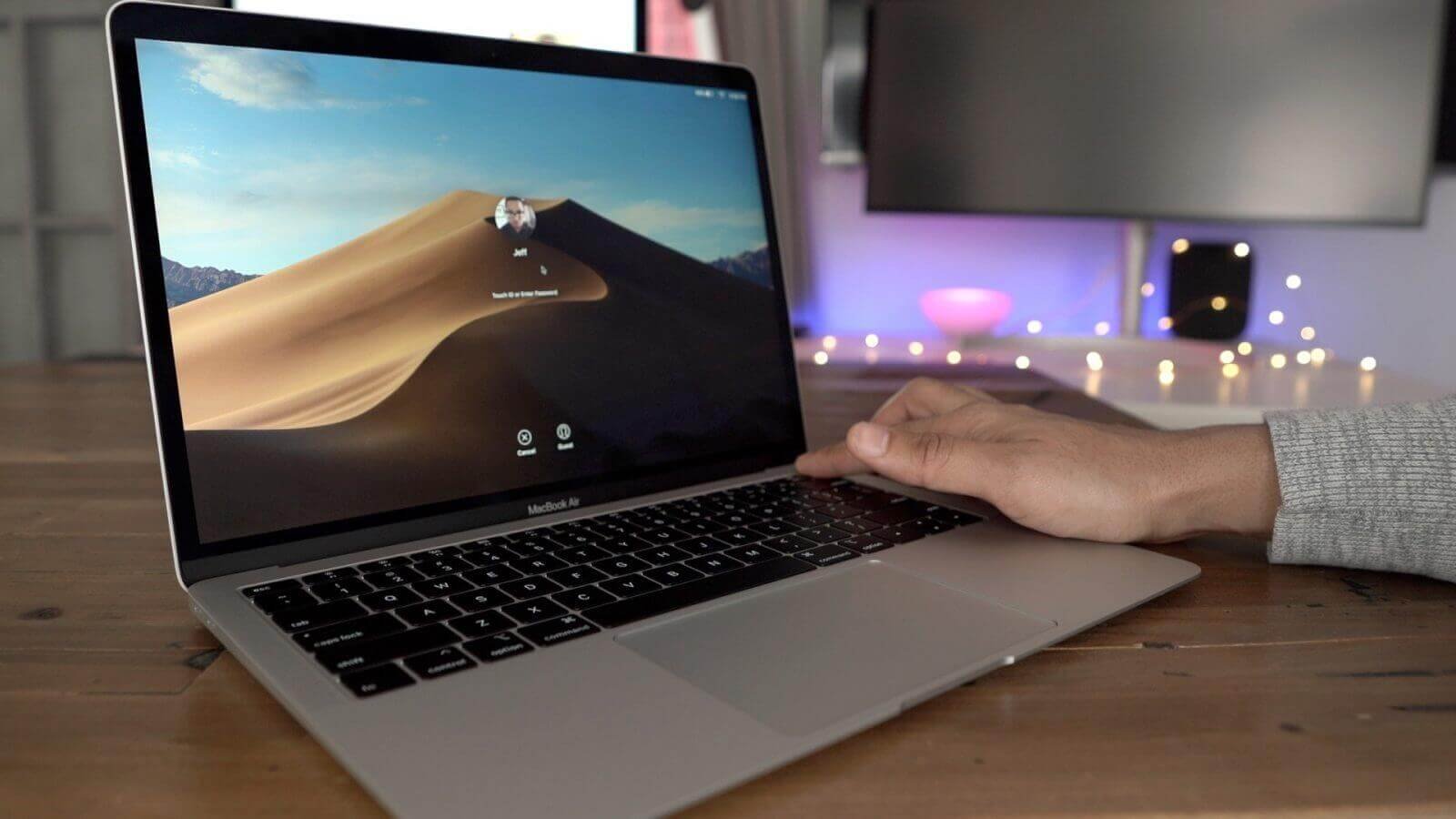
Vai jums ir jāatjauno Mac/MacBook/iMac rūpnīcas iestatījumi? Šajā rakstā varat uzzināt, kā soli pa solim atiestatīt Mac datoru. Parasti tas notiek, kad plānojat iegādāties jaunu Mac datoru, bet jums ir neizpratnē, ko darīt ar veco. Šajā gadījumā, iespējams, vēlēsities to pārdot. Patiešām, tā ir lieliska ideja, taču ir daži piesardzības pasākumi, kas jums jāapsver pirms virzības uz priekšu. Tā kā šīs lietas var iznīcināt visu jūsu karjeru, ja jūsu svarīgās lietas un dati tiek nopludināti vai daži puiši tos iegūst nejauši. Tad ticiet man, ka šajā gadījumā jums var būt lielas problēmas.
Dažreiz gadās, ka netīši kaut ko izveidojāt savā Mac datorā, un pēc tam tas mainīja jūsu MacOS iestatījumus. Tagad jūs, iespējams, nezināt, kā to atjaunot pēc noklusējuma. Šādā gadījumā iesakām atiestatīt Mac datora rūpnīcas iestatījumus. Bet pirms to darīt, jums ir jāapsver vairākas lietas. Šeit mēs jums pateiksim, kā Mac datorā atiestatīt rūpnīcas iestatījumus, un padomus, pirms veicat rūpnīcas iestatījumu atiestatīšanu savā Mac datorā. Sāksim.
Saturs
Dublējiet savu Mac datoru pirms rūpnīcas iestatīšanas
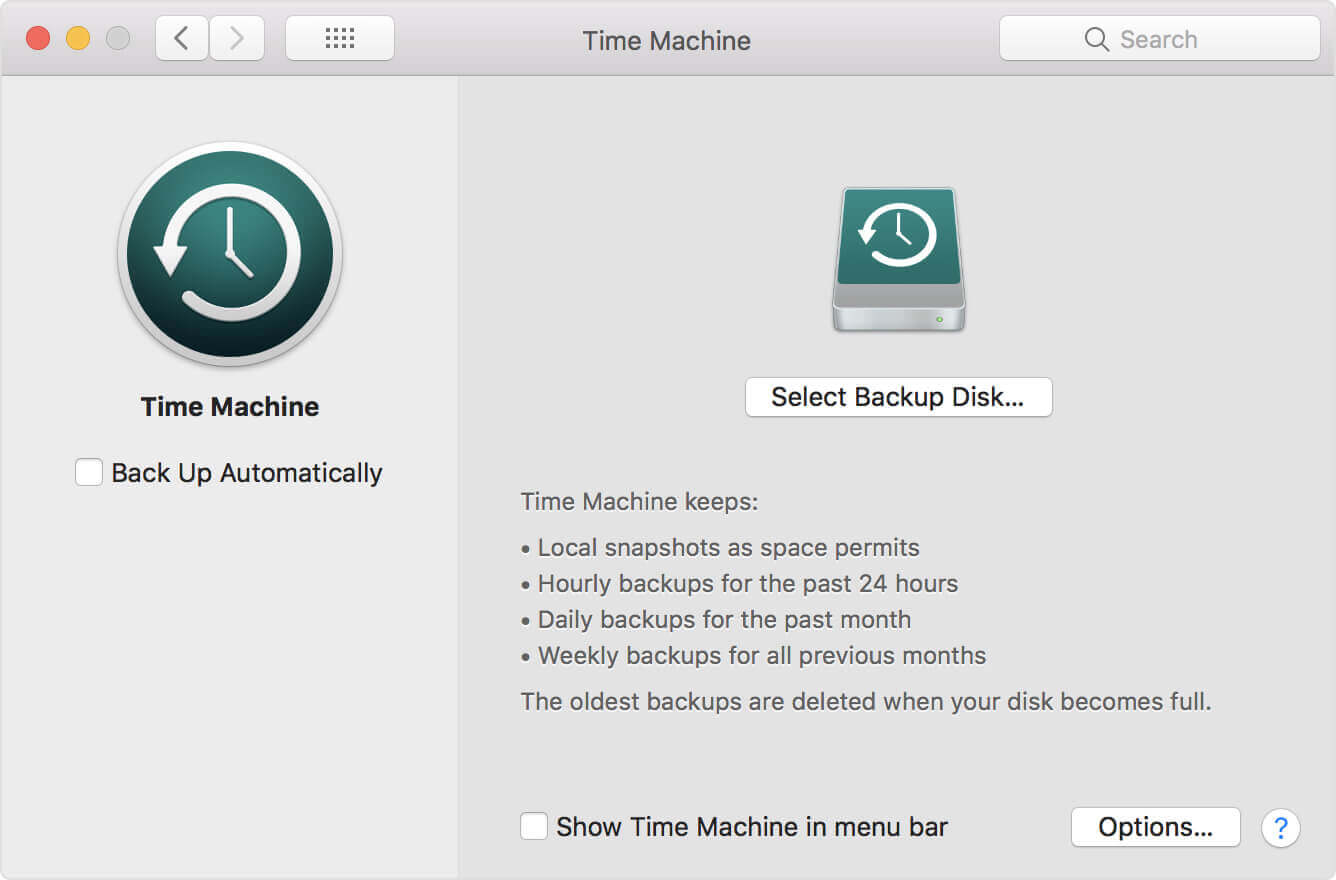
Time Machine ir Apple nodrošinātais risinājums, lai izveidotu jūsu Mac datu dublējumu. Tas ir iebūvēts visās Mac sistēmās. Tas var darboties ar ārējo cieto disku, jo jums ir jāizveido vadu savienojums. Kad jūsu Mac ir pievienots ārējam cietajam diskam, ko esat gatavs izmantot, tajā tiks dublēti visi jūsu Mac dati. Ir ļoti efektīvi noskaidrot, vai tur ir vai nav iepriekšēja dublējumkopija. Ja tiek atrasts kāds iepriekšējs dublējums, tas tikai dažu sekunžu laikā atjauninās sistēmu, un jūs esat gatavs doties vēlreiz. Lai izveidotu dublējumu ārējā cietajā diskā, veiciet tālāk norādītās darbības.
- Ekrāna kreisajā stūrī dodieties uz Apple Menu.
- Noklikšķiniet uz Sistēmas preferences cilni un displejā tiks atvērts uznirstošais logs.
- Izvēlieties Laika mašīna no turienes.
- Tagad jums ir jāizvēlas disks. Tas var būt ārējs cietais disks vai arī varat izvēlēties savu disku. Izvēlieties Izmantojiet disku pogu Time Machine dublēšanai.
- Pārbaudiet Dublējiet automātiski kaste.
- Apsveicu! Tas automātiski dublēs jūsu Mac datoru izvēlētajā diskā. Tagad varat apstrādāt Mac datora rūpnīcas iestatījumu atiestatīšanu.
Kā atiestatīt Mac uz rūpnīcas iestatījumiem
Kad esat dublējis datus savā Mac datorā, varat veikt šīs 3 vienkāršās darbības, lai Mac datorā atiestatītu rūpnīcas noklusējuma iestatījumus.
1. darbība. Restartējiet Mac datoru atkopšanas režīmā
Lai restartētu Mac datoru, atveriet Apple izvēlni un atlasiet pogu Restartēt. Kad jūsu Mac restartējas, jums jānospiež komanda + R pogu, lai pārietu uz atkopšanas režīmu. Tagad jūs pieteiksieties savā Mac datorā atkopšanas režīmā.
2. darbība. Dzēsiet datus no Mac cietā diska

Kad esat ievadījis ierīci, izmantojot atkopšanas režīmu, varat dzēst Mac cietā diska datus.
- Iet uz Komunālie pakalpojumi logs.
- Klikšķis Diska utilīta .
- Dodieties uz startēšanas diska cilni.
- Noklikšķiniet uz Dzēst cilni no šī loga.
- Vajag izvēlēties Paplašināta operētājsistēma Mac OS (publicēts) un pēc tam noklikšķiniet uz Dzēst pogu.
- Apsveicam! Jūsu cietā diska dati ir neatgriezeniski noņemti no jūsu Mac Pro, Mac mini, MacBook Pro/Air un iMac.
3. darbība. Pārinstalējiet macOS (neobligāti)
Šis ir neobligāts solis. Mēs neiesakām to darīt, ja neesat ideāls Mac operētājsistēmas pārinstalācijā, taču, ja jums tas labi padodas, varat pārinstalēt macOS, lai jūsu Mac būtu patiešām jauns. Varat veikt atkārtotu instalēšanu, kamēr jūsu Mac joprojām ir atkopšanas režīmā. Iekš macOS utilītas logu, izvēlieties Pārinstalējiet macOS (Pārinstalējiet OS X vecākās versijās).
Noderīgi padomi pirms Mac rūpnīcas datu atiestatīšanas
Ir dažas lietas, kas jāņem vērā pirms Mac datora atiestatīšanas vai Mac dublēšanas. Jums pašam jāizrakstās no iTunes, iCloud, iMessage, pat no visa jūsu Mac datora.
Padomi 1. Notīriet Mac datoru, nezaudējot datus
Pirms Mac datora atiestatīšanas uz rūpnīcas iestatījumiem, failu dublēšana, izmantojot Time Machine, ārējā cietajā diskā ir labākais veids, kā saglabāt svarīgos datus. Taču nav nepieciešams glabāt nevajadzīgos kešatmiņas failus, lai iztērētu krātuvi. Tikmēr pārāk daudz kešatmiņas failu palēninās jūsu dublēšanas procesu un tērēs arī jūsu laiku. Tāpēc labāk būtu izdzēst visus nevēlamos un kešatmiņas failus savā Mac datorā, nevis izveidot Mac datora dublējumu.
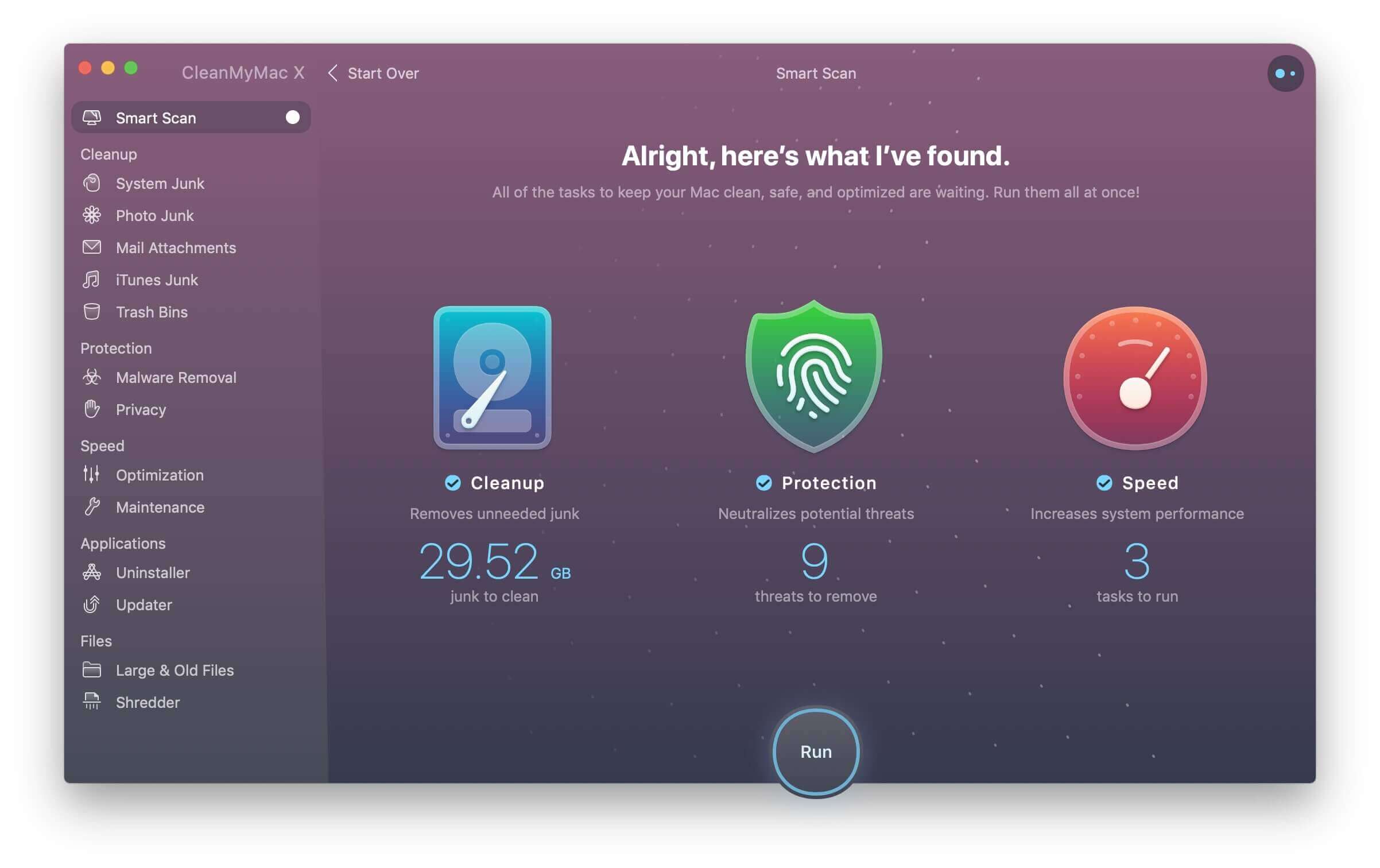
Ātrai un vienkāršai tīrīšanai, MacDeed Mac tīrītājs ir lielisks rīks jūsu Mac tīrīšanai, lai jūsu Mac darbotos ātrāk , un atbrīvojiet vairāk vietas savā Mac datorā . Tas ir savietojams ar visiem Mac modeļiem, piemēram, MacBook Pro, MacBook Air, iMac, Mac mini un Mac Pro.
1. darbība. Lejupielādējiet programmu Mac Cleaner un instalējiet to.
2. darbība. Pēc palaišanas noklikšķiniet uz Viedā skenēšana .
3. darbība. Noklikšķiniet Skrien lai noņemtu visu nevēlamo saturu savā Mac datorā.
Padomi 2. Atceliet iTunes autorizāciju
Pirms pāriet uz kaut ko citu, jums ir jāatceļ iTunes autorizācija. Vai Tu zini kapēc? Tā kā iTunes ļauj jums autorizēt tikai līdz 5 datoriem. Ir svarīgi atcelt pašreizējās ierīces autorizāciju no iTunes. It īpaši, ja domājat iegādāties jaunu Mac.
- Atveriet iTunes savā Mac datorā.
- Paziņojumu joslā redzēsit simbolu Konts cilni, noklikšķiniet uz tās.
- Izvēlieties Pilnvaras un noklikšķiniet Atcelt šī datora autorizāciju .
- Būs nepieciešams jūsu Apple ID un parole.
- Kad Apple ID un parole ir pārbaudīta, jūsu Mac ir veiksmīgi nesankcionēts.

Padomi 3. Atspējojiet iCloud
Lai dzēstu savas kontaktpersonas, piezīmes, Safari grāmatzīmes un vēsturi, atgādinājumus, iCloud disku, pastu utt., kas tiek sinhronizēti no iCloud uz Mac, jums ir jāatspējo savs iCloud konts. Tālāk varat veikt šīs vienkāršās darbības.
- Iet uz Sistēmas preferences .
- Izvēlieties iCloud cilne.
- Noklikšķiniet uz Izrakstīties pogu.
- Neglabājiet kopiju Mac datorā, noņemot atzīmi no datiem un noklikšķinot uz Turpināt lai noņemtu visus iCloud datus no Mac.

Padomi 4. Izrakstieties no iMessage
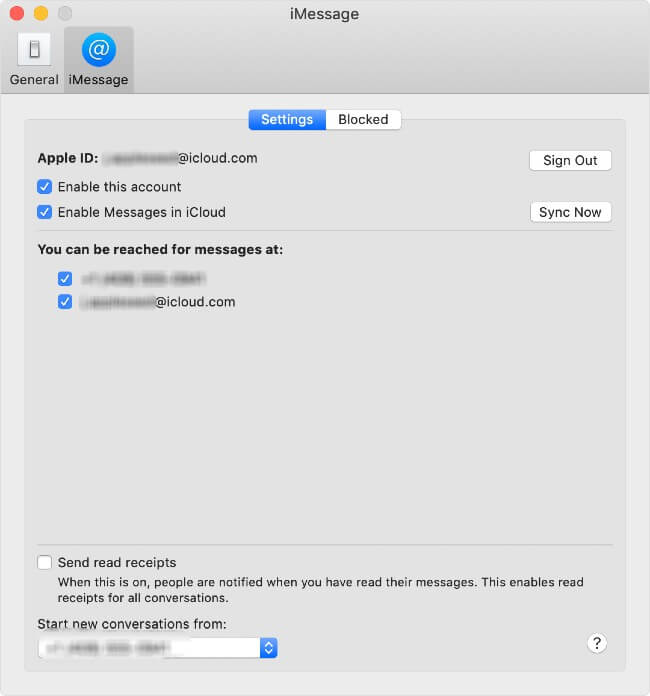
Tā kā Mac var sinhronizēt un skatīt jūsu iMessages no iPhone/iPad, ieteicams pats izrakstīties no iMessage pirms Mac rūpnīcas iestatīšanas.
- Palaidiet Ziņojumi lietotne.
- Dodieties uz izvēlni Ziņojumi stūrī.
- Nolaižamajā joslā izvēlieties Preferences .
- Izvēlieties iMessage cilni un noklikšķiniet uz pogas Izrakstīties.
Kā jūs darījāt visu iepriekš minēto, esat atiestatījis savu Mac datoru un neatgriezeniski noņēmis visus savus datus savā Mac datorā. Tagad jūsu Mac ir jauns, labs un tīrs. Ikviens to var izmantot, un jums nav jāuztraucas par savu personisko informāciju. Tikmēr jūs atklāsiet, ka Mac Cleaner ir brīnišķīgs Mac utilīta rīks, lai jūsu Mac būtu tīrs un ātrs.