
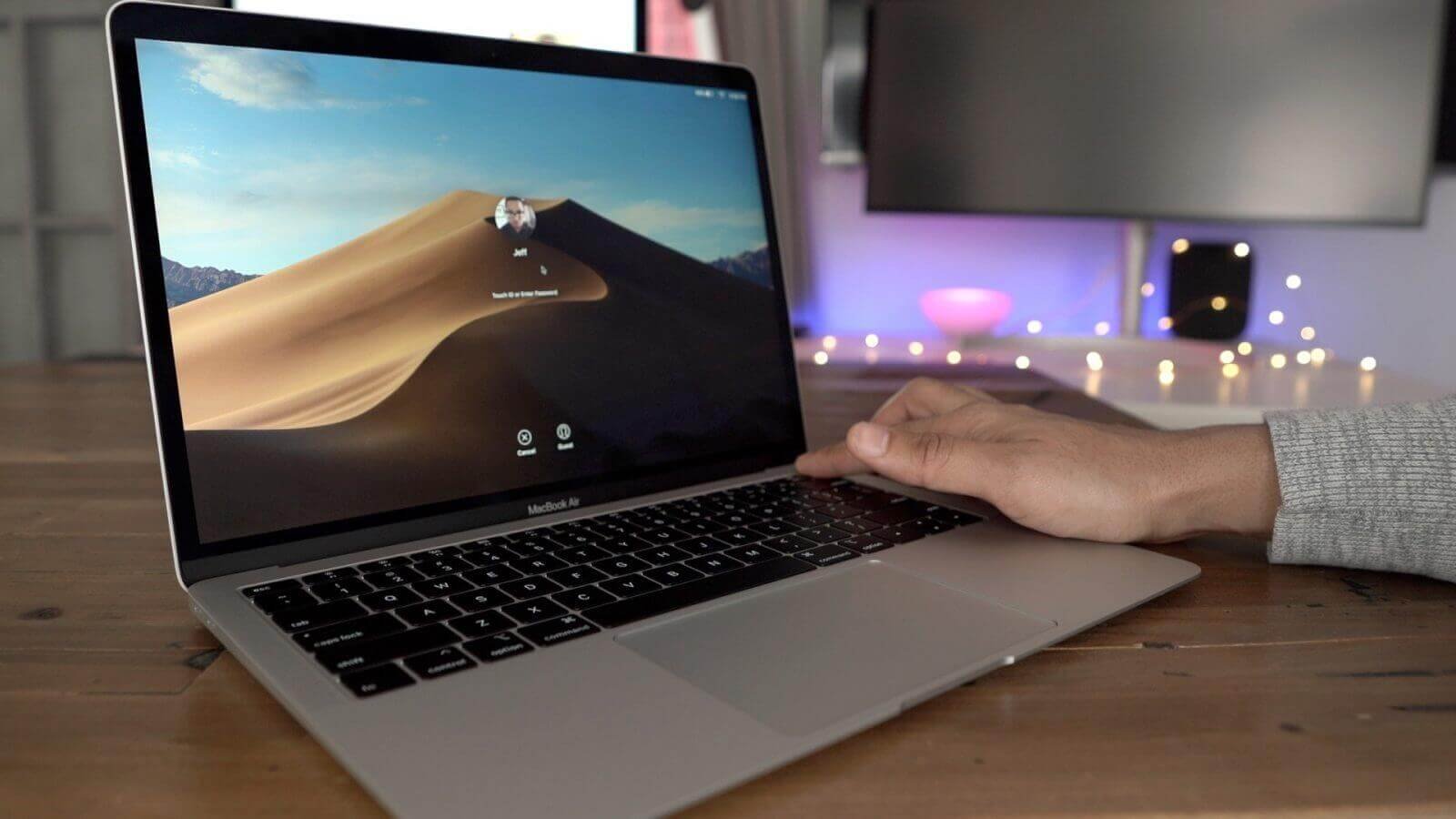
Braucht Dir Äre Mac / MacBook / iMac op d'Fabrécksastellungen zrécksetzen? An dësem Artikel kënnt Dir léiere wéi Dir Äre Mac Schrëtt fir Schrëtt zrécksetzt. Normalerweis geschitt et wann Dir plangt en neie Mac ze kafen, awer Dir sidd duercherneen iwwer wat Dir mam alen maacht. An dësem Fall wëllt Dir et ausverkaafen. Tatsächlech ass et eng genial Iddi awer et ginn e puer Virsiichtsmoossnamen déi Dir sollt berücksichtegen ier Dir viru geet. Well dës Saache kënnen Är ganz Carrière zerstéieren wann Är wichteg Saachen an Daten ausgelaf sinn, oder e puer Kärelen se duerch Accident kréien. Da vertrau mir Dir kënnt an deem Szenario a grousse Probleemer sinn.
Heiansdo geschitt et datt Dir onbedéngt eppes op Ärem Mac gemaach hutt an dann Är macOS Astellunge geännert huet. Elo wësst Dir vläicht net wéi Dir dëst zréck op Default mécht. An dësem Fall proposéiere mir Iech Är Mac-Maschinn Fabréck zrécksetzen. Awer ier Dir dat maacht, musst Dir méi Saachen berücksichtegen. Hei wäerte mir Iech soen wéi Dir Äre Mac op d'Fabrécksastellungen zrécksetzt an Tipps ier Dir d'Fabréck zrécksetzen op Ärem Mac. Loosst eis ufänken.
Inhalter
Backupéiert Äre Mac virum Factory Astellung
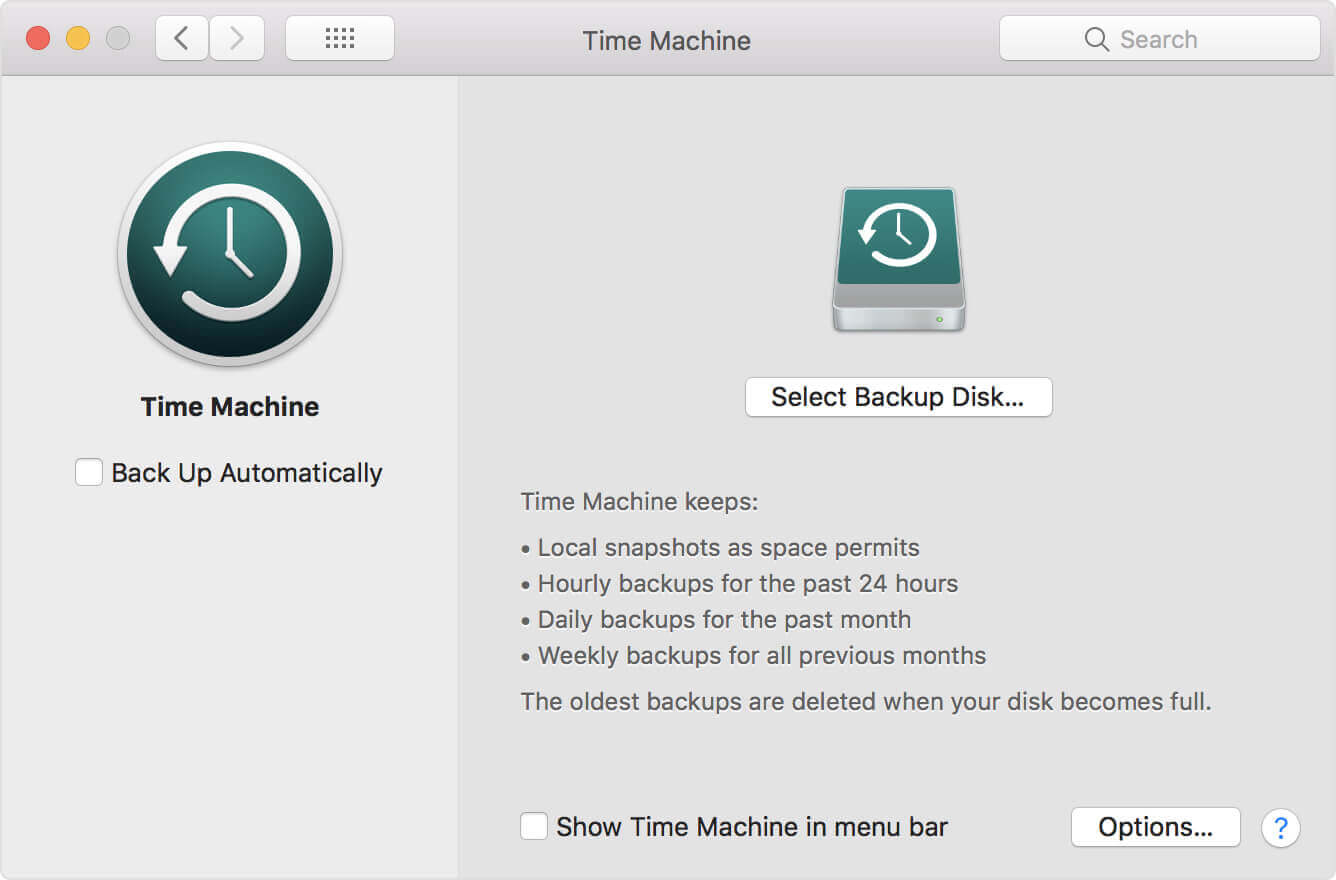
Time Machine ass d'Léisung vun Apple fir e Backup vun Äre Mac Daten ze maachen. Et ass an all Mac Systemer gebaut. Et kann mat enger externer Festplack funktionnéieren wéi Dir eng kabelt Verbindung muss maachen fir duerch dëst ze kommen. Wann Äre Mac mat enger externer Festplack verbonnen ass, mat där Dir bereet sidd ze goen, wäert et Är ganz Mac's Daten do maachen. Et ass ganz effizient ze kucken ob e fréiere Backup do ass oder net. Wann et e fréiere Backup fënnt, wäert et just de System a Sekonnen aktualiséieren an Dir sidd prett erëm ze goen. Fir e Backup op Ärem externen Festplack ze maachen, musst Dir déi folgend Schrëtt verfollegen.
- Gitt op Apple Menu op der lénker Ecke vun Ärem Écran.
- Klickt op System Virléiften Tab an et wäert eng Pop-up Fënster op Ärem Display opmaachen.
- Wielt d' Zäit Maschinn vun do aus.
- Dir musst den Disk elo wielen. Et kann en externen Hard sinn oder Dir kënnt Ären eegene Drive wielen. Wielt d' Benotzt Disk Knäppchen fir den Time Machine Backup.
- Kuckt de Back Up automatesch Këscht.
- Gratulatioun! Et wäert Äre Mac automatesch op de gewielten Disk backen. Elo kënnt Dir veraarbecht wéi Dir Äre Mac Fabréck zrécksetzt.
Wéi reset de Mac op d'Fabréck Astellung
Nodeems Dir Är Donnéeën op Ärem Mac Backup gemaach hutt, kënnt Dir dës 3 einfache Schrëtt verfollegen fir Äre Mac op d'Standardfabrécksastellungen zréckzesetzen.
Schrëtt 1. Restart Äre Mac am Erhuelung Modus
Fir Äre Mac nei ze starten, gitt op Ären Apple Menü a wielt de Restart Knäppchen. Wann Äre Mac nei starten, musst Dir dréckt op Kommando + R Knäppchen zur selwechter Zäit fir den Erhuelungsmodus anzeginn. Dir wäert elo an Ärem Mac am Erhuelungsmodus aloggen.
Schrëtt 2. Läschen Daten aus Mac Festplack

Wann Dir Är Maschinn iwwer Erhuelungsmodus aginn hutt, sidd Dir gutt fir Är Mac's Festplackdaten ze läschen.
- Géi op Utilities Fënster.
- Klickt Disk Utility .
- Gitt op d'Startdiskette Tab.
- Klickt op Läschen Tab vun dëser Fënster.
- Dir musst wielen Mac OS Extended (Journaled) an dann klickt op Läschen Knäppchen.
- Gratulatioun! Är Festplackdaten goufen permanent vun Ärem Mac Pro, Mac mini, MacBook Pro/Air an iMac geläscht.
Schrëtt 3. Reinstall macOS (optional)
Dëst ass en fakultativ Schrëtt. Mir recommandéieren dëst net wann Dir net perfekt sidd fir de Mac Betriebssystem nei z'installéieren, awer wann Dir gutt sidd, kënnt Dir MacOS nei installéieren sou datt Äre Mac wierklech nei ass. Dir kënnt d'Neiinstallatioun maachen wann Äre Mac nach ëmmer am Erhuelungsmodus ass. An macOS Utilities Fënster, wielt Reinstalléiert macOS (Reinstall OS X an eeler Versiounen).
Nëtzlech Tipps ier Dir de Factory Reset Mac
Et ginn e puer Saachen déi Dir sollt berücksichtegen ier Dir Äre Mac zrécksetzt oder Äre Mac zrécksetzt. Dir sollt Iech selwer aus iTunes umellen, iCloud, iMessage souguer alles op Ärem Mac Maschinn.
Rotschléi 1. Wischen Mac ouni Daten Verléierer
Ier Dir Äre Mac op d'Fabrécksastellungen zrécksetzt, ass de Backup vun Äre Dateien mat Time Machine op eng extern Festplack de beschte Wee fir Är wichteg Donnéeën ze späicheren. Awer et ass net néideg déi onnéideg Cache Dateien ze halen fir Är Späichere ze verschwenden. Mëttlerweil wäerten ze vill Cache Dateien Äre Backupprozess verlangsamen an och Är Zäit verschwenden. Also et wier besser all Dreck a Cache Dateien op Ärem Mac ze wëschen wéi niewent engem Backup vun Ärem Mac.
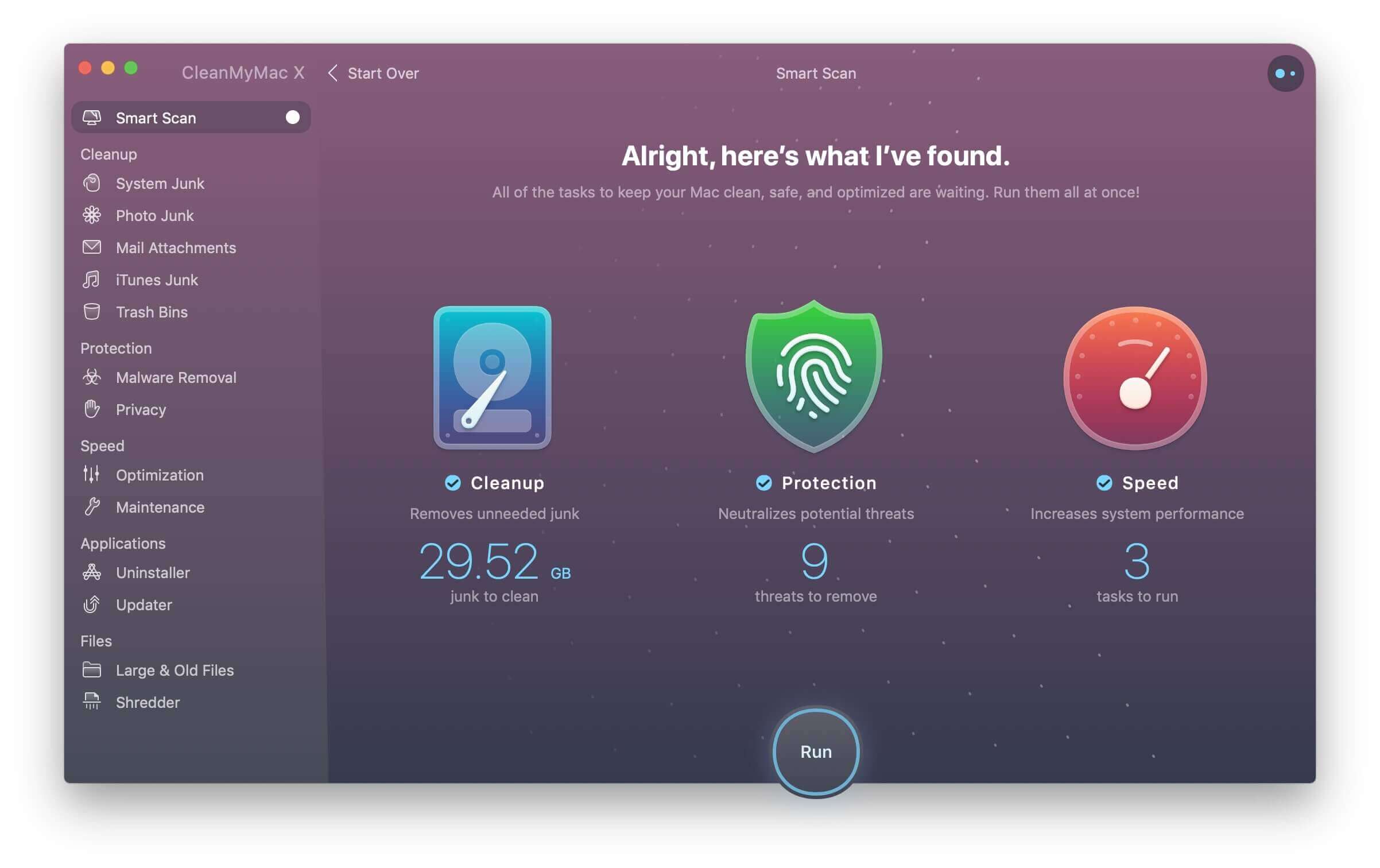
Fir eng séier an einfach Botzen, MacDeed Mac Cleaner ass e super Utility-Tool fir Äre Mac ze botzen, maacht Äre Mac méi séier lafen ,an an fräi méi Plaz op Ärem Mac . Et ass kompatibel mat all Mac Modeller, wéi MacBook Pro, MacBook Air, iMac, Mac mini, a Mac Pro.
Schrëtt 1. Download Mac Cleaner an installéieren.
Schrëtt 2. No starten, klickt Smart Scan .
Schrëtt 3. Klickt Lafen fir all Dreck op Ärem Mac ze läschen.
Tipps 2. Deautoriséiert iTunes
Dir musst iTunes deautoriséieren ier Dir op eppes anescht geet. Wësst Dir firwat? Well iTunes erlaabt Iech nëmmen bis zu 5 Computeren ze autoriséieren. Et ass wichteg Är aktuell Maschinn vun Ärem iTunes ze deautoriséieren. Besonnesch wann Dir denkt en neie Mac ze kafen.
- Öffnen Är iTunes op Ärem Mac.
- Op Ärer Notifikatiounsbar gesitt Dir eng Kont Tab, klickt op et.
- Wielt Autorisatiounen a klickt Deautoriséiert Dëse Computer .
- Är Apple ID a Passwuert wäert néideg sinn.
- Nodeems d'Apple ID a Passwuert verifizéiert sinn, ass Äre Mac erfollegräich onerlaabt.

Rotschléi 3. iCloud auszeschalten
Fir Är Kontakter, Notizen, Safari Bookmarks & Geschichten, Erënnerungen, iCloud Drive, Mail, etc., déi vun iCloud op Mac synchroniséieren, ze läschen, sollt Dir Ären iCloud Kont deaktivéieren. Dir kënnt dës einfach Schrëtt hei ënnen verfollegen.
- Géi op System Virléiften .
- Wielt d' iCloud tab.
- Klickt op Ofmellen Knäppchen.
- Halt keng Kopie op dem Mac andeems Dir d'Donnéeën auscheckt a klickt Fuert weider all iCloud Daten aus Mac ze läschen.

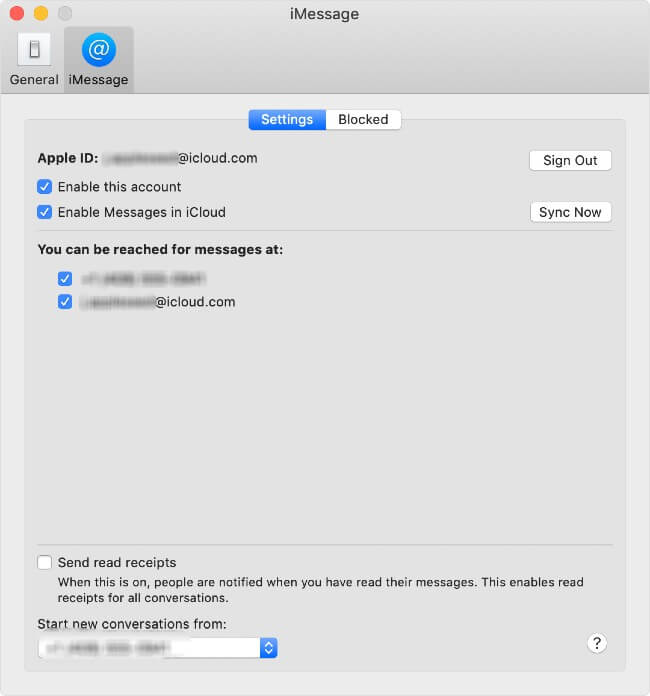
Rotschléi 4. Zeechen aus iMessage
Wéi Mac kann Är iMessages vum iPhone / iPad synchroniséieren an kucken, ass et recommandéiert Iech selwer vun iMessage z'ënnerschreiwen ier Dir Äre Mac fabrizéiert.
- Lancéiere de Messagen app.
- Gitt op d'Messagen Menü um Eck.
- Vun der Dropdown-Bar wielt Preferenzen .
- Wielt d' iMessage Tab a klickt op de Sign out Knäppchen.
Wéi Dir alles uewen gemaach hutt, hutt Dir Äre Mac zréckgesat an all Är Donnéeën op Ärem Mac permanent geläscht. Elo ass Äre Mac nei, gutt a propper. Jidderee kann et benotzen an Dir musst Iech keng Suergen iwwer Är perséinlech Informatioun maachen. Mëttlerweil fannt Dir datt Mac Cleaner e wonnerbare Mac-Utility-Tool ass fir Äre Mac propper a séier ze halen.