

ನಿಮ್ಮ Mac/MacBook/iMac ಅನ್ನು ನೀವು ಫ್ಯಾಕ್ಟರಿ ಸೆಟ್ಟಿಂಗ್ಗಳಿಗೆ ಮರುಹೊಂದಿಸಬೇಕೇ? ಈ ಲೇಖನದಲ್ಲಿ, ನಿಮ್ಮ ಮ್ಯಾಕ್ ಅನ್ನು ಹಂತ ಹಂತವಾಗಿ ಮರುಹೊಂದಿಸುವುದು ಹೇಗೆ ಎಂದು ನೀವು ಕಲಿಯಬಹುದು. ಸಾಮಾನ್ಯವಾಗಿ, ನೀವು ಹೊಸ ಮ್ಯಾಕ್ ಅನ್ನು ಖರೀದಿಸಲು ಯೋಜಿಸಿದಾಗ ಅದು ಸಂಭವಿಸುತ್ತದೆ ಆದರೆ ಹಳೆಯದನ್ನು ಏನು ಮಾಡಬೇಕೆಂದು ನೀವು ಗೊಂದಲಕ್ಕೊಳಗಾಗುತ್ತೀರಿ. ಈ ಸಂದರ್ಭದಲ್ಲಿ, ನೀವು ಅದನ್ನು ಮಾರಾಟ ಮಾಡಲು ಬಯಸಬಹುದು. ವಾಸ್ತವವಾಗಿ, ಇದು ಅದ್ಭುತವಾದ ಕಲ್ಪನೆ ಆದರೆ ಮುಂದೆ ಹೆಜ್ಜೆ ಹಾಕುವ ಮೊದಲು ನೀವು ಪರಿಗಣಿಸಬೇಕಾದ ಕೆಲವು ಮುನ್ನೆಚ್ಚರಿಕೆಗಳಿವೆ. ಏಕೆಂದರೆ ನಿಮ್ಮ ಪ್ರಮುಖ ವಿಷಯಗಳು ಮತ್ತು ಡೇಟಾ ಸೋರಿಕೆಯಾದಲ್ಲಿ ಅಥವಾ ಕೆಲವು ವ್ಯಕ್ತಿಗಳು ಆಕಸ್ಮಿಕವಾಗಿ ಅವುಗಳನ್ನು ಪಡೆದರೆ ಈ ವಿಷಯಗಳು ನಿಮ್ಮ ಸಂಪೂರ್ಣ ವೃತ್ತಿಜೀವನವನ್ನು ನಾಶಪಡಿಸಬಹುದು. ಆಗ ನನ್ನನ್ನು ನಂಬಿ ಆ ಸನ್ನಿವೇಶದಲ್ಲಿ ನೀವು ದೊಡ್ಡ ತೊಂದರೆಯಲ್ಲಿರಬಹುದು.
ಕೆಲವೊಮ್ಮೆ ನೀವು ಉದ್ದೇಶಪೂರ್ವಕವಾಗಿ ನಿಮ್ಮ ಮ್ಯಾಕ್ನಲ್ಲಿ ಏನನ್ನಾದರೂ ಮಾಡಿದ್ದೀರಿ ಮತ್ತು ಅದು ನಿಮ್ಮ ಮ್ಯಾಕೋಸ್ ಸೆಟ್ಟಿಂಗ್ಗಳನ್ನು ಬದಲಾಯಿಸಿದೆ. ಈಗ ಇದನ್ನು ಡೀಫಾಲ್ಟ್ಗೆ ಹಿಂತಿರುಗಿಸುವುದು ಹೇಗೆ ಎಂದು ನಿಮಗೆ ತಿಳಿದಿಲ್ಲದಿರಬಹುದು. ಈ ಸಂದರ್ಭದಲ್ಲಿ, ನಿಮ್ಮ ಮ್ಯಾಕ್ ಯಂತ್ರವನ್ನು ಫ್ಯಾಕ್ಟರಿ ಮರುಹೊಂದಿಸಲು ನಾವು ಸಲಹೆ ನೀಡುತ್ತೇವೆ. ಆದರೆ ಅದನ್ನು ಮಾಡುವ ಮೊದಲು ನೀವು ಹೆಚ್ಚಿನ ವಿಷಯಗಳನ್ನು ಪರಿಗಣಿಸಬೇಕು. ನಿಮ್ಮ ಮ್ಯಾಕ್ನಲ್ಲಿ ಫ್ಯಾಕ್ಟರಿ ಮರುಹೊಂದಿಸುವ ಮೊದಲು ನಿಮ್ಮ ಮ್ಯಾಕ್ ಅನ್ನು ಫ್ಯಾಕ್ಟರಿ ಸೆಟ್ಟಿಂಗ್ಗಳು ಮತ್ತು ಸಲಹೆಗಳಿಗೆ ಮರುಹೊಂದಿಸುವುದು ಹೇಗೆ ಎಂದು ಇಲ್ಲಿ ನಾವು ನಿಮಗೆ ಹೇಳುತ್ತೇವೆ. ನಾವೀಗ ಆರಂಭಿಸೋಣ.
ಪರಿವಿಡಿ
ಫ್ಯಾಕ್ಟರಿ ಸೆಟ್ಟಿಂಗ್ ಮೊದಲು ನಿಮ್ಮ ಮ್ಯಾಕ್ ಅನ್ನು ಬ್ಯಾಕಪ್ ಮಾಡಿ
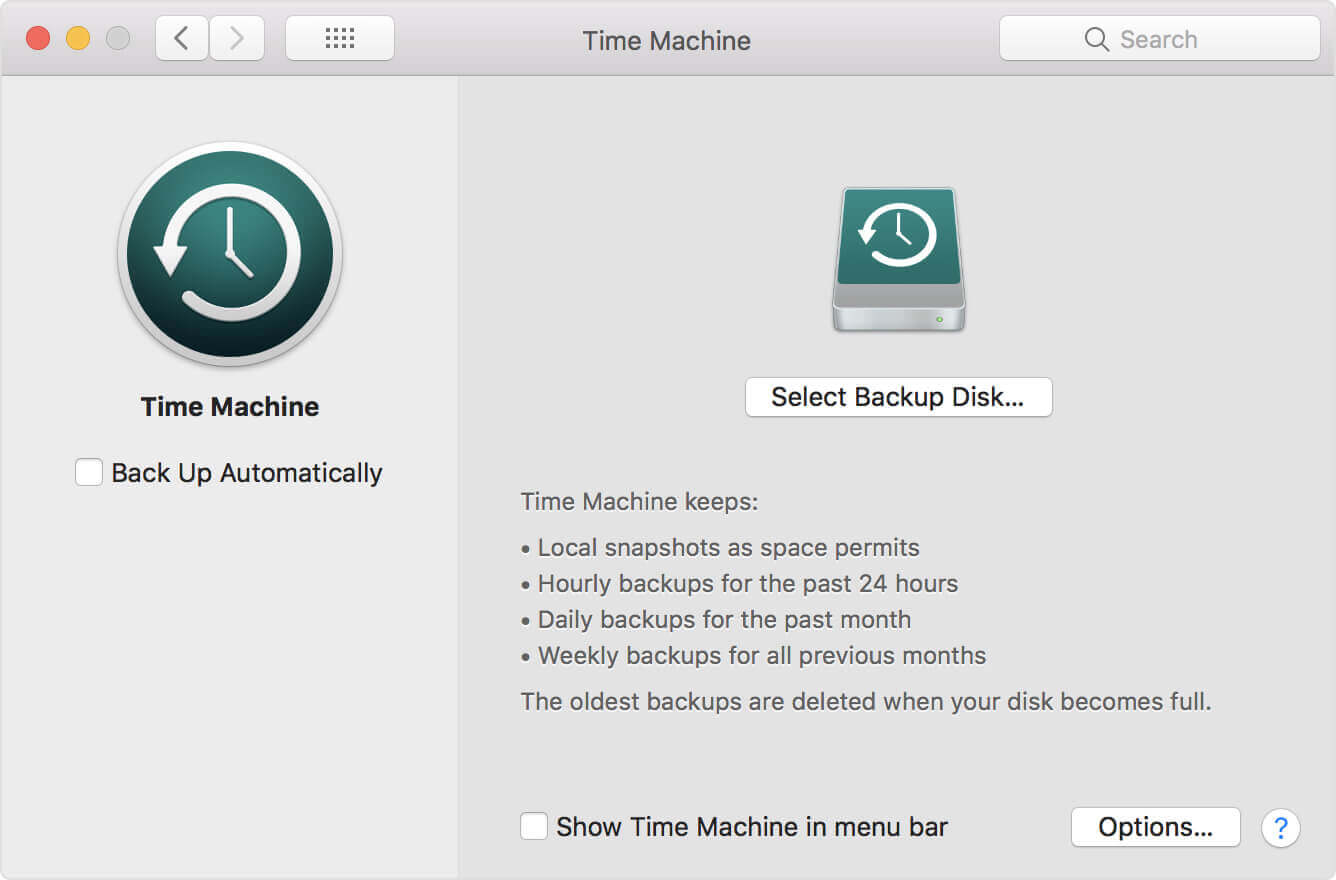
ನಿಮ್ಮ ಮ್ಯಾಕ್ ಡೇಟಾವನ್ನು ಬ್ಯಾಕಪ್ ಮಾಡಲು ಆಪಲ್ ಒದಗಿಸಿದ ಪರಿಹಾರವೆಂದರೆ ಟೈಮ್ ಮೆಷಿನ್. ಇದನ್ನು ಎಲ್ಲಾ ಮ್ಯಾಕ್ ಸಿಸ್ಟಮ್ಗಳಲ್ಲಿ ನಿರ್ಮಿಸಲಾಗಿದೆ. ಇದರ ಮೂಲಕ ಪಡೆಯಲು ನೀವು ವೈರ್ಡ್ ಸಂಪರ್ಕವನ್ನು ಮಾಡಬೇಕಾಗಿರುವುದರಿಂದ ಇದು ಬಾಹ್ಯ ಹಾರ್ಡ್ ಡ್ರೈವ್ನೊಂದಿಗೆ ಕೆಲಸ ಮಾಡಬಹುದು. ಒಮ್ಮೆ ನೀವು ಹೋಗಲು ಸಿದ್ಧವಾಗಿರುವ ಬಾಹ್ಯ ಹಾರ್ಡ್ ಡ್ರೈವ್ಗೆ ನಿಮ್ಮ ಮ್ಯಾಕ್ ಸಂಪರ್ಕಗೊಂಡರೆ, ಅದು ನಿಮ್ಮ ಸಂಪೂರ್ಣ ಮ್ಯಾಕ್ನ ಡೇಟಾವನ್ನು ಬ್ಯಾಕಪ್ ಮಾಡುತ್ತದೆ. ಯಾವುದೇ ಹಿಂದಿನ ಬ್ಯಾಕಪ್ ಅಲ್ಲಿ ಇದೆಯೇ ಅಥವಾ ಇಲ್ಲವೇ ಎಂಬುದನ್ನು ನೋಡಲು ಇದು ತುಂಬಾ ಪರಿಣಾಮಕಾರಿಯಾಗಿದೆ. ಇದು ಯಾವುದೇ ಹಿಂದಿನ ಬ್ಯಾಕಪ್ ಅನ್ನು ಕಂಡುಕೊಂಡರೆ, ಅದು ಕೇವಲ ಸೆಕೆಂಡುಗಳಲ್ಲಿ ಸಿಸ್ಟಮ್ ಅನ್ನು ನವೀಕರಿಸುತ್ತದೆ ಮತ್ತು ನೀವು ಮತ್ತೆ ಹೋಗಲು ಸಿದ್ಧರಾಗಿರುವಿರಿ. ನಿಮ್ಮ ಬಾಹ್ಯ ಹಾರ್ಡ್ ಡ್ರೈವಿನಲ್ಲಿ ಯಾವುದೇ ಬ್ಯಾಕಪ್ ಮಾಡಲು ನೀವು ಈ ಕೆಳಗಿನ ಹಂತಗಳನ್ನು ಅನುಸರಿಸಬೇಕು.
- ನಿಮ್ಮ ಪರದೆಯ ಎಡ ಮೂಲೆಯಲ್ಲಿರುವ Apple ಮೆನುಗೆ ಹೋಗಿ.
- ಕ್ಲಿಕ್ ಮಾಡಿ ಸಿಸ್ಟಮ್ ಆದ್ಯತೆಗಳು ಟ್ಯಾಬ್ ಮತ್ತು ಅದು ನಿಮ್ಮ ಪ್ರದರ್ಶನದಲ್ಲಿ ಪಾಪ್-ಅಪ್ ವಿಂಡೋವನ್ನು ತೆರೆಯುತ್ತದೆ.
- ಆಯ್ಕೆಮಾಡಿ ಸಮಯ ಯಂತ್ರ ಅಲ್ಲಿಂದ.
- ನೀವು ಈಗ ಡಿಸ್ಕ್ ಅನ್ನು ಆಯ್ಕೆ ಮಾಡಬೇಕಾಗುತ್ತದೆ. ಇದು ಬಾಹ್ಯ ಹಾರ್ಡ್ ಆಗಿರಬಹುದು ಅಥವಾ ನಿಮ್ಮ ಸ್ವಂತ ಡ್ರೈವ್ ಅನ್ನು ನೀವು ಆಯ್ಕೆ ಮಾಡಬಹುದು. ಆಯ್ಕೆಮಾಡಿ ಡಿಸ್ಕ್ ಬಳಸಿ ಟೈಮ್ ಮೆಷಿನ್ ಬ್ಯಾಕಪ್ಗಾಗಿ ಬಟನ್.
- ಪರಿಶೀಲಿಸಿ ಸ್ವಯಂಚಾಲಿತವಾಗಿ ಬ್ಯಾಕಪ್ ಮಾಡಿ ಬಾಕ್ಸ್.
- ಅಭಿನಂದನೆಗಳು! ಇದು ನಿಮ್ಮ ಮ್ಯಾಕ್ ಅನ್ನು ಆಯ್ಕೆ ಮಾಡಿದ ಡಿಸ್ಕ್ಗೆ ಸ್ವಯಂಚಾಲಿತವಾಗಿ ಬ್ಯಾಕಪ್ ಮಾಡುತ್ತದೆ. ನಿಮ್ಮ ಮ್ಯಾಕ್ ಅನ್ನು ಫ್ಯಾಕ್ಟರಿ ಮರುಹೊಂದಿಸುವುದು ಹೇಗೆ ಎಂಬುದನ್ನು ಈಗ ನೀವು ಪ್ರಕ್ರಿಯೆಗೊಳಿಸಬಹುದು.
ಮ್ಯಾಕ್ ಅನ್ನು ಫ್ಯಾಕ್ಟರಿ ಸೆಟ್ಟಿಂಗ್ಗೆ ಮರುಹೊಂದಿಸುವುದು ಹೇಗೆ
ನಿಮ್ಮ ಮ್ಯಾಕ್ನಲ್ಲಿ ನಿಮ್ಮ ಡೇಟಾವನ್ನು ಬ್ಯಾಕಪ್ ಮಾಡಿದ ನಂತರ, ನಿಮ್ಮ ಮ್ಯಾಕ್ ಅನ್ನು ಡೀಫಾಲ್ಟ್ ಫ್ಯಾಕ್ಟರಿ ಸೆಟ್ಟಿಂಗ್ಗಳಿಗೆ ಮರುಹೊಂದಿಸಲು ನೀವು ಈ 3 ಸರಳ ಹಂತಗಳನ್ನು ಅನುಸರಿಸಬಹುದು.
ಹಂತ 1. ರಿಕವರಿ ಮೋಡ್ನಲ್ಲಿ ನಿಮ್ಮ ಮ್ಯಾಕ್ ಅನ್ನು ಮರುಪ್ರಾರಂಭಿಸಿ
ನಿಮ್ಮ ಮ್ಯಾಕ್ ಅನ್ನು ಮರುಪ್ರಾರಂಭಿಸಲು, ನಿಮ್ಮ ಆಪಲ್ ಮೆನುಗೆ ಹೋಗಿ ಮತ್ತು ಮರುಪ್ರಾರಂಭಿಸಿ ಬಟನ್ ಆಯ್ಕೆಮಾಡಿ. ನಿಮ್ಮ ಮ್ಯಾಕ್ ಅನ್ನು ಮರುಪ್ರಾರಂಭಿಸಿದಾಗ, ನೀವು ಒತ್ತಿರಿ ಆಜ್ಞೆ + ಆರ್ ರಿಕವರಿ ಮೋಡ್ ಅನ್ನು ನಮೂದಿಸಲು ಅದೇ ಸಮಯದಲ್ಲಿ ಬಟನ್. ನೀವು ಈಗ ರಿಕವರಿ ಮೋಡ್ನಲ್ಲಿ ನಿಮ್ಮ ಮ್ಯಾಕ್ಗೆ ಲಾಗ್ ಇನ್ ಆಗುತ್ತೀರಿ.
ಹಂತ 2. ಮ್ಯಾಕ್ ಹಾರ್ಡ್ ಡ್ರೈವ್ನಿಂದ ಡೇಟಾವನ್ನು ಅಳಿಸಿ

ಒಮ್ಮೆ ನೀವು ಮರುಪ್ರಾಪ್ತಿ ಮೋಡ್ ಮೂಲಕ ನಿಮ್ಮ ಯಂತ್ರವನ್ನು ನಮೂದಿಸಿದ ನಂತರ, ನಿಮ್ಮ Mac ನ ಹಾರ್ಡ್ ಡ್ರೈವ್ ಡೇಟಾವನ್ನು ಅಳಿಸಲು ಹೋಗುವುದು ಒಳ್ಳೆಯದು.
- ಗೆ ಹೋಗಿ ಉಪಯುಕ್ತತೆಗಳು ಕಿಟಕಿ.
- ಕ್ಲಿಕ್ ಡಿಸ್ಕ್ ಯುಟಿಲಿಟಿ .
- ಆರಂಭಿಕ ಡಿಸ್ಕ್ ಟ್ಯಾಬ್ಗೆ ಹೋಗಿ.
- ಕ್ಲಿಕ್ ಮಾಡಿ ಅಳಿಸು ಈ ವಿಂಡೋದಿಂದ ಟ್ಯಾಬ್.
- ನೀವು ಆಯ್ಕೆ ಮಾಡಬೇಕಾಗುತ್ತದೆ Mac OS ವಿಸ್ತೃತ (ಜರ್ನಲ್) ತದನಂತರ ಕ್ಲಿಕ್ ಮಾಡಿ ಅಳಿಸು ಬಟನ್.
- ಅಭಿನಂದನೆಗಳು! ನಿಮ್ಮ Mac Pro, Mac mini, MacBook Pro/Air ಮತ್ತು iMac ನಿಂದ ನಿಮ್ಮ ಹಾರ್ಡ್ ಡ್ರೈವ್ ಡೇಟಾವನ್ನು ಶಾಶ್ವತವಾಗಿ ತೆಗೆದುಹಾಕಲಾಗಿದೆ.
ಹಂತ 3. MacOS ಅನ್ನು ಮರುಸ್ಥಾಪಿಸಿ (ಐಚ್ಛಿಕ)
ಇದು ಐಚ್ಛಿಕ ಹಂತವಾಗಿದೆ. ನೀವು Mac ಆಪರೇಟಿಂಗ್ ಸಿಸ್ಟಮ್ ಅನ್ನು ಮರುಸ್ಥಾಪಿಸುವಲ್ಲಿ ಪರಿಪೂರ್ಣರಾಗಿಲ್ಲದಿದ್ದರೆ ನಾವು ಇದನ್ನು ಶಿಫಾರಸು ಮಾಡುವುದಿಲ್ಲ ಆದರೆ ನೀವು ಅದರಲ್ಲಿ ಉತ್ತಮವಾಗಿದ್ದರೆ, ನೀವು MacOS ಅನ್ನು ಮರುಸ್ಥಾಪಿಸಬಹುದು ಇದರಿಂದ ನಿಮ್ಮ Mac ನಿಜವಾಗಿಯೂ ಹೊಸದಾಗಿರುತ್ತದೆ. ನಿಮ್ಮ ಮ್ಯಾಕ್ ರಿಕವರಿ ಮೋಡ್ನಲ್ಲಿರುವಾಗ ನೀವು ಮರುಸ್ಥಾಪನೆಯನ್ನು ಮಾಡಬಹುದು. ರಲ್ಲಿ macOS ಉಪಯುಕ್ತತೆಗಳು ವಿಂಡೋ, ಆಯ್ಕೆ MacOS ಅನ್ನು ಮರುಸ್ಥಾಪಿಸಿ (ಹಳೆಯ ಆವೃತ್ತಿಗಳಲ್ಲಿ OS X ಅನ್ನು ಮರುಸ್ಥಾಪಿಸಿ).
ನೀವು ಮ್ಯಾಕ್ ಅನ್ನು ಫ್ಯಾಕ್ಟರಿ ಮರುಹೊಂದಿಸುವ ಮೊದಲು ಉಪಯುಕ್ತ ಸಲಹೆಗಳು
ನಿಮ್ಮ ಮ್ಯಾಕ್ ಅನ್ನು ಮರುಹೊಂದಿಸುವ ಮೊದಲು ಅಥವಾ ನಿಮ್ಮ ಮ್ಯಾಕ್ ಅನ್ನು ಬ್ಯಾಕಪ್ ಮಾಡುವ ಮೊದಲು ನೀವು ಪರಿಗಣಿಸಬೇಕಾದ ಕೆಲವು ವಿಷಯಗಳಿವೆ. ನಿಮ್ಮ Mac ಗಣಕದಲ್ಲಿರುವ iTunes, iCloud, iMessage ಎಲ್ಲದರಿಂದ ನೀವೇ ಸೈನ್ ಔಟ್ ಮಾಡಬೇಕು.
ಸಲಹೆಗಳು 1. ಡೇಟಾವನ್ನು ಕಳೆದುಕೊಳ್ಳದೆ ಮ್ಯಾಕ್ ಅನ್ನು ಅಳಿಸಿ
ನಿಮ್ಮ ಮ್ಯಾಕ್ ಅನ್ನು ಫ್ಯಾಕ್ಟರಿ ಸೆಟ್ಟಿಂಗ್ಗಳಿಗೆ ಮರುಹೊಂದಿಸುವ ಮೊದಲು, ಟೈಮ್ ಮೆಷಿನ್ನೊಂದಿಗೆ ನಿಮ್ಮ ಫೈಲ್ಗಳನ್ನು ಬಾಹ್ಯ ಹಾರ್ಡ್ ಡ್ರೈವ್ಗೆ ಬ್ಯಾಕಪ್ ಮಾಡುವುದು ನಿಮ್ಮ ಪ್ರಮುಖ ಡೇಟಾವನ್ನು ಉಳಿಸಲು ಉತ್ತಮ ಮಾರ್ಗವಾಗಿದೆ. ಆದರೆ ನಿಮ್ಮ ಸಂಗ್ರಹಣೆಯನ್ನು ವ್ಯರ್ಥ ಮಾಡಲು ಅನಗತ್ಯ ಕ್ಯಾಶ್ ಫೈಲ್ಗಳನ್ನು ಇಟ್ಟುಕೊಳ್ಳುವ ಅಗತ್ಯವಿಲ್ಲ. ಏತನ್ಮಧ್ಯೆ, ಹಲವಾರು ಕ್ಯಾಶ್ ಫೈಲ್ಗಳು ನಿಮ್ಮ ಬ್ಯಾಕಪ್ ಪ್ರಕ್ರಿಯೆಯನ್ನು ನಿಧಾನಗೊಳಿಸುತ್ತದೆ ಮತ್ತು ನಿಮ್ಮ ಸಮಯವನ್ನು ವ್ಯರ್ಥ ಮಾಡುತ್ತದೆ. ಆದ್ದರಿಂದ ನಿಮ್ಮ ಮ್ಯಾಕ್ನ ಬ್ಯಾಕ್ಅಪ್ ಮಾಡಲು ಮುಂದಿನದಕ್ಕಿಂತ ನಿಮ್ಮ ಮ್ಯಾಕ್ನಲ್ಲಿ ಎಲ್ಲಾ ಜಂಕ್ ಮತ್ತು ಕ್ಯಾಶ್ ಫೈಲ್ಗಳನ್ನು ಅಳಿಸಿಹಾಕುವುದು ಉತ್ತಮ.
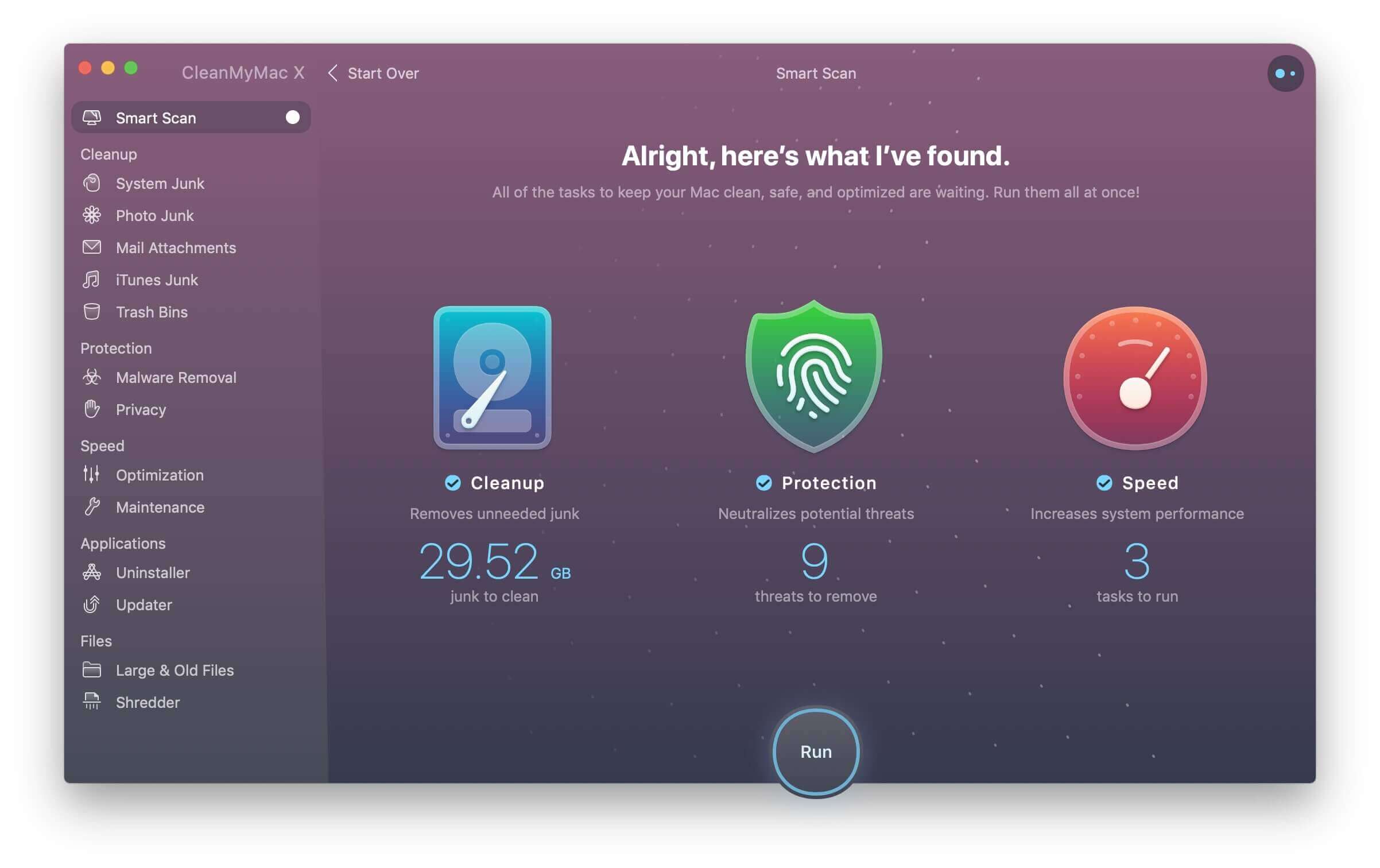
ತ್ವರಿತ ಮತ್ತು ಸುಲಭ ಶುದ್ಧೀಕರಣಕ್ಕಾಗಿ, ಮ್ಯಾಕ್ಡೀಡ್ ಮ್ಯಾಕ್ ಕ್ಲೀನರ್ ನಿಮ್ಮ ಮ್ಯಾಕ್ ಅನ್ನು ಸ್ವಚ್ಛಗೊಳಿಸಲು ಉತ್ತಮ ಉಪಯುಕ್ತತೆಯ ಸಾಧನವಾಗಿದೆ, ನಿಮ್ಮ ಮ್ಯಾಕ್ ಅನ್ನು ವೇಗವಾಗಿ ಓಡುವಂತೆ ಮಾಡಿ , ಮತ್ತು ನಿಮ್ಮ Mac ನಲ್ಲಿ ಹೆಚ್ಚು ಜಾಗವನ್ನು ಮುಕ್ತಗೊಳಿಸಿ . ಇದು MacBook Pro, MacBook Air, iMac, Mac mini, ಮತ್ತು Mac Pro ನಂತಹ ಎಲ್ಲಾ ಮ್ಯಾಕ್ ಮಾದರಿಗಳೊಂದಿಗೆ ಹೊಂದಿಕೊಳ್ಳುತ್ತದೆ.
ಹಂತ 1. ಮ್ಯಾಕ್ ಕ್ಲೀನರ್ ಅನ್ನು ಡೌನ್ಲೋಡ್ ಮಾಡಿ ಮತ್ತು ಅದನ್ನು ಸ್ಥಾಪಿಸಿ.
ಹಂತ 2. ಪ್ರಾರಂಭಿಸಿದ ನಂತರ, ಕ್ಲಿಕ್ ಮಾಡಿ ಸ್ಮಾರ್ಟ್ ಸ್ಕ್ಯಾನ್ .
ಹಂತ 3. ಕ್ಲಿಕ್ ಮಾಡಿ ಓಡು ನಿಮ್ಮ ಮ್ಯಾಕ್ನಲ್ಲಿರುವ ಎಲ್ಲಾ ಜಂಕ್ ಅನ್ನು ತೆಗೆದುಹಾಕಲು.
ಸಲಹೆಗಳು 2. iTunes ಅನ್ನು ಅಧಿಕೃತಗೊಳಿಸಿ
ಬೇರೆ ಯಾವುದನ್ನಾದರೂ ಮುಂದುವರಿಸುವ ಮೊದಲು ನೀವು iTunes ಅನ್ನು ಅಧಿಕೃತಗೊಳಿಸಬೇಕಾಗಿದೆ. ಯಾಕೆ ಗೊತ್ತಾ? ಏಕೆಂದರೆ ಐಟ್ಯೂನ್ಸ್ ನಿಮಗೆ 5 ಕಂಪ್ಯೂಟರ್ಗಳವರೆಗೆ ಅಧಿಕಾರ ನೀಡಲು ಮಾತ್ರ ಅನುಮತಿಸುತ್ತದೆ. ನಿಮ್ಮ ಐಟ್ಯೂನ್ಸ್ನಿಂದ ನಿಮ್ಮ ಪ್ರಸ್ತುತ ಯಂತ್ರವನ್ನು ಅಧಿಕೃತಗೊಳಿಸುವುದು ಮುಖ್ಯವಾಗಿದೆ. ವಿಶೇಷವಾಗಿ ನೀವು ಹೊಸ ಮ್ಯಾಕ್ ಖರೀದಿಸಲು ಯೋಚಿಸುತ್ತಿದ್ದರೆ.
- ನಿಮ್ಮ ಮ್ಯಾಕ್ನಲ್ಲಿ ನಿಮ್ಮ ಐಟ್ಯೂನ್ಸ್ ತೆರೆಯಿರಿ.
- ನಿಮ್ಮ ನೋಟಿಫಿಕೇಶನ್ ಬಾರ್ನಲ್ಲಿ ನೀವು ನೋಡುತ್ತೀರಿ ಖಾತೆ ಟ್ಯಾಬ್, ಅದರ ಮೇಲೆ ಕ್ಲಿಕ್ ಮಾಡಿ.
- ಆಯ್ಕೆ ಮಾಡಿ ಅಧಿಕಾರಗಳು ಮತ್ತು ಕ್ಲಿಕ್ ಮಾಡಿ ಈ ಕಂಪ್ಯೂಟರ್ ಅನ್ನು ಅಧಿಕಾರ ರದ್ದುಗೊಳಿಸಿ .
- ನಿಮ್ಮ Apple ID ಮತ್ತು ಪಾಸ್ವರ್ಡ್ ಅಗತ್ಯವಿದೆ.
- Apple ID ಮತ್ತು ಪಾಸ್ವರ್ಡ್ ಅನ್ನು ಪರಿಶೀಲಿಸಿದ ನಂತರ, ನಿಮ್ಮ Mac ಯಶಸ್ವಿಯಾಗಿ ಅನಧಿಕೃತವಾಗಿದೆ.

ಸಲಹೆಗಳು 3. iCloud ನಿಷ್ಕ್ರಿಯಗೊಳಿಸಿ
iCloud ನಿಂದ Mac ಗೆ ಸಿಂಕ್ ಆಗುತ್ತಿರುವ ನಿಮ್ಮ ಸಂಪರ್ಕಗಳು, ಟಿಪ್ಪಣಿಗಳು, Safari ಬುಕ್ಮಾರ್ಕ್ಗಳು ಮತ್ತು ಇತಿಹಾಸಗಳು, ಜ್ಞಾಪನೆಗಳು, iCloud ಡ್ರೈವ್, ಮೇಲ್ ಇತ್ಯಾದಿಗಳನ್ನು ಅಳಿಸಲು, ನಿಮ್ಮ iCloud ಖಾತೆಯನ್ನು ನೀವು ನಿಷ್ಕ್ರಿಯಗೊಳಿಸಬೇಕು. ನೀವು ಈ ಕೆಳಗಿನ ಸರಳ ಹಂತಗಳನ್ನು ಅನುಸರಿಸಬಹುದು.
- ಗೆ ಹೋಗಿ ಸಿಸ್ಟಮ್ ಆದ್ಯತೆಗಳು .
- ಆಯ್ಕೆಮಾಡಿ iCloud ಟ್ಯಾಬ್.
- ಕ್ಲಿಕ್ ಮಾಡಿ ಸೈನ್ ಔಟ್ ಮಾಡಿ ಬಟನ್.
- ಡೇಟಾವನ್ನು ಅನ್ಚೆಕ್ ಮಾಡುವ ಮೂಲಕ ಮತ್ತು ಕ್ಲಿಕ್ ಮಾಡುವ ಮೂಲಕ ಮ್ಯಾಕ್ನಲ್ಲಿ ನಕಲನ್ನು ಇರಿಸಬೇಡಿ ಮುಂದುವರಿಸಿ Mac ನಿಂದ ಎಲ್ಲಾ iCloud ಡೇಟಾವನ್ನು ತೆಗೆದುಹಾಕಲು.

ಸಲಹೆಗಳು 4. iMessage ನಿಂದ ಸೈನ್ ಔಟ್ ಮಾಡಿ
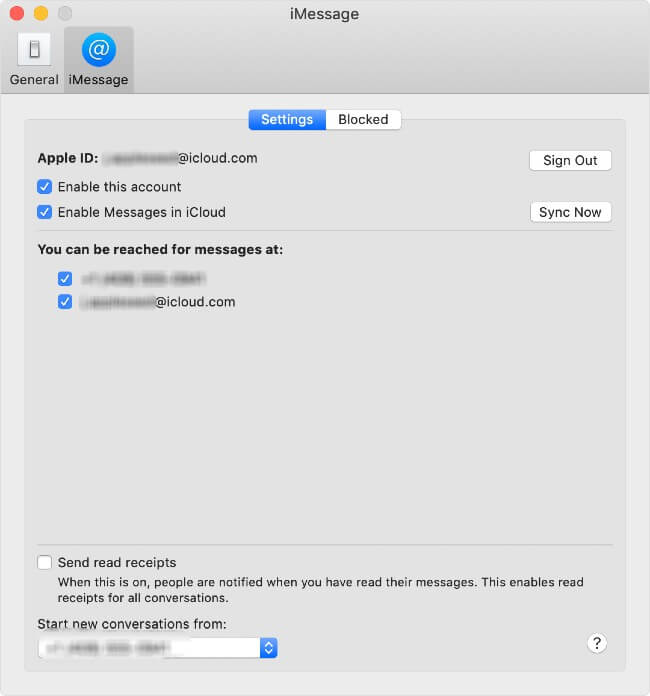
Mac ನಿಮ್ಮ iMessages ಅನ್ನು iPhone/iPad ನಿಂದ ಸಿಂಕ್ ಮಾಡಬಹುದು ಮತ್ತು ವೀಕ್ಷಿಸಬಹುದು, ನಿಮ್ಮ Mac ಅನ್ನು ಫ್ಯಾಕ್ಟರಿ ಹೊಂದಿಸುವ ಮೊದಲು iMessage ನಿಂದ ಸೈನ್ ಔಟ್ ಮಾಡಲು ಶಿಫಾರಸು ಮಾಡಲಾಗಿದೆ.
- ಪ್ರಾರಂಭಿಸಿ ಸಂದೇಶಗಳು ಅಪ್ಲಿಕೇಶನ್.
- ಮೂಲೆಯಲ್ಲಿರುವ ಸಂದೇಶಗಳ ಮೆನುಗೆ ಹೋಗಿ.
- ಡ್ರಾಪ್-ಡೌನ್ ಪಟ್ಟಿಯಿಂದ ಆಯ್ಕೆಮಾಡಿ ಆದ್ಯತೆಗಳು .
- ಆಯ್ಕೆಮಾಡಿ iMessage ಟ್ಯಾಬ್ ಮತ್ತು ಸೈನ್ ಔಟ್ ಬಟನ್ ಕ್ಲಿಕ್ ಮಾಡಿ.
ನೀವು ಮೇಲಿನ ಎಲ್ಲವನ್ನೂ ಮಾಡಿದಂತೆ, ನೀವು ನಿಮ್ಮ Mac ಅನ್ನು ಮರುಹೊಂದಿಸಿದ್ದೀರಿ ಮತ್ತು ನಿಮ್ಮ Mac ನಲ್ಲಿ ನಿಮ್ಮ ಎಲ್ಲಾ ಡೇಟಾವನ್ನು ಶಾಶ್ವತವಾಗಿ ತೆಗೆದುಹಾಕಿದ್ದೀರಿ. ಈಗ ನಿಮ್ಮ Mac ಹೊಸದಾಗಿದೆ, ಉತ್ತಮವಾಗಿದೆ ಮತ್ತು ಸ್ವಚ್ಛವಾಗಿದೆ. ಪ್ರತಿಯೊಬ್ಬರೂ ಇದನ್ನು ಬಳಸಬಹುದು ಮತ್ತು ನಿಮ್ಮ ವೈಯಕ್ತಿಕ ಮಾಹಿತಿಯ ಬಗ್ಗೆ ನೀವು ಚಿಂತಿಸಬೇಕಾಗಿಲ್ಲ. ಏತನ್ಮಧ್ಯೆ, ನಿಮ್ಮ ಮ್ಯಾಕ್ ಅನ್ನು ಸ್ವಚ್ಛವಾಗಿ ಮತ್ತು ವೇಗವಾಗಿ ಇರಿಸಿಕೊಳ್ಳಲು ಮ್ಯಾಕ್ ಕ್ಲೀನರ್ ಅದ್ಭುತವಾದ ಮ್ಯಾಕ್ ಯುಟಿಲಿಟಿ ಸಾಧನವಾಗಿದೆ ಎಂದು ನೀವು ಕಂಡುಕೊಳ್ಳುತ್ತೀರಿ.