

ಫೋಟೊ ಬೂತ್ ಎಂಬುದು ಆಪಲ್ ಕಂಪ್ಯೂಟರ್ ಅಭಿವೃದ್ಧಿಪಡಿಸಿದ ಜನಪ್ರಿಯ ಕಾರ್ಯಕ್ರಮವಾಗಿದ್ದು, ಕ್ಯಾಮೆರಾ iSight ಮೂಲಕ ಡಿಜಿಟಲ್ ಫೋಟೋಗಳನ್ನು ತೆಗೆದುಕೊಳ್ಳಲು 17 ಅಂತರ್ನಿರ್ಮಿತ ವಿಶೇಷ ಪರಿಣಾಮಗಳು ಮತ್ತು ಉತ್ತಮ ಗುಣಮಟ್ಟವನ್ನು ಹೊಂದಿದೆ. ನಾವು ಆಗಾಗ್ಗೆ ಫೋಟೋಗಳನ್ನು ತೆಗೆದುಕೊಳ್ಳಲು ಇದನ್ನು ಬಳಸುತ್ತೇವೆ, ಆದರೆ ಕೆಲವೊಮ್ಮೆ ಫೋಟೋ ಬೂತ್ ಲೈಬ್ರರಿ ಕಾಣೆಯಾಗಿದೆ ಅಥವಾ ನಾವು ತಪ್ಪಾಗಿ ಫೋಟೋಗಳನ್ನು ಅಳಿಸಿದ್ದೇವೆ.
ಚಿಂತಿಸಬೇಡಿ, ನಮ್ಮ ಪಾಲಿಸಬೇಕಾದ ಫೋಟೋ ಬೂತ್ ಫೋಟೋಗಳನ್ನು ಮರುಪಡೆಯಲು, ಫೋಟೋ ಬೂತ್ನಿಂದ ಅಳಿಸಲಾದ ಅಥವಾ ಕಾಣೆಯಾದ ಚಿತ್ರಗಳನ್ನು ಮೂರನೇ ವ್ಯಕ್ತಿಯ ಸಾಫ್ಟ್ವೇರ್ನೊಂದಿಗೆ ಅಥವಾ ಇಲ್ಲದೆಯೇ ಮರಳಿ ಪಡೆಯುವ ಮೂಲಕ ನಾವು ಕೆಲವು ಪ್ರಾಯೋಗಿಕ ವಿಧಾನಗಳನ್ನು ಕಲಿತಿದ್ದೇವೆ. ಹಂತ ಹಂತವಾಗಿ, ನಮ್ಮ ಅನುಭವವನ್ನು ನಿಮ್ಮೊಂದಿಗೆ ಹಂಚಿಕೊಳ್ಳಲು ನಾವು ಬಯಸುತ್ತೇವೆ.
ಪರಿವಿಡಿ
ಫೋಟೋ ಬೂತ್ ಫೋಟೋಗಳನ್ನು ಎಲ್ಲಿ ಸಂಗ್ರಹಿಸಲಾಗಿದೆ ಮತ್ತು ಅವುಗಳನ್ನು ಹೇಗೆ ಕಂಡುಹಿಡಿಯುವುದು?
ಬಹುಶಃ, ನಾವು ನಮ್ಮ ಫೋಟೋಗಳನ್ನು ಅಳಿಸಿಲ್ಲ ಮತ್ತು ಅವುಗಳನ್ನು Mac ನಲ್ಲಿ ನಮಗೆ ತಿಳಿದಿಲ್ಲದ ಎಲ್ಲೋ ಸಂಗ್ರಹಿಸಲಾಗಿದೆ. ಹೀಗಾಗಿ, ಯಾವುದೇ ಮರುಪಡೆಯುವಿಕೆ ಪ್ರಕ್ರಿಯೆಯ ಮೊದಲು ಫೋಟೋ ಬೂತ್ ಫೋಟೋಗಳನ್ನು ಮೊದಲು ಕಂಡುಹಿಡಿಯುವುದು ಮುಖ್ಯವಾಗಿದೆ.
ಫೋಟೋ ಬೂತ್ ಫೋಟೋಗಳನ್ನು ಎಲ್ಲಿ ಸಂಗ್ರಹಿಸಲಾಗಿದೆ?
Mac ನಲ್ಲಿ, ಫೋಟೋ ಬೂತ್ನಿಂದ ತೆಗೆದ ಫೋಟೋಗಳನ್ನು ಡೀಫಾಲ್ಟ್ ಆಗಿ ಕೆಳಗಿನ ಸ್ಥಳದಲ್ಲಿ ಉಳಿಸಲಾಗುತ್ತದೆ:
/ಬಳಕೆದಾರರು/ಚಿತ್ರಗಳು/ಫೋಟೋ ಬೂತ್ ಲೈಬ್ರರಿ/ಚಿತ್ರಗಳು
ಈ ಚಿತ್ರಗಳಿಗೆ ಪ್ರವೇಶ ಪಡೆಯುವಲ್ಲಿ ನೀವು ಇನ್ನೂ ಗೊಂದಲಕ್ಕೊಳಗಾಗಿದ್ದರೆ, ನಿಮ್ಮ ಫೋಟೋ ಬೂತ್ ಫೋಟೋಗಳನ್ನು ತ್ವರಿತವಾಗಿ ಹುಡುಕಲು ಕೆಳಗಿನ ಸಲಹೆಗಳನ್ನು ಓದುವುದನ್ನು ಮುಂದುವರಿಸಿ.
ಮ್ಯಾಕ್ನಲ್ಲಿ ಫೋಟೋ ಬೂತ್ ಫೋಟೋಗಳನ್ನು ಕಂಡುಹಿಡಿಯುವುದು ಹೇಗೆ?
ನಿಮ್ಮ ಫೋಟೋ ಬೂತ್ ಅಪ್ಲಿಕೇಶನ್ನಲ್ಲಿ ಫೋಟೋಗಳನ್ನು ತ್ವರಿತವಾಗಿ ಹುಡುಕಲು 3 ವಿಧಾನಗಳಿವೆ.
ವಿಧಾನ 1: "ಫೈಂಡರ್" ಅಪ್ಲಿಕೇಶನ್ ಅನ್ನು ಪರಿಶೀಲಿಸಿ
- ಫೈಂಡರ್ ಅಪ್ಲಿಕೇಶನ್ ತೆರೆಯಿರಿ ಮತ್ತು ಇತ್ತೀಚಿನವುಗಳಿಗೆ ಹೋಗಿ.

- ಹುಡುಕಾಟ ಸ್ಪಾಟ್ಲೈಟ್ನಲ್ಲಿ ನಿಮ್ಮ ಫೋಟೋ ಬೂತ್ ಫೋಟೋದ ಹೆಸರನ್ನು ಟೈಪ್ ಮಾಡಿ.
ವಿಧಾನ 2: ನೇರವಾಗಿ "ಫೋಲ್ಡರ್" ಗೆ ಹೋಗಿ
- ಫೈಂಡರ್ ಅಪ್ಲಿಕೇಶನ್ ಮೆನುಗೆ ಹೋಗಿ, ಮತ್ತು ಗೋ> ಫೋಲ್ಡರ್ಗೆ ಹೋಗಿ ಆಯ್ಕೆಮಾಡಿ.

- ಸ್ಥಳವನ್ನು ನಮೂದಿಸಿ "
/ಬಳಕೆದಾರರು/ಚಿತ್ರಗಳು/ಫೋಟೋ ಬೂತ್ ಲೈಬ್ರರಿ/
” ಮತ್ತು ಹೋಗಿ ಕ್ಲಿಕ್ ಮಾಡಿ.

- ಫೋಟೋ ಬೂತ್ ಲೈಬ್ರರಿಯಲ್ಲಿ ರೈಟ್-ಕ್ಲಿಕ್ ಮಾಡಿ ಮತ್ತು ಪ್ಯಾಕೇಜ್ ವಿಷಯಗಳನ್ನು ತೋರಿಸು ಆಯ್ಕೆಮಾಡಿ.

- ಚಿತ್ರಗಳಿಗೆ ಹೋಗಿ ಮತ್ತು ಫೋಟೋ ಬೂತ್ ಲೈಬ್ರರಿಯಲ್ಲಿ ಸಂಗ್ರಹವಾಗಿರುವ ಫೋಟೋಗಳನ್ನು ಹುಡುಕಿ.

ವಿಧಾನ 3: "ಫೋಟೋಗಳನ್ನು" ಹುಡುಕಿ
ಕೆಲವು ಸಂದರ್ಭಗಳಲ್ಲಿ, ಫೋಟೋ ಬೂತ್ ಫೋಟೋವನ್ನು ಫೋಟೋ ಬೂತ್ ಲೈಬ್ರರಿಯಲ್ಲಿ ಬದಲಿಗೆ ಫೋಟೋಗಳ ಸಾಫ್ಟ್ವೇರ್ನಲ್ಲಿ ಉದ್ದೇಶಪೂರ್ವಕವಾಗಿ ಸಂಗ್ರಹಿಸಬಹುದು. ಫೋಟೋವನ್ನು ಕಂಡುಹಿಡಿಯಲು ಹಂತಗಳನ್ನು ಅನುಸರಿಸಿ:
- ಫೋಟೋಗಳ ಅಪ್ಲಿಕೇಶನ್ ಅನ್ನು ಕ್ಲಿಕ್ ಮಾಡಿ ಮತ್ತು ತೆರೆಯಿರಿ.
- ಹುಡುಕಾಟ ಸ್ಪಾಟ್ಲೈಟ್ನಲ್ಲಿ ನಾವು ಹುಡುಕಲು ಬಯಸುವ ಫೋಟೋದ ಹೆಸರನ್ನು ಟೈಪ್ ಮಾಡಿ.
ಶಾಶ್ವತವಾಗಿ ಅಳಿಸಲಾದ ಅಥವಾ ಕಾಣೆಯಾದ ಫೋಟೋ ಬೂತ್ ಫೋಟೋಗಳನ್ನು ಮರುಪಡೆಯುವುದು ಹೇಗೆ?
ನಾವು ಮೇಲೆ ತಿಳಿಸಿದ ಎಲ್ಲಾ ಸಂಭವನೀಯ ಸ್ಥಳಗಳಿಂದ ನಿಮಗೆ ಇನ್ನೂ ಫೋಟೋಗಳನ್ನು ಹುಡುಕಲಾಗದಿದ್ದರೆ, ಫೋಟೋಗಳನ್ನು ನಮ್ಮಿಂದ ಅಳಿಸಬಹುದು. ಚಿಂತಿಸಬೇಡಿ, ಅಳಿಸಲಾದ ಫೋಟೋ ಬೂತ್ ಫೋಟೋಗಳನ್ನು ಮರುಪಡೆಯಲು ನಾವು ನಿಮಗೆ 5 ವಿಧಾನಗಳನ್ನು ತೋರಿಸುತ್ತೇವೆ.
ವಿಧಾನ 1: ಮ್ಯಾಕ್ನಲ್ಲಿ ಅಳಿಸಲಾದ ಫೋಟೋ ಬೂತ್ ಫೋಟೋಗಳನ್ನು ಮರಳಿ ಪಡೆಯಲು ಸುಲಭವಾದ ಮಾರ್ಗ
ಡೇಟಾ ಮರುಪಡೆಯುವಿಕೆ ಸಾಫ್ಟ್ವೇರ್ ಅನ್ನು ಡೌನ್ಲೋಡ್ ಮಾಡುವುದು ಕಳೆದುಹೋದ ಫೋಟೋ ಬೂತ್ ಫೋಟೋಗಳನ್ನು ಮರುಪಡೆಯಲು ಅತ್ಯಂತ ಅನುಕೂಲಕರ ಮಾರ್ಗವಾಗಿದೆ, ಫೋಟೋಗಳನ್ನು ತಾತ್ಕಾಲಿಕವಾಗಿ ಅಳಿಸಿದರೆ, ಶಾಶ್ವತವಾಗಿ ಅಳಿಸಲಾಗಿದೆ ಅಥವಾ ನಿಮ್ಮ ಮ್ಯಾಕ್ನಲ್ಲಿ ಕಾಣೆಯಾಗಿದೆ. 10 ವಿಭಿನ್ನ ಸಾಫ್ಟ್ವೇರ್ಗಳನ್ನು ಪ್ರಯತ್ನಿಸಿದ ನಂತರ, ನಾನು ಅಂತಿಮವಾಗಿ ಕಂಡುಕೊಂಡೆ ಮ್ಯಾಕ್ಡೀಡ್ ಡೇಟಾ ರಿಕವರಿ ನಿಖರವಾಗಿ ನನಗೆ ಬೇಕಾಗಿರುವುದು. ಈ ಸಾಫ್ಟ್ವೇರ್ ಫೋಟೋ ಬೂತ್ನಿಂದ ನನ್ನ ಪಾಲಿಸಬೇಕಾದ ಫೋಟೋಗಳನ್ನು ತ್ವರಿತವಾಗಿ ಮರುಪಡೆಯಲಾಗಿದೆ.
MacDeed ಡೇಟಾ ಮರುಪಡೆಯುವಿಕೆ: ಅಳಿಸಲಾದ ಫೋಟೋ ಬೂತ್ ಫೋಟೋಗಳು ಮತ್ತು ವೀಡಿಯೊಗಳನ್ನು ತ್ವರಿತವಾಗಿ ಮರುಪಡೆಯಿರಿ!
- ಶಾಶ್ವತವಾಗಿ ಅಳಿಸಲಾದ ಮತ್ತು ಕಾಣೆಯಾದ ಫೋಟೋ ಬೂತ್ ಫೋಟೋಗಳು, ವೀಡಿಯೊಗಳನ್ನು ಮರುಪಡೆಯಿರಿ
- 200+ ಫೈಲ್ ಪ್ರಕಾರಗಳನ್ನು ಮರುಸ್ಥಾಪಿಸಿ: ಡಾಕ್ಸ್, ಫೋಟೋಗಳು, ವೀಡಿಯೊಗಳು, ಆಡಿಯೋ, ಆರ್ಕೈವ್ಗಳು, ಇತ್ಯಾದಿ.
- ಆಂತರಿಕ ಮತ್ತು ಬಾಹ್ಯ ಹಾರ್ಡ್ ಡ್ರೈವಿನಿಂದ ಡೇಟಾ ಮರುಪಡೆಯುವಿಕೆಗೆ ಬೆಂಬಲ
- ತ್ವರಿತ ಮತ್ತು ಆಳವಾದ ಸ್ಕ್ಯಾನ್ ವಿಧಾನಗಳನ್ನು ಅನ್ವಯಿಸಿ
- ಚೇತರಿಕೆಯ ಮೊದಲು ಫೋಟೋಗಳನ್ನು ಪೂರ್ವವೀಕ್ಷಿಸಿ, ವೀಡಿಯೊ, ಡಾಕ್ಯುಮೆಂಟ್ ಮತ್ತು ಆಡಿಯೊವನ್ನು ಪೂರ್ವವೀಕ್ಷಿಸಿ
- ಕೀವರ್ಡ್, ಫೈಲ್ ಗಾತ್ರ, ರಚಿಸಿದ ದಿನಾಂಕ, ಮಾರ್ಪಡಿಸಿದ ದಿನಾಂಕವನ್ನು ಆಧರಿಸಿ ಫಿಲ್ಟರ್ ಟೂಲ್ನೊಂದಿಗೆ ಫೈಲ್ಗಳನ್ನು ತ್ವರಿತವಾಗಿ ಹುಡುಕಿ
- ಸ್ಥಳೀಯ ಡ್ರೈವ್ ಅಥವಾ ಕ್ಲೌಡ್ ಪ್ಲಾಟ್ಫಾರ್ಮ್ಗೆ ಫೈಲ್ಗಳನ್ನು ಮರುಪಡೆಯಿರಿ
- ಹೆಚ್ಚಿನ ಚೇತರಿಕೆ ದರ
ಇದಲ್ಲದೆ, ಈ ಸಾಫ್ಟ್ವೇರ್ ಅನೇಕ ಇತರ ವೈಶಿಷ್ಟ್ಯಗಳನ್ನು ಹೊಂದಿದೆ: ಇದು ನಿಮ್ಮ ಮ್ಯಾಕ್ನಲ್ಲಿ ಆಂತರಿಕ ಮತ್ತು ಬಾಹ್ಯ ಹಾರ್ಡ್ ಡ್ರೈವ್ಗಳಿಂದ ಡಾಕ್ಯುಮೆಂಟ್ಗಳು, ಫೋಟೋಗಳು, ಹಾಡುಗಳು, ವೀಡಿಯೊಗಳು, ಇಮೇಲ್ಗಳು, ಆರ್ಕೈವ್ಗಳು ಇತ್ಯಾದಿಗಳನ್ನು ಚೇತರಿಸಿಕೊಳ್ಳುತ್ತದೆ. ಬೇರೆ ರೀತಿಯಲ್ಲಿ ಹೇಳುವುದಾದರೆ, ಮ್ಯಾಕ್ಡೀಡ್ ಡೇಟಾ ರಿಕವರಿ ಅಳಿಸಲಾದ ಫೋಟೋ ಬೂತ್ ಫೋಟೋಗಳು ಮತ್ತು ವೀಡಿಯೊಗಳನ್ನು ತ್ವರಿತವಾಗಿ ಮರುಪಡೆಯಬಹುದು.
ಇದನ್ನು ಉಚಿತವಾಗಿ ಪ್ರಯತ್ನಿಸಿ ಇದನ್ನು ಉಚಿತವಾಗಿ ಪ್ರಯತ್ನಿಸಿ
ಮ್ಯಾಕ್ನಲ್ಲಿ ಅಳಿಸಲಾದ ಫೋಟೋ ಬೂತ್ ಫೋಟೋಗಳನ್ನು ತ್ವರಿತವಾಗಿ ಮರುಪಡೆಯಲು ಹಂತಗಳನ್ನು ಅನುಸರಿಸಿ
ಹಂತ 1. ಸಾಫ್ಟ್ವೇರ್ ಅನ್ನು ಡೌನ್ಲೋಡ್ ಮಾಡಿ ಮತ್ತು ಅದನ್ನು ನಿಮ್ಮ ಮ್ಯಾಕ್ನಲ್ಲಿ ರನ್ ಮಾಡಿ.
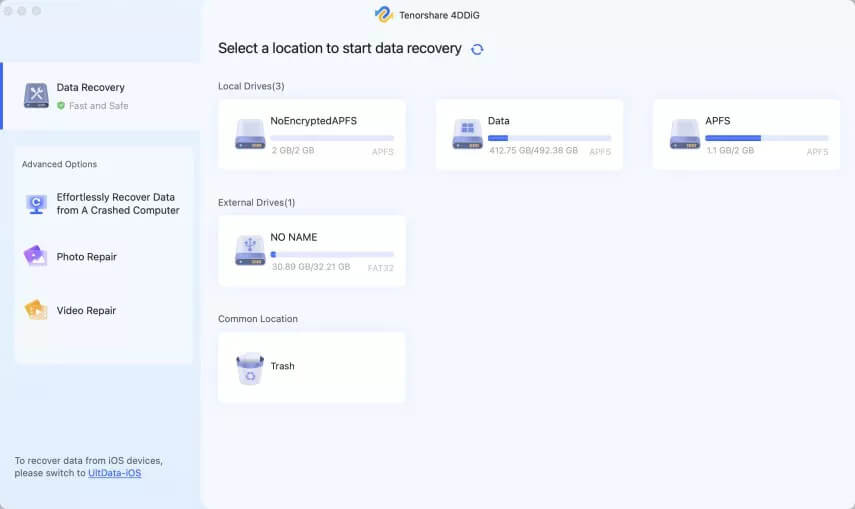
ಹಂತ 2. ನೀವು ಹುಡುಕಲು ಬಯಸುವ ಡಿಸ್ಕ್ ಅನ್ನು ಕ್ಲಿಕ್ ಮಾಡಿ ಮತ್ತು ಸ್ಕ್ಯಾನ್ ಬಟನ್ ಕ್ಲಿಕ್ ಮಾಡಿ.
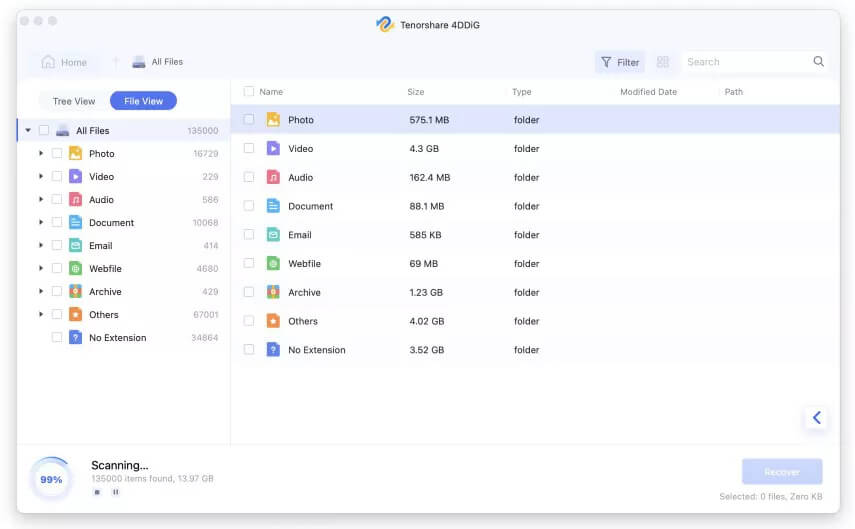
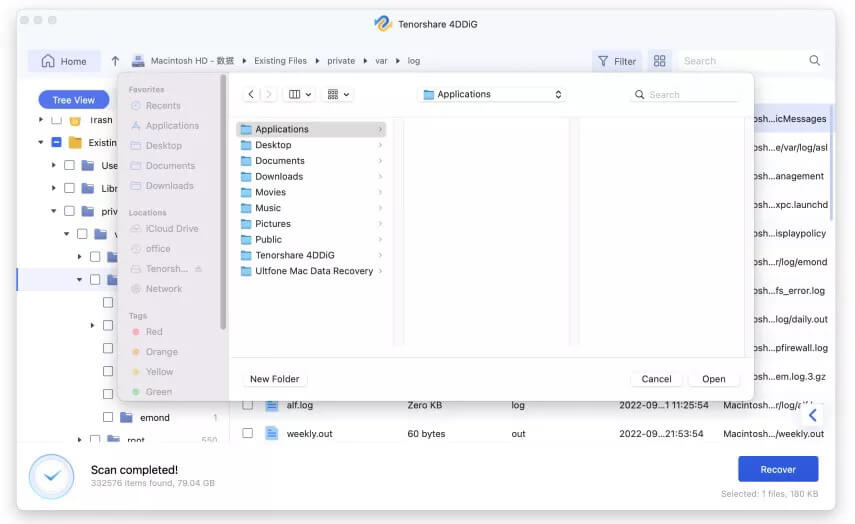
ಹಂತ 3. ನೀವು ಚೇತರಿಸಿಕೊಳ್ಳಲು ಮತ್ತು ಪೂರ್ವವೀಕ್ಷಣೆ ಮಾಡಲು ಬಯಸುವ ಫೋಟೋವನ್ನು ಆಯ್ಕೆಮಾಡಿ, ನಂತರ ಅದನ್ನು ನಿಮ್ಮ Mac ನಲ್ಲಿ ಮರಳಿ ಪಡೆಯಲು "ಮರುಪಡೆಯಿರಿ" ಕ್ಲಿಕ್ ಮಾಡಿ.
ಇದನ್ನು ಉಚಿತವಾಗಿ ಪ್ರಯತ್ನಿಸಿ ಇದನ್ನು ಉಚಿತವಾಗಿ ಪ್ರಯತ್ನಿಸಿ
ವಿಧಾನ 2: ಟೈಮ್ ಮೆಷಿನ್ನಿಂದ ಸಹಾಯ ಪಡೆಯಿರಿ
ಫೋಟೋ ಬೂತ್ ಫೋಟೋಗಳನ್ನು ಅಳಿಸುವ ಮೊದಲು ನೀವು ಟೈಮ್ ಮೆಷಿನ್ ಬ್ಯಾಕಪ್ ಅನ್ನು ರಚಿಸಿದ್ದರೆ, ಬ್ಯಾಕಪ್ನಿಂದ ಕಳೆದುಹೋದ ಅಥವಾ ಕಾಣೆಯಾದ ಫೋಟೋಗಳನ್ನು ನೀವು ಮರುಸ್ಥಾಪಿಸಬಹುದು.
- ಟೈಮ್ ಮೆಷಿನ್ ಅಪ್ಲಿಕೇಶನ್ ಅನ್ನು ಕ್ಲಿಕ್ ಮಾಡಿ ಮತ್ತು ತೆರೆಯಿರಿ. ಮೆನು ಬಾರ್ ಚೆಕ್ಬಾಕ್ಸ್ನಲ್ಲಿ ಶೋ ಟೈಮ್ ಮೆಷಿನ್ ಅನ್ನು ಆಯ್ಕೆ ಮಾಡಿ.
- ಟೈಮ್ ಮೆಷಿನ್ ಮೆನುವಿನಿಂದ ಟೈಮ್ ಮೆಷಿನ್ ಅನ್ನು ನಮೂದಿಸಿ ಆಯ್ಕೆಮಾಡಿ. ನಿಮ್ಮನ್ನು ಟೈಮ್ ಮೆಷಿನ್ ವಿಂಡೋಗೆ ಕರೆದೊಯ್ಯಲಾಗುತ್ತದೆ. ನಂತರ ನೀವು ಮರುಸ್ಥಾಪಿಸಲು ಬಯಸುವ ಫೋಟೋ ಬೂತ್ ಫೋಟೋಗಳಿಗೆ ನೀವು ನ್ಯಾವಿಗೇಟ್ ಮಾಡಬಹುದು.
- ಫೋಟೋ ಬೂತ್ ಲೈಬ್ರರಿಯನ್ನು ಆಯ್ಕೆಮಾಡಿ ಮತ್ತು ಫೋಲ್ಡರ್ ಅನ್ನು ಪೂರ್ವವೀಕ್ಷಿಸಲು ಸ್ಪೇಸ್ ಬಾರ್ ಅನ್ನು ಒತ್ತಿರಿ. ನೀವು ಚೇತರಿಸಿಕೊಳ್ಳಬೇಕಾದ ಫೋಟೋವನ್ನು ಹುಡುಕಿ ಮತ್ತು ಆಯ್ಕೆಮಾಡಿದ ಫೈಲ್ ಅನ್ನು ಮರುಸ್ಥಾಪಿಸಲು ಮರುಸ್ಥಾಪಿಸಿ ಕ್ಲಿಕ್ ಮಾಡಿ ಅಥವಾ ಇತರ ಆಯ್ಕೆಗಳಿಗಾಗಿ ಫೈಲ್ ಅನ್ನು ಕಂಟ್ರೋಲ್-ಕ್ಲಿಕ್ ಮಾಡಿ. ಟೈಮ್ ಮೆಷಿನ್ ಆ ಫೋಟೋವನ್ನು ನಿಮ್ಮ ಹಾರ್ಡ್ ಡಿಸ್ಕ್ನಲ್ಲಿ ಅದರ ಮೂಲ ಸ್ಥಳಕ್ಕೆ ನಕಲಿಸುತ್ತದೆ.

ವಿಧಾನ 3: ಫೋಟೋ ಬೂತ್ನಲ್ಲಿ "ಅಳಿಸುವಿಕೆಯನ್ನು ರದ್ದುಗೊಳಿಸಿ" ಬಳಸಿ
ಅಲ್ಲದೆ, ನಮ್ಮ ಮ್ಯಾಕ್ನಲ್ಲಿ ಫೋಟೋ ಬೂತ್ ಫೋಟೋಗಳನ್ನು ಅಳಿಸಿದ ತಕ್ಷಣ ಅವುಗಳನ್ನು ಮರಳಿ ಪಡೆಯಲು ನಾವು ಅಳಿಸುವ ಕ್ರಿಯೆಯನ್ನು ಹಿಂತಿರುಗಿಸಬಹುದು.
- ಫೋಟೋ ಬೂತ್ ಮೆನು ಬಾರ್ನಿಂದ ಸಂಪಾದನೆಗೆ ಹೋಗಿ. ನಂತರ ಅಳಿಸು ರದ್ದುಮಾಡು ಆಯ್ಕೆಮಾಡಿ.

- ರದ್ದುಗೊಳಿಸಿದ ನಂತರ, ತಪ್ಪಾಗಿ ಅಳಿಸಲಾದ ಫೋಟೋ ನಿಮ್ಮ ಫೋಟೋ ಬೂತ್ಗೆ ಹಿಂತಿರುಗುತ್ತದೆ.
ವಿಧಾನ 4: ಅಳಿಸಲಾದ ಫೋಟೋ ಬೂತ್ ಫೋಟೋವನ್ನು ಅನುಪಯುಕ್ತದಿಂದ ಮರುಪಡೆಯಿರಿ
ಫೋಟೋ ಬೂತ್ನಿಂದ ಹೊಸದಾಗಿ ಅಳಿಸಲಾದ ಫೋಟೋವನ್ನು ನಿಮ್ಮ Mac ನಲ್ಲಿನ ಅನುಪಯುಕ್ತಕ್ಕೆ ಸರಿಸಲಾಗಿದೆ. ನಿಮ್ಮ ಫೋಟೋವನ್ನು ಮರುಪಡೆಯಲು ಅನುಪಯುಕ್ತ ಅಪ್ಲಿಕೇಶನ್ ಅನ್ನು ಕ್ಲಿಕ್ ಮಾಡಿ ಮತ್ತು ತೆರೆಯಿರಿ.
ಅನುಪಯುಕ್ತದಿಂದ ಫೋಟೋ ಬೂತ್ ಫೋಟೋಗಳನ್ನು ಮರುಪಡೆಯಲು ಹಂತಗಳು ಇಲ್ಲಿವೆ.
- ಅನುಪಯುಕ್ತ ಅಪ್ಲಿಕೇಶನ್ ತೆರೆಯಿರಿ ಮತ್ತು ಹುಡುಕಾಟ ಪಟ್ಟಿಯಲ್ಲಿ ನಿಮ್ಮ ಅಳಿಸಲಾದ ಫೋಟೋ ಬೂತ್ ಫೋಟೋಗಳ ಹೆಸರನ್ನು ನಮೂದಿಸಿ.
- ಅಳಿಸಲಾದ ಫೋಟೋದ ಮೇಲೆ ರೈಟ್-ಕ್ಲಿಕ್ ಮಾಡಿ ಮತ್ತು ಪುಟ್ ಬ್ಯಾಕ್ ಆಯ್ಕೆಮಾಡಿ ಅಥವಾ ಫೋಟೋವನ್ನು ಅನುಪಯುಕ್ತದಿಂದ ಡೆಸ್ಕ್ಟಾಪ್ಗೆ ನೇರವಾಗಿ ಎಳೆಯಿರಿ.

ವಿಧಾನ 5: ಇತರೆ ಪ್ಲಾಟ್ಫಾರ್ಮ್ಗಳು ಅಥವಾ ಸಾಫ್ಟ್ವೇರ್ನಿಂದ ಫೋಟೋವನ್ನು ಪರಿಶೀಲಿಸಿ ಮತ್ತು ಮರುಸ್ಥಾಪಿಸಿ
ನಿಮ್ಮ ಫೋಟೋ ಬೂತ್ ಫೋಟೋಗಳನ್ನು ನೀವು ಇತರ ಪ್ಲಾಟ್ಫಾರ್ಮ್ಗಳು ಅಥವಾ ಸಾಫ್ಟ್ವೇರ್ಗಳಿಗೆ (ಕೆಳಗಿನ ಫೋಟೋ ತೋರಿಸುವಂತೆ) ಹಂಚಿಕೊಂಡಿದ್ದೀರಾ ಅಥವಾ ಅಪ್ಲೋಡ್ ಮಾಡಿದ್ದೀರಾ? ಆ ಸಾಫ್ಟ್ವೇರ್ ಅಥವಾ ಪ್ಲಾಟ್ಫಾರ್ಮ್ಗೆ ಲಾಗ್ ಇನ್ ಮಾಡಲು ಪ್ರಯತ್ನಿಸಿ ಮತ್ತು ಕಳೆದುಹೋದ ಫೋಟೋಗಳನ್ನು ಅದರಿಂದ ನೀವು ಮರುಪಡೆಯಬಹುದು.

ಫೇಸ್ಬುಕ್ ಖಾತೆಯನ್ನು ಉದಾಹರಣೆಯಾಗಿ ತೆಗೆದುಕೊಳ್ಳಿ. ಫೋಟೋವನ್ನು ಹುಡುಕಲು ಮತ್ತು ಅದನ್ನು ಮತ್ತೆ ನಿಮ್ಮ ಮ್ಯಾಕ್ಗೆ ಡೌನ್ಲೋಡ್ ಮಾಡಲು ನೀವು ಪ್ಲಾಟ್ಫಾರ್ಮ್ಗೆ ಲಾಗ್ ಇನ್ ಮಾಡಬಹುದು.
ಮರುಪಡೆಯಲಾದ ಫೋಟೋ ಬೂತ್ ಫೋಟೋಗಳಿಗಾಗಿ ಬ್ಯಾಕಪ್ ಸಲಹೆಗಳು
ಫೋಟೋ ಬೂತ್ ಫೋಟೋಗಳನ್ನು ಹುಡುಕಿ ಮತ್ತು ಮರುಪಡೆಯಲಾದ ನಂತರ, ಫೋಟೋಗಳನ್ನು ಮತ್ತೊಂದು ಫೋಲ್ಡರ್ ಅಥವಾ ಶೇಖರಣಾ ಸಾಧನಕ್ಕೆ ಬ್ಯಾಕಪ್ ಮಾಡಲು ನಾನು ನಿಮಗೆ ಸಲಹೆ ನೀಡುತ್ತೇನೆ. ನಿಮ್ಮ ಫೋಟೋಗಳನ್ನು ಸುರಕ್ಷಿತವಾಗಿಡಲು ಬ್ಯಾಕಪ್ ಯಾವಾಗಲೂ ಪರಿಣಾಮಕಾರಿ ಮಾರ್ಗವಾಗಿದೆ. ಫೋಟೋ ಬ್ಯಾಕಪ್ಗಾಗಿ 3 ಅನುಕೂಲಕರ ಮಾರ್ಗಗಳು ಇಲ್ಲಿವೆ.
ಫೋಟೋ ಬೂತ್ನಿಂದ ಫೈಂಡರ್ ಫೋಲ್ಡರ್ಗೆ ಚಿತ್ರಗಳನ್ನು ರಫ್ತು ಮಾಡಿ
ವಿಶೇಷವಾಗಿ ಫೋಟೋ ಬೂತ್ ಫೋಟೋಗಳಿಗಾಗಿ "ಹೊಸ ಫೋಲ್ಡರ್" ಅನ್ನು ರಚಿಸಿ ಮತ್ತು "ಫೋಟೋ ಬೂತ್" ನಿಂದ ಈ ಫೋಲ್ಡರ್ಗೆ ಪ್ರತಿ ಫೋಟೋವನ್ನು ಎಳೆಯಿರಿ.

ಫೋಟೋಗಳನ್ನು ಫೋಟೋಗಳ ಅಪ್ಲಿಕೇಶನ್ಗೆ ಸರಿಸಿ
ಫೋಟೋಗಳು ಮತ್ತು ಫೋಟೋ ಬೂತ್ ಅಪ್ಲಿಕೇಶನ್ಗಳನ್ನು ತೆರೆಯಿರಿ, ನಂತರ ಫೋಟೋ ಬೂತ್ನಿಂದ ತೆಗೆದ ಫೋಟೋಗಳನ್ನು ಫೋಟೋಗಳ ಅಪ್ಲಿಕೇಶನ್ಗೆ ಎಳೆಯಿರಿ.
ಟೈಮ್ ಮೆಷಿನ್ ಮೂಲಕ ಬಾಹ್ಯ ಶೇಖರಣಾ ಸಾಧನಕ್ಕೆ ಬ್ಯಾಕಪ್ ಮಾಡಿ
ನಿಮ್ಮ ಬಾಹ್ಯ ಶೇಖರಣಾ ಸಾಧನವನ್ನು ಮ್ಯಾಕ್ಗೆ ಸೇರಿಸಿ ಮತ್ತು ಟೈಮ್ ಮೆಷಿನ್ನೊಂದಿಗೆ ಎಲ್ಲಾ ಫೋಟೋ ಬೂತ್ ಫೋಟೋಗಳನ್ನು ಬ್ಯಾಕಪ್ ಮಾಡಿ.
ತೀರ್ಮಾನ
ಫೋಟೋ ಬೂತ್ನಿಂದ ತೆಗೆದ ಪಾಲಿಸಬೇಕಾದ ಫೋಟೋಗಳನ್ನು ಕಳೆದುಕೊಳ್ಳುವುದು ತುಂಬಾ ಸಾಮಾನ್ಯವಾಗಿದೆ, ಆದರೆ ಅದೃಷ್ಟವಶಾತ್, ನಾವು ಅವುಗಳನ್ನು ಮರಳಿ ಪಡೆಯಬಹುದು ಮತ್ತು ಟೈಮ್ ಮೆಷಿನ್ ಅಥವಾ ಅಳಿಸುವಿಕೆಯನ್ನು ರದ್ದುಗೊಳಿಸುವಂತಹ ಮ್ಯಾಕ್ ಅಂತರ್ನಿರ್ಮಿತ ಸಾಧನಗಳ ಮೂಲಕ ಅವುಗಳನ್ನು ಮರುಸ್ಥಾಪಿಸಬಹುದು. ನಾವು ಫೋಟೋಗಳನ್ನು ಶಾಶ್ವತವಾಗಿ ಅಳಿಸಿದ್ದರೂ ಸಹ, ನಾವು ಇನ್ನೂ ಮೂರನೇ ವ್ಯಕ್ತಿಯ ಸಾಫ್ಟ್ವೇರ್ ಅನ್ನು ಹೊಂದಿದ್ದೇವೆ ಮ್ಯಾಕ್ಡೀಡ್ ಡೇಟಾ ರಿಕವರಿ ನಮಗೆ ಅವುಗಳನ್ನು ಹಿಂಪಡೆಯಲು.