

ನೀವು ಕಮಾಂಡ್ ಲೈನ್ಗಳೊಂದಿಗೆ ಪರಿಚಿತರಾಗಿದ್ದರೆ, ಮ್ಯಾಕ್ ಟರ್ಮಿನಲ್ನೊಂದಿಗೆ ಕಾರ್ಯಗಳನ್ನು ನಿರ್ವಹಿಸಲು ನೀವು ಆದ್ಯತೆ ನೀಡಬಹುದು, ಏಕೆಂದರೆ ಇದು ನಿಮ್ಮ ಮ್ಯಾಕ್ನಲ್ಲಿ ಒಮ್ಮೆ ಮತ್ತು ಎಲ್ಲರಿಗೂ ತ್ವರಿತವಾಗಿ ಬದಲಾವಣೆಗಳನ್ನು ಮಾಡಲು ಅನುಮತಿಸುತ್ತದೆ. ಅಳಿಸಲಾದ ಫೈಲ್ಗಳನ್ನು ಮರುಪಡೆಯುವುದು ಟರ್ಮಿನಲ್ನ ಉಪಯುಕ್ತ ವೈಶಿಷ್ಟ್ಯಗಳಲ್ಲಿ ಒಂದಾಗಿದೆ ಮತ್ತು ಇಲ್ಲಿ ನಾವು ಮ್ಯಾಕ್ ಟರ್ಮಿನಲ್ ಬಳಸಿ ಫೈಲ್ಗಳನ್ನು ಮರುಪಡೆಯಲು ಹಂತ-ಹಂತದ ಮಾರ್ಗದರ್ಶಿಯ ಮೇಲೆ ಕೇಂದ್ರೀಕರಿಸುತ್ತೇವೆ.
ಅಲ್ಲದೆ, ಟರ್ಮಿನಲ್ ಅನ್ನು ಉತ್ತಮವಾಗಿ ಅರ್ಥಮಾಡಿಕೊಳ್ಳಲು ನಿಮಗೆ ಸಹಾಯ ಮಾಡಲು ನಾವು ನಿಮಗಾಗಿ ಕೆಲವು ಟರ್ಮಿನಲ್ ಮೂಲಭೂತ ಅಂಶಗಳನ್ನು ಹೊಂದಿದ್ದೇವೆ. ಈ ಪೋಸ್ಟ್ನ ಕೊನೆಯ ಭಾಗದಲ್ಲಿ, ಟರ್ಮಿನಲ್ ಕಾರ್ಯನಿರ್ವಹಿಸದಿದ್ದಾಗ, ಟರ್ಮಿನಲ್ rm ಆಜ್ಞೆಯೊಂದಿಗೆ ಅಳಿಸಲಾದ ಫೈಲ್ಗಳನ್ನು ಮರುಸ್ಥಾಪಿಸಲು ನಾವು ಡೇಟಾ ನಷ್ಟದ ಸನ್ನಿವೇಶಗಳಿಗೆ ಪರಿಹಾರಗಳನ್ನು ನೀಡುತ್ತೇವೆ.
ಪರಿವಿಡಿ
ಟರ್ಮಿನಲ್ ಎಂದರೇನು ಮತ್ತು ಟರ್ಮಿನಲ್ ರಿಕವರಿ ಬಗ್ಗೆ ನೀವು ತಿಳಿದುಕೊಳ್ಳಬೇಕಾದ ವಿಷಯಗಳು
ಟರ್ಮಿನಲ್ ಮ್ಯಾಕೋಸ್ ಕಮಾಂಡ್ ಲೈನ್ ಅಪ್ಲಿಕೇಶನ್ ಆಗಿದೆ, ಕಮಾಂಡ್ ಶಾರ್ಟ್ಕಟ್ಗಳ ಸಂಗ್ರಹದೊಂದಿಗೆ, ನೀವು ಕೆಲವು ಕ್ರಿಯೆಗಳನ್ನು ಹಸ್ತಚಾಲಿತವಾಗಿ ಪುನರಾವರ್ತಿಸದೆ ತ್ವರಿತವಾಗಿ ಮತ್ತು ಪರಿಣಾಮಕಾರಿಯಾಗಿ ನಿಮ್ಮ ಮ್ಯಾಕ್ನಲ್ಲಿ ವಿವಿಧ ಕಾರ್ಯಗಳನ್ನು ನಿರ್ವಹಿಸಬಹುದು.
ಅಪ್ಲಿಕೇಶನ್ ತೆರೆಯಲು, ಫೈಲ್ ತೆರೆಯಲು, ಫೈಲ್ಗಳನ್ನು ನಕಲಿಸಲು, ಫೈಲ್ಗಳನ್ನು ಡೌನ್ಲೋಡ್ ಮಾಡಲು, ಸ್ಥಳವನ್ನು ಬದಲಾಯಿಸಲು, ಫೈಲ್ ಪ್ರಕಾರವನ್ನು ಬದಲಾಯಿಸಲು, ಫೈಲ್ಗಳನ್ನು ಅಳಿಸಲು, ಫೈಲ್ಗಳನ್ನು ಮರುಪಡೆಯಲು ನೀವು ಮ್ಯಾಕ್ ಟರ್ಮಿನಲ್ ಅನ್ನು ಬಳಸಬಹುದು.
ಟರ್ಮಿನಲ್ ರಿಕವರಿ ಕುರಿತು ಮಾತನಾಡುತ್ತಾ, ಇದು ಮ್ಯಾಕ್ ಟ್ರ್ಯಾಶ್ ಬಿನ್ಗೆ ಸರಿಸಿದ ಫೈಲ್ಗಳನ್ನು ಮರುಪಡೆಯಲು ಮಾತ್ರ ಅನ್ವಯಿಸುತ್ತದೆ ಮತ್ತು ಈ ಕೆಳಗಿನ ಸಂದರ್ಭಗಳಲ್ಲಿ ನೀವು ಮ್ಯಾಕ್ ಟರ್ಮಿನಲ್ ಬಳಸಿ ಅಳಿಸಿದ ಫೈಲ್ಗಳನ್ನು ಮರುಪಡೆಯಲು ಸಾಧ್ಯವಿಲ್ಲ:
- ಅನುಪಯುಕ್ತ ಬಿನ್ ಅನ್ನು ಖಾಲಿ ಮಾಡುವ ಮೂಲಕ ಫೈಲ್ಗಳನ್ನು ಅಳಿಸಿ
- ತಕ್ಷಣ ಅಳಿಸು ಮೇಲೆ ಬಲ ಕ್ಲಿಕ್ ಮಾಡುವ ಮೂಲಕ ಫೈಲ್ಗಳನ್ನು ಅಳಿಸಿ
- “ಆಯ್ಕೆ+ಕಮಾಂಡ್+ಬ್ಯಾಕ್ಸ್ಪೇಸ್” ಕೀಗಳನ್ನು ಒತ್ತುವ ಮೂಲಕ ಫೈಲ್ಗಳನ್ನು ಅಳಿಸಿ
- ಮ್ಯಾಕ್ ಟರ್ಮಿನಲ್ rm (ಫೈಲ್ಗಳನ್ನು ಶಾಶ್ವತವಾಗಿ ಅಳಿಸಿ) ಆಜ್ಞೆಯನ್ನು ಬಳಸಿಕೊಂಡು ಫೈಲ್ಗಳನ್ನು ಅಳಿಸಿ: rm, rm-f, rm-R
ಮ್ಯಾಕ್ ಟರ್ಮಿನಲ್ ಬಳಸಿ ಅಳಿಸಲಾದ ಫೈಲ್ಗಳನ್ನು ಮರುಪಡೆಯುವುದು ಹೇಗೆ
ಅಳಿಸಲಾದ ಫೈಲ್ಗಳನ್ನು ನಿಮ್ಮ ಅನುಪಯುಕ್ತ ಬಿನ್ಗೆ ಸರಿಸಿದರೆ, ಶಾಶ್ವತವಾಗಿ ಅಳಿಸುವ ಬದಲು, ನೀವು ಅಳಿಸಿದ ಫೈಲ್ ಅನ್ನು ಅನುಪಯುಕ್ತ ಫೋಲ್ಡರ್ನಲ್ಲಿರುವ ಅಳಿಸಿದ ಫೈಲ್ ಅನ್ನು ನಿಮ್ಮ ಹೋಮ್ ಫೋಲ್ಡರ್ಗೆ ಹಾಕಲು ಮ್ಯಾಕ್ ಟರ್ಮಿನಲ್ ಬಳಸಿ ಮರುಸ್ಥಾಪಿಸಬಹುದು. ಇಲ್ಲಿ ನಾವು ಟರ್ಮಿನಲ್ ಕಮಾಂಡ್ ಲೈನ್ ಅನ್ನು ಬಳಸಿಕೊಂಡು ಒಂದು ಅಥವಾ ಬಹು ಫೈಲ್ಗಳನ್ನು ಮರುಪಡೆಯಲು ಹಂತ-ಹಂತದ ಮಾರ್ಗದರ್ಶಿಯನ್ನು ನೀಡುತ್ತೇವೆ.
ಮ್ಯಾಕ್ ಟರ್ಮಿನಲ್ ಬಳಸಿ ಅಳಿಸಲಾದ ಫೈಲ್ ಅನ್ನು ಮರುಪಡೆಯುವುದು ಹೇಗೆ
- ನಿಮ್ಮ ಮ್ಯಾಕ್ನಲ್ಲಿ ಟರ್ಮಿನಲ್ ಅನ್ನು ಪ್ರಾರಂಭಿಸಿ.
- cd .Trash ಅನ್ನು ಇನ್ಪುಟ್ ಮಾಡಿ, ನಂತರ Enter ಒತ್ತಿರಿ, ನಿಮ್ಮ ಟರ್ಮಿನಲ್ ಇಂಟರ್ಫೇಸ್ ಈ ಕೆಳಗಿನಂತಿರುತ್ತದೆ.

- ಇನ್ಪುಟ್ mv ಫೈಲ್ ಹೆಸರು ../, ನಂತರ Enter ಅನ್ನು ಒತ್ತಿರಿ, ನಿಮ್ಮ ಟರ್ಮಿನಲ್ ಇಂಟರ್ಫೇಸ್ ಈ ಕೆಳಗಿನಂತಿರುತ್ತದೆ, ಫೈಲ್ ಹೆಸರು ಫೈಲ್ ಹೆಸರು ಮತ್ತು ಅಳಿಸಲಾದ ಫೈಲ್ನ ಫೈಲ್ ವಿಸ್ತರಣೆಯನ್ನು ಹೊಂದಿರಬೇಕು, ಫೈಲ್ ಹೆಸರಿನ ನಂತರ ಸ್ಥಳಾವಕಾಶವೂ ಇರಬೇಕು.

- ನೀವು ಅಳಿಸಿದ ಫೈಲ್ ಅನ್ನು ಕಂಡುಹಿಡಿಯಲಾಗದಿದ್ದರೆ, ಹುಡುಕಾಟ ಪಟ್ಟಿಯಲ್ಲಿ ಫೈಲ್ ಹೆಸರಿನೊಂದಿಗೆ ಹುಡುಕಿ ಮತ್ತು ಅದನ್ನು ಬೇಕಾದ ಫೋಲ್ಡರ್ಗೆ ಉಳಿಸಿ. ನನ್ನ ಮರುಪಡೆಯಲಾದ ಫೈಲ್ ಹೋಮ್ ಫೋಲ್ಡರ್ ಅಡಿಯಲ್ಲಿದೆ.

ಮ್ಯಾಕ್ ಟರ್ಮಿನಲ್ ಅನ್ನು ಬಳಸಿಕೊಂಡು ಬಹು ಅಳಿಸಲಾದ ಫೈಲ್ಗಳನ್ನು ಮರುಪಡೆಯುವುದು ಹೇಗೆ
- ನಿಮ್ಮ ಮ್ಯಾಕ್ನಲ್ಲಿ ಟರ್ಮಿನಲ್ ಅನ್ನು ಪ್ರಾರಂಭಿಸಿ.
- cd .Trash ಅನ್ನು ಇನ್ಪುಟ್ ಮಾಡಿ, Enter ಒತ್ತಿರಿ.

- ನಿಮ್ಮ ಅನುಪಯುಕ್ತ ಬಿನ್ನಲ್ಲಿರುವ ಎಲ್ಲಾ ಫೈಲ್ಗಳನ್ನು ಪಟ್ಟಿ ಮಾಡಲು ls ಅನ್ನು ನಮೂದಿಸಿ.

- ನಿಮ್ಮ ಅನುಪಯುಕ್ತ ಬಿನ್ನಲ್ಲಿರುವ ಎಲ್ಲಾ ಫೈಲ್ಗಳನ್ನು ಪರಿಶೀಲಿಸಿ.

- mv ಫೈಲ್ ಹೆಸರನ್ನು ಇನ್ಪುಟ್ ಮಾಡಿ, ನೀವು ಮರುಪಡೆಯಲು ಬಯಸುವ ಫೈಲ್ಗಳಿಗಾಗಿ ಎಲ್ಲಾ ಫೈಲ್ ಹೆಸರುಗಳನ್ನು ನಕಲಿಸಿ ಮತ್ತು ಅಂಟಿಸಿ ಮತ್ತು ಈ ಫೈಲ್ ಹೆಸರುಗಳನ್ನು ಸ್ಪೇಸ್ನೊಂದಿಗೆ ಭಾಗಿಸಿ.

- ನಂತರ ನಿಮ್ಮ ಹೋಮ್ ಫೋಲ್ಡರ್ನಲ್ಲಿ ಮರುಪಡೆಯಲಾದ ಫೈಲ್ಗಳನ್ನು ಹುಡುಕಿ, ನಿಮಗೆ ಮರುಪಡೆಯಲಾದ ಫೈಲ್ಗಳನ್ನು ಕಂಡುಹಿಡಿಯಲಾಗದಿದ್ದರೆ, ಅವುಗಳ ಫೈಲ್ ಹೆಸರುಗಳೊಂದಿಗೆ ಹುಡುಕಿ.

ಮ್ಯಾಕ್ ಟರ್ಮಿನಲ್ ಫೈಲ್ಸ್ ರಿಕವರಿಯಲ್ಲಿ ಕಾರ್ಯನಿರ್ವಹಿಸದಿದ್ದರೆ ಏನು?
ಆದರೆ ಮ್ಯಾಕ್ ಟರ್ಮಿನಲ್ ಕೆಲವೊಮ್ಮೆ ಕೆಲಸ ಮಾಡುವುದಿಲ್ಲ, ವಿಶೇಷವಾಗಿ ಅಳಿಸಲಾದ ಫೈಲ್ನ ಫೈಲ್ ಹೆಸರು ಅನಿಯಮಿತ ಚಿಹ್ನೆಗಳು ಅಥವಾ ಹೈಫನ್ಗಳನ್ನು ಹೊಂದಿರುವಾಗ. ಈ ಸಂದರ್ಭದಲ್ಲಿ, ಟರ್ಮಿನಲ್ ಕಾರ್ಯನಿರ್ವಹಿಸದಿದ್ದರೆ ಅಳಿಸಲಾದ ಫೈಲ್ಗಳನ್ನು ಅನುಪಯುಕ್ತ ಬಿನ್ನಿಂದ ಮರುಪಡೆಯಲು 2 ಆಯ್ಕೆಗಳಿವೆ.
ವಿಧಾನ 1. ಕಸದ ತೊಟ್ಟಿಯಿಂದ ಹಿಂದಕ್ಕೆ ಹಾಕಿ
- ಅನುಪಯುಕ್ತ ಬಿನ್ ಅಪ್ಲಿಕೇಶನ್ ತೆರೆಯಿರಿ.
- ನೀವು ಚೇತರಿಸಿಕೊಳ್ಳಲು ಬಯಸುವ ಫೈಲ್ಗಳನ್ನು ಹುಡುಕಿ, ಬಲ ಕ್ಲಿಕ್ ಮಾಡಿ ಮತ್ತು "ಮತ್ತೆ ಹಾಕಿ" ಆಯ್ಕೆಮಾಡಿ.

- ನಂತರ ಮರುಪಡೆಯಲಾದ ಫೈಲ್ ಅನ್ನು ಮೂಲ ಶೇಖರಣಾ ಫೋಲ್ಡರ್ನಲ್ಲಿ ಪರಿಶೀಲಿಸಿ ಅಥವಾ ಅದರ ಸ್ಥಳವನ್ನು ಕಂಡುಹಿಡಿಯಲು ಫೈಲ್ ಹೆಸರಿನೊಂದಿಗೆ ಹುಡುಕಿ.
ವಿಧಾನ 2. ಟೈಮ್ ಮೆಷಿನ್ ಬ್ಯಾಕಪ್ನೊಂದಿಗೆ ಅಳಿಸಲಾದ ಫೈಲ್ಗಳನ್ನು ಮರುಪಡೆಯಿರಿ
ನಿಯಮಿತ ವೇಳಾಪಟ್ಟಿಯಲ್ಲಿ ನಿಮ್ಮ ಫೈಲ್ಗಳನ್ನು ಬ್ಯಾಕಪ್ ಮಾಡಲು ನೀವು ಟೈಮ್ ಮೆಷಿನ್ ಅನ್ನು ಸಕ್ರಿಯಗೊಳಿಸಿದ್ದರೆ, ಅಳಿಸಿದ ಫೈಲ್ಗಳನ್ನು ಮರುಸ್ಥಾಪಿಸಲು ನೀವು ಅದರ ಬ್ಯಾಕಪ್ ಅನ್ನು ಬಳಸಬಹುದು.
- ಟೈಮ್ ಮೆಷಿನ್ ಅನ್ನು ಪ್ರಾರಂಭಿಸಿ ಮತ್ತು ನಮೂದಿಸಿ.
- ಫೈಂಡರ್>ಎಲ್ಲಾ ನನ್ನ ಫೈಲ್ಗಳಿಗೆ ಹೋಗಿ ಮತ್ತು ನೀವು ಮರುಪಡೆಯಲು ಬಯಸುವ ಅಳಿಸಿದ ಫೈಲ್ಗಳನ್ನು ಹುಡುಕಿ.
- ನಂತರ ನಿಮ್ಮ ಅಳಿಸಲಾದ ಫೈಲ್ಗಾಗಿ ವಾಂಟೆಡ್ ಆವೃತ್ತಿಯನ್ನು ಆಯ್ಕೆ ಮಾಡಲು ಟೈಮ್ಲೈನ್ ಬಳಸಿ, ಅಳಿಸಿದ ಫೈಲ್ ಅನ್ನು ಪೂರ್ವವೀಕ್ಷಿಸಲು ನೀವು ಸ್ಪೇಸ್ ಬಾರ್ ಅನ್ನು ಒತ್ತಬಹುದು.
- ಮ್ಯಾಕ್ನಲ್ಲಿ ಅಳಿಸಲಾದ ಫೈಲ್ಗಳನ್ನು ಮರುಪಡೆಯಲು ಮರುಸ್ಥಾಪಿಸಿ ಕ್ಲಿಕ್ ಮಾಡಿ.

Mac ನಲ್ಲಿ ಟರ್ಮಿನಲ್ rm ನೊಂದಿಗೆ ಅಳಿಸಲಾದ ಫೈಲ್ಗಳನ್ನು ಮರುಪಡೆಯಲು ಸುಲಭವಾದ ಮಾರ್ಗ
ಈ ಪೋಸ್ಟ್ನ ಆರಂಭದಲ್ಲಿ ನಾವು ಹೇಳಿದಂತೆ, ಟರ್ಮಿನಲ್ ಅನುಪಯುಕ್ತ ಬಿನ್ನಲ್ಲಿ ಅಳಿಸಲಾದ ಫೈಲ್ಗಳನ್ನು ಮರುಪಡೆಯಲು ಮಾತ್ರ ಕಾರ್ಯನಿರ್ವಹಿಸುತ್ತದೆ, ಫೈಲ್ ಅನ್ನು ಶಾಶ್ವತವಾಗಿ ಅಳಿಸಿದಾಗ ಅದು ಕಾರ್ಯನಿರ್ವಹಿಸುವುದಿಲ್ಲ, ಅದನ್ನು “ತಕ್ಷಣ ಅಳಿಸಲಾಗಿದೆ” “ಕಮಾಂಡ್+ಆಯ್ಕೆ+ ಮೂಲಕ ಅಳಿಸಿದರೂ ಪರವಾಗಿಲ್ಲ. ಬ್ಯಾಕ್ಸ್ಪೇಸ್" "ಖಾಲಿ ಅನುಪಯುಕ್ತ" ಅಥವಾ "ಟರ್ಮಿನಲ್ನಲ್ಲಿ rm ಕಮಾಂಡ್ ಲೈನ್". ಆದರೆ ಚಿಂತಿಸಬೇಡಿ, ಇಲ್ಲಿ ನಾವು ಮ್ಯಾಕ್ನಲ್ಲಿ ಟರ್ಮಿನಲ್ ಆರ್ಎಂ ಕಮಾಂಡ್ ಲೈನ್ನೊಂದಿಗೆ ಅಳಿಸಲಾದ ಅಳಿಸಲಾದ ಫೈಲ್ಗಳನ್ನು ಮರುಪಡೆಯಲು ಸುಲಭವಾದ ಮಾರ್ಗವನ್ನು ನೀಡುತ್ತೇವೆ, ಅಂದರೆ ಬಳಸಿ ಮ್ಯಾಕ್ಡೀಡ್ ಡೇಟಾ ರಿಕವರಿ .
ಮ್ಯಾಕ್ಡೀಡ್ ಡೇಟಾ ರಿಕವರಿ ಎಂಬುದು ಆಂತರಿಕ ಮತ್ತು ಬಾಹ್ಯ ಡ್ರೈವ್ಗಳಿಂದ ಅಳಿಸಲಾದ, ಕಳೆದುಹೋದ ಮತ್ತು ಫಾರ್ಮ್ಯಾಟ್ ಮಾಡಿದ ಫೈಲ್ಗಳನ್ನು ಮರುಸ್ಥಾಪಿಸಲು ಮ್ಯಾಕ್ ಡೇಟಾ ಮರುಪಡೆಯುವಿಕೆ ಪ್ರೋಗ್ರಾಂ ಆಗಿದೆ, ಉದಾಹರಣೆಗೆ, ಇದು ಮ್ಯಾಕ್ ಆಂತರಿಕ ಹಾರ್ಡ್ ಡ್ರೈವ್ಗಳು, ಬಾಹ್ಯ ಹಾರ್ಡ್ ಡಿಸ್ಕ್ಗಳು, ಯುಎಸ್ಬಿಗಳು, ಎಸ್ಡಿ ಕಾರ್ಡ್ಗಳು, ಮೀಡಿಯಾ ಪ್ಲೇಯರ್ಗಳಿಂದ ಫೈಲ್ಗಳನ್ನು ಮರುಪಡೆಯಬಹುದು. ಇತ್ಯಾದಿ. ಇದು ವೀಡಿಯೊಗಳು, ಆಡಿಯೋ, ಫೋಟೋಗಳು, ಡಾಕ್ಯುಮೆಂಟ್ಗಳು, ಆರ್ಕೈವ್ಗಳು ಮತ್ತು ಇತರವುಗಳನ್ನು ಒಳಗೊಂಡಂತೆ 200+ ರೀತಿಯ ಫೈಲ್ಗಳನ್ನು ಓದಬಹುದು ಮತ್ತು ಮರುಪಡೆಯಬಹುದು.
MacDeed ಡೇಟಾ ರಿಕವರಿ ಮುಖ್ಯ ಲಕ್ಷಣಗಳು
- ಅಳಿಸಲಾದ, ಕಳೆದುಹೋದ ಮತ್ತು ಫಾರ್ಮ್ಯಾಟ್ ಮಾಡಿದ ಫೈಲ್ಗಳನ್ನು ಮರುಸ್ಥಾಪಿಸಿ ವಿವಿಧ ಸಂದರ್ಭಗಳಲ್ಲಿ ಡೇಟಾ ನಷ್ಟಕ್ಕೆ ಅನ್ವಯಿಸುತ್ತದೆ
- ಮ್ಯಾಕ್ ಆಂತರಿಕ ಮತ್ತು ಬಾಹ್ಯ ಹಾರ್ಡ್ ಡ್ರೈವ್ನಿಂದ ಫೈಲ್ಗಳನ್ನು ಮರುಪಡೆಯಿರಿ
- ವೀಡಿಯೊಗಳು, ಆಡಿಯೋ, ಡಾಕ್ಯುಮೆಂಟ್ಗಳು, ಆರ್ಕೈವ್ಗಳು, ಫೋಟೋಗಳು ಇತ್ಯಾದಿಗಳನ್ನು ಮರುಪಡೆಯಿರಿ.
- ತ್ವರಿತ ಮತ್ತು ಆಳವಾದ ಸ್ಕ್ಯಾನ್ ಎರಡನ್ನೂ ಬಳಸಿ
- ಮರುಪಡೆಯುವ ಮೊದಲು ಫೈಲ್ಗಳನ್ನು ಪೂರ್ವವೀಕ್ಷಿಸಿ
- ಫಿಲ್ಟರ್ ಟೂಲ್ನೊಂದಿಗೆ ನಿರ್ದಿಷ್ಟ ಫೈಲ್ಗಳನ್ನು ತ್ವರಿತವಾಗಿ ಹುಡುಕಿ
- ತ್ವರಿತ ಮತ್ತು ಯಶಸ್ವಿ ಚೇತರಿಕೆ
ಮ್ಯಾಕ್ನಲ್ಲಿ ಟರ್ಮಿನಲ್ ಆರ್ಎಮ್ನೊಂದಿಗೆ ಅಳಿಸಲಾದ ಫೈಲ್ಗಳನ್ನು ಮರುಪಡೆಯುವುದು ಹೇಗೆ
ಹಂತ 1. MacDeed ಡೇಟಾ ರಿಕವರಿ ಡೌನ್ಲೋಡ್ ಮಾಡಿ ಮತ್ತು ಸ್ಥಾಪಿಸಿ.
ಇದನ್ನು ಉಚಿತವಾಗಿ ಪ್ರಯತ್ನಿಸಿ ಇದನ್ನು ಉಚಿತವಾಗಿ ಪ್ರಯತ್ನಿಸಿ
ಹಂತ 2. ನೀವು ಫೈಲ್ಗಳನ್ನು ಅಳಿಸಿದ ಡ್ರೈವ್ ಅನ್ನು ಆರಿಸಿ, ಅದು ಮ್ಯಾಕ್ ಆಂತರಿಕ ಹಾರ್ಡ್ ಡ್ರೈವ್ ಅಥವಾ ಬಾಹ್ಯ ಶೇಖರಣಾ ಸಾಧನವಾಗಿರಬಹುದು.
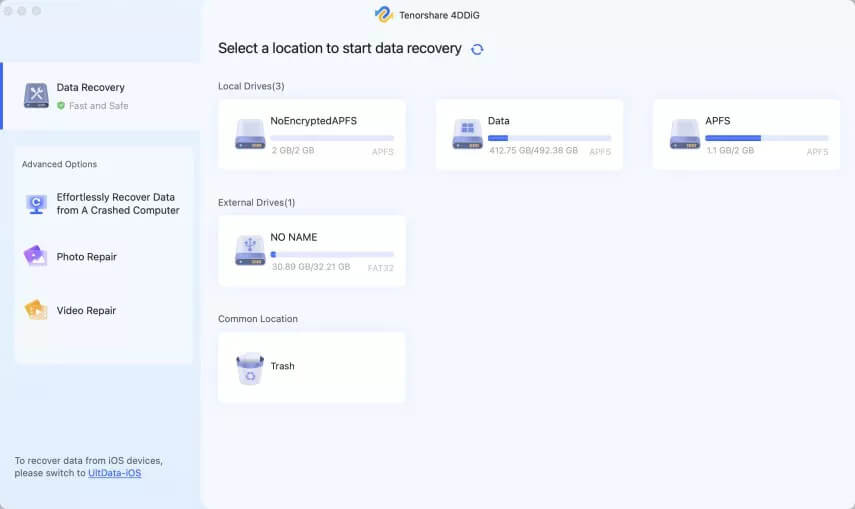
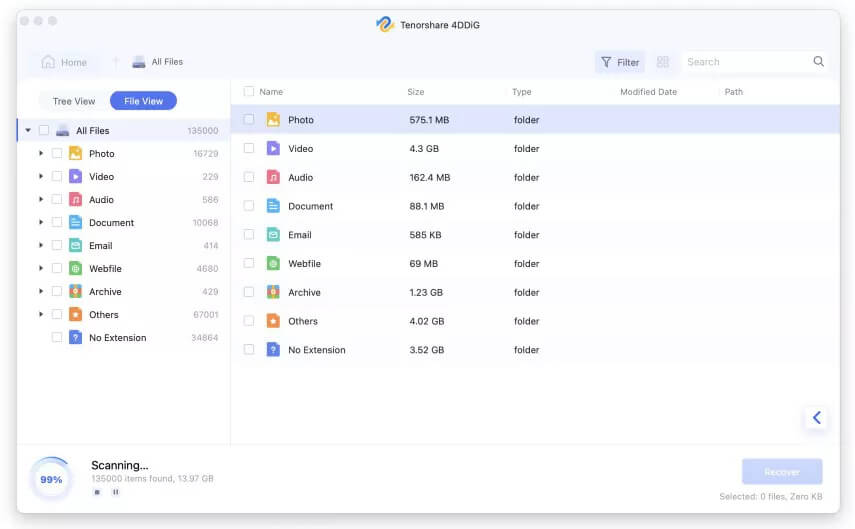
ಹಂತ 3. ಸ್ಕ್ಯಾನಿಂಗ್ ಪ್ರಕ್ರಿಯೆಯನ್ನು ಪ್ರಾರಂಭಿಸಲು ಸ್ಕ್ಯಾನ್ ಕ್ಲಿಕ್ ಮಾಡಿ. ಫೋಲ್ಡರ್ಗಳಿಗೆ ಹೋಗಿ ಮತ್ತು ಅಳಿಸಲಾದ ಫೈಲ್ಗಳನ್ನು ಹುಡುಕಿ, ಮರುಪಡೆಯುವ ಮೊದಲು ಪೂರ್ವವೀಕ್ಷಿಸಿ.
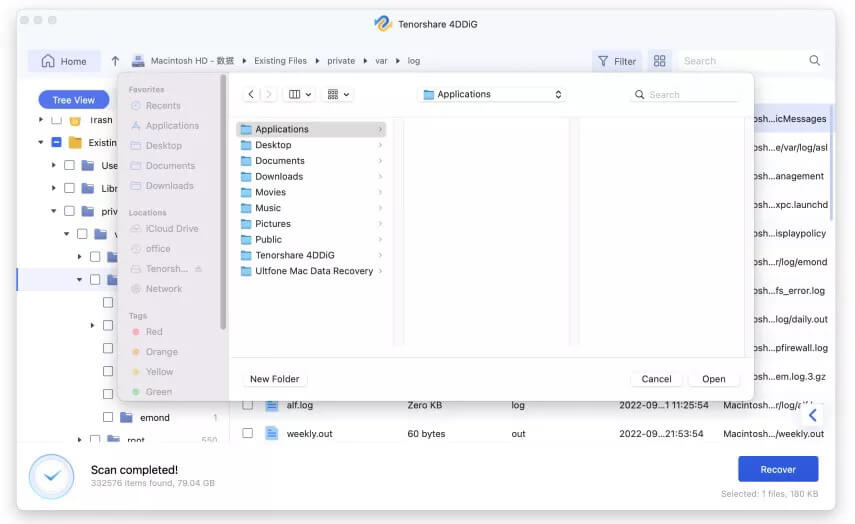
ಹಂತ 4. ನೀವು ಚೇತರಿಸಿಕೊಳ್ಳಲು ಬಯಸುವ ಫೈಲ್ಗಳು ಅಥವಾ ಫೋಲ್ಡರ್ಗಳ ಮೊದಲು ಬಾಕ್ಸ್ ಅನ್ನು ಪರಿಶೀಲಿಸಿ ಮತ್ತು ನಿಮ್ಮ ಮ್ಯಾಕ್ಗೆ ಅಳಿಸಲಾದ ಎಲ್ಲಾ ಫೈಲ್ಗಳನ್ನು ಮರುಸ್ಥಾಪಿಸಲು ಮರುಪಡೆಯಿರಿ ಕ್ಲಿಕ್ ಮಾಡಿ.
ತೀರ್ಮಾನ
ನನ್ನ ಪರೀಕ್ಷೆಯಲ್ಲಿ, ಮ್ಯಾಕ್ ಟರ್ಮಿನಲ್ ಅನ್ನು ಬಳಸಿಕೊಂಡು ಎಲ್ಲಾ ಅಳಿಸಲಾದ ಫೈಲ್ಗಳನ್ನು ಮರುಪಡೆಯಲು ಸಾಧ್ಯವಾಗದಿದ್ದರೂ, ನಾನು ಅನುಪಯುಕ್ತಕ್ಕೆ ಸರಿಸಿದ ಫೈಲ್ಗಳನ್ನು ಹೋಮ್ ಫೋಲ್ಡರ್ಗೆ ಹಿಂತಿರುಗಿಸಲು ಇದು ಕೆಲಸ ಮಾಡುತ್ತದೆ. ಆದರೆ ಅನುಪಯುಕ್ತ ಬಿನ್ಗೆ ಮಾತ್ರ ಸರಿಸಿದ ಫೈಲ್ಗಳನ್ನು ಮರುಪಡೆಯಲು ಅದರ ಮಿತಿಯ ಕಾರಣ, ನೀವು ಬಳಸಲು ನಾವು ಹೆಚ್ಚು ಶಿಫಾರಸು ಮಾಡುತ್ತೇವೆ ಮ್ಯಾಕ್ಡೀಡ್ ಡೇಟಾ ರಿಕವರಿ ಯಾವುದೇ ಅಳಿಸಲಾದ ಫೈಲ್ಗಳನ್ನು ಮರುಪಡೆಯಲು, ಅದನ್ನು ತಾತ್ಕಾಲಿಕವಾಗಿ ಅಳಿಸಲಾಗಿದ್ದರೂ ಅಥವಾ ಶಾಶ್ವತವಾಗಿ ಅಳಿಸಿದ್ದರೂ ಪರವಾಗಿಲ್ಲ.
ಟರ್ಮಿನಲ್ ಕಾರ್ಯನಿರ್ವಹಿಸದಿದ್ದರೆ ಫೈಲ್ಗಳನ್ನು ಮರುಪಡೆಯಿರಿ!
- ತಾತ್ಕಾಲಿಕವಾಗಿ ಅಳಿಸಲಾದ ಫೈಲ್ಗಳನ್ನು ಮರುಪಡೆಯಿರಿ
- ಶಾಶ್ವತವಾಗಿ ಅಳಿಸಲಾದ ಫೈಲ್ಗಳನ್ನು ಮರುಪಡೆಯಿರಿ
- ಟರ್ಮಿನಲ್ rm ಕಮಾಂಡ್ ಲೈನ್ನಿಂದ ಅಳಿಸಲಾದ ಫೈಲ್ಗಳನ್ನು ಮರುಪಡೆಯಿರಿ
- ವೀಡಿಯೊಗಳು, ಆಡಿಯೋ, ಡಾಕ್ಯುಮೆಂಟ್ಗಳು, ಫೋಟೋಗಳು, ಆರ್ಕೈವ್ಗಳು ಇತ್ಯಾದಿಗಳನ್ನು ಮರುಸ್ಥಾಪಿಸಿ.
- ಮರುಪಡೆಯುವ ಮೊದಲು ಫೈಲ್ಗಳನ್ನು ಪೂರ್ವವೀಕ್ಷಿಸಿ
- ಫಿಲ್ಟರ್ ಟೂಲ್ನೊಂದಿಗೆ ಫೈಲ್ಗಳನ್ನು ತ್ವರಿತವಾಗಿ ಹುಡುಕಿ
- ಸ್ಥಳೀಯ ಡ್ರೈವ್ ಅಥವಾ ಕ್ಲೌಡ್ ಪ್ಲಾಟ್ಫಾರ್ಮ್ಗಳಿಗೆ ಫೈಲ್ಗಳನ್ನು ಮರುಪಡೆಯಿರಿ
- ವಿಭಿನ್ನ ಡೇಟಾ ನಷ್ಟಕ್ಕೆ ಅನ್ವಯಿಸಿ