
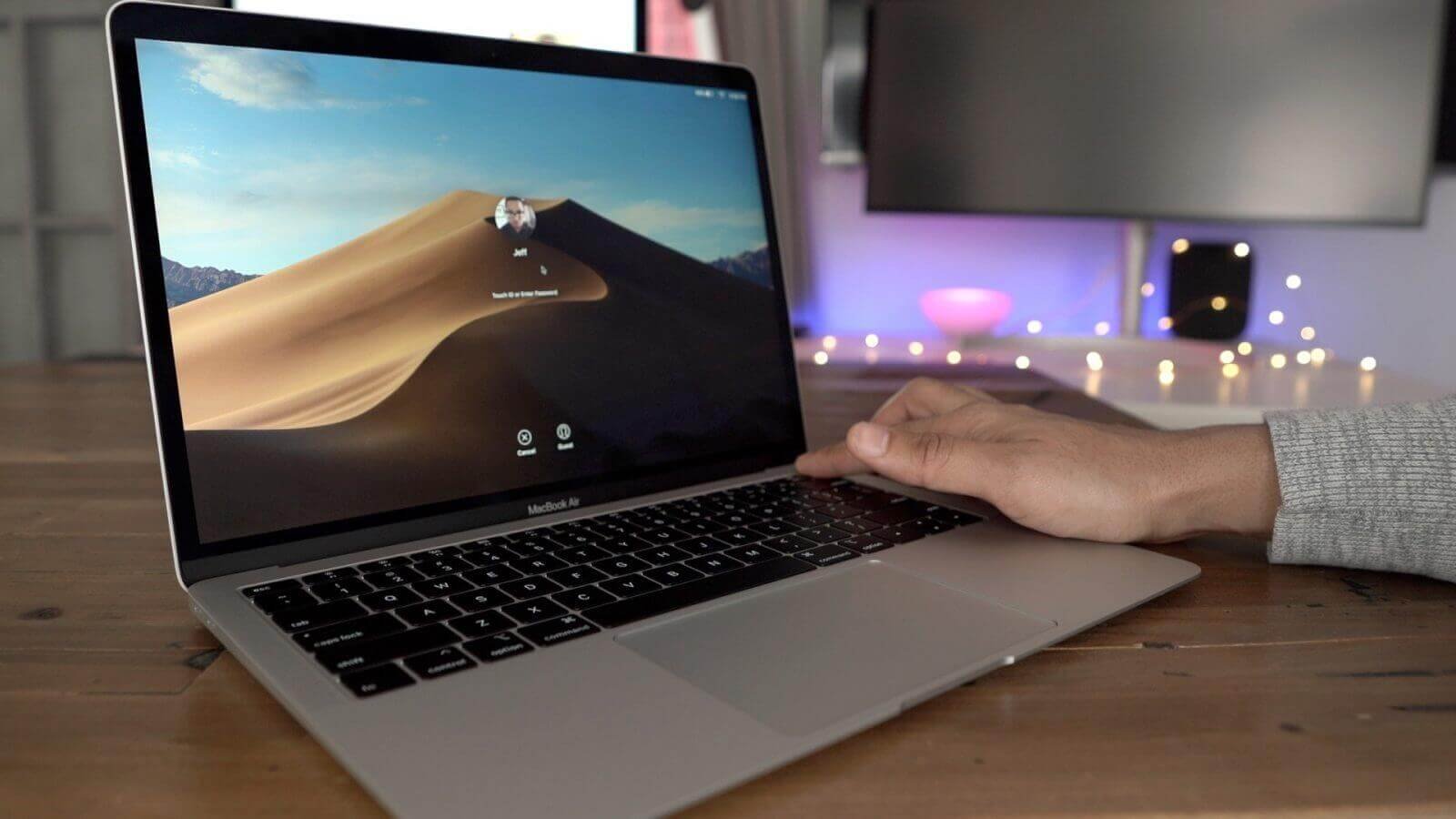
Mac/MacBook/iMac құрылғысын зауыттық параметрлерге қайтару керек пе? Бұл мақалада сіз Mac компьютеріңізді кезең-кезеңімен қалпына келтіру жолын біле аласыз. Әдетте бұл жаңа Mac сатып алуды жоспарлағанда болады, бірақ ескі нұсқасымен не істеу керектігін білмейсіз. Бұл жағдайда сіз оны сатқыңыз келуі мүмкін. Шынында да, бұл тамаша идея, бірақ алға қадам жасамас бұрын ескеру қажет кейбір сақтық шаралары бар. Өйткені бұл нәрселер сіздің маңызды заттарыңыз бен деректеріңіз сыртқа шығып кетсе немесе кейбір жігіттер оларды кездейсоқ алса, сіздің бүкіл мансабыңызды жоюы мүмкін. Маған сеніңіз, бұл сценарийде сіз үлкен қиындыққа тап болуыңыз мүмкін.
Кейде Mac жүйесінде байқаусызда бірдеңе жасап, содан кейін ол MacOS параметрлерін өзгерткен кезде болады. Енді оны әдепкіге қалай қайтару керектігін білмеуіңіз мүмкін. Бұл жағдайда Mac құрылғыңызды зауыттық параметрлерге қайтаруды ұсынамыз. Бірақ мұны жасамас бұрын көп нәрсені ойластыру керек. Мұнда біз Mac компьютеріңізді зауыттық параметрлерге қалай қайтару керектігін және Mac компьютеріңізде зауыттық параметрлерді қалпына келтіруден бұрын кеңестерді айтамыз. Бастайық.
Мазмұны
Зауыттық орнату алдында Mac компьютерінің сақтық көшірмесін жасаңыз
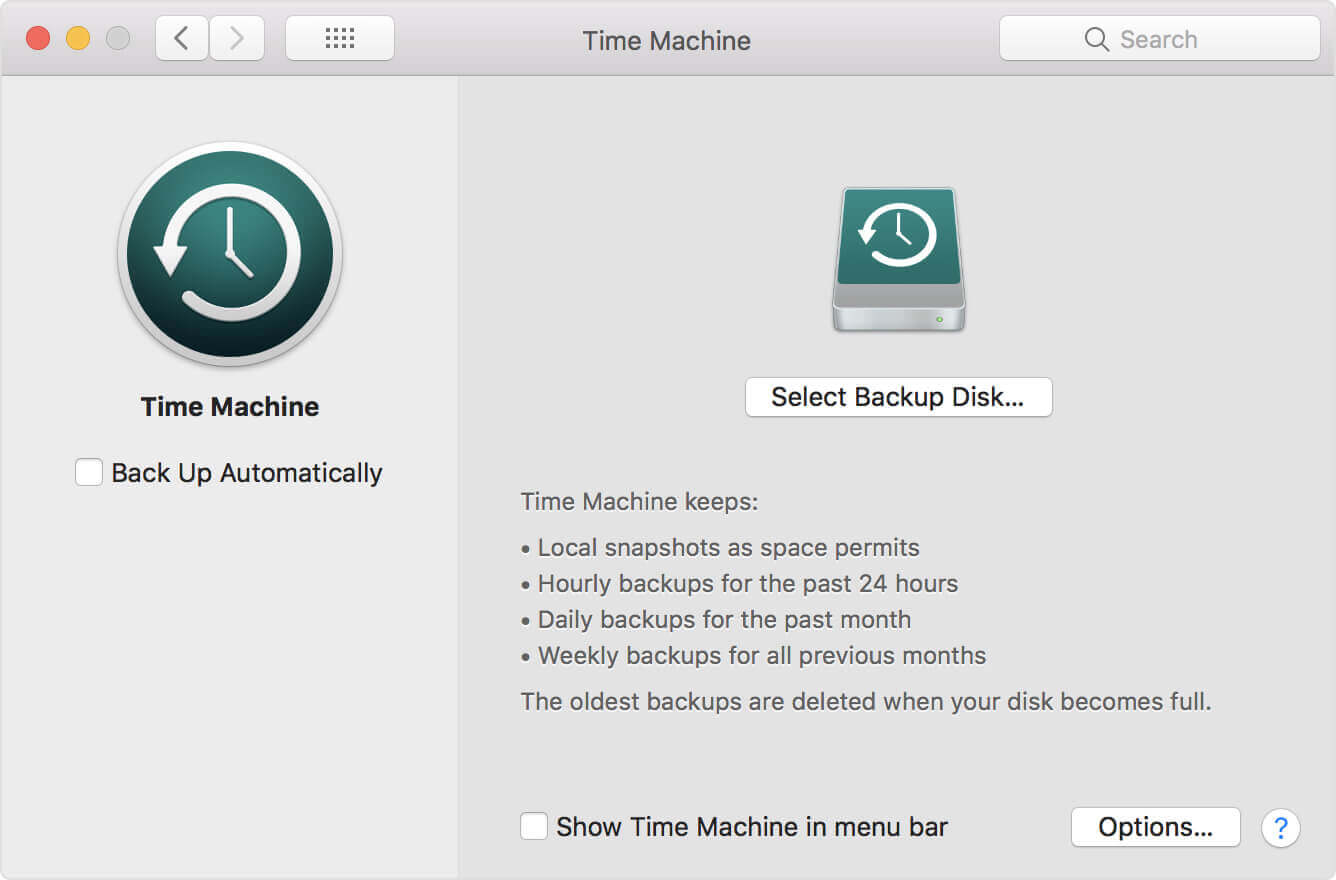
Time Machine — Mac деректерінің сақтық көшірмесін жасау үшін Apple ұсынған шешім. Ол барлық Mac жүйелерінде орнатылған. Ол сыртқы қатты дискімен жұмыс істей алады, өйткені бұл арқылы өту үшін сымды қосылым жасау керек. Mac компьютеріңіз пайдалануға дайын сыртқы қатты дискіге қосылғаннан кейін ол бүкіл Mac деректерінің сақтық көшірмесін сол жерде жасайды. Бұрынғы сақтық көшірменің бар-жоғын көру өте тиімді. Егер ол кез келген алдыңғы сақтық көшірмені тапса, ол жүйені бірнеше секундта жаңартады және сіз қайтадан баруға дайынсыз. Сыртқы қатты дискіде кез келген сақтық көшірме жасау үшін келесі қадамдарды орындау қажет.
- Экранның сол жақ бұрышындағы Apple мәзіріне өтіңіз.
- түймесін басыңыз Жүйе теңшелімдері қойындысын басыңыз және ол дисплейде қалқымалы терезені ашады.
- таңдаңыз Уақыт машинасы сол жерден.
- Енді дискіні таңдау керек. Бұл сыртқы қатты болуы мүмкін немесе сіз өзіңіздің дискіңізді таңдай аласыз. таңдаңыз Дискіні пайдаланыңыз Time Machine сақтық көшірмесін жасау түймешігін басыңыз.
- тексеріңіз Автоматты түрде сақтық көшірме жасау қорап.
- Құттықтаймыз! Ол Mac компьютерінің сақтық көшірмесін таңдалған дискіге автоматты түрде жасайды. Енді Mac компьютеріңізді зауыттық параметрлерге қайтару жолын өңдеуге болады.
Mac-ты зауыттық параметрлерге қалай қалпына келтіруге болады
Mac компьютерінде деректердің сақтық көшірмесін жасағаннан кейін Mac компьютеріңізді әдепкі зауыттық параметрлерге қайтару үшін осы 3 қарапайым қадамды орындауға болады.
1-қадам. Қалпына келтіру режимінде Mac компьютеріңізді қайта іске қосыңыз
Mac компьютеріңізді қайта іске қосу үшін Apple мәзіріне өтіп, «Қайта іске қосу» түймесін басыңыз. Mac қайта іске қосылғанда, түймесін басу керек пәрмен + R Қалпына келтіру режиміне өту үшін түймені бір уақытта басыңыз. Енді сіз Mac жүйесіне қалпына келтіру режимінде кіресіз.
2-қадам. Mac қатты дискісінен деректерді өшіріңіз

Құрылғыны қалпына келтіру режимі арқылы енгізгеннен кейін, Mac қатты дискінің деректерін өшіруге бару керек.
- Бару Утилиталар терезе.
- басыңыз Диск утилитасы .
- Бастау дискі қойындысына өтіңіз.
- түймесін басыңыз Өшіру осы терезеден қойындысын таңдаңыз.
- Таңдау керек Mac OS кеңейтілген (журналда) содан кейін түймесін басыңыз Өшіру түймесі.
- Құттықтаймыз! Қатты диск деректері Mac Pro, Mac mini, MacBook Pro/Air және iMac құрылғыларынан біржола жойылды.
3-қадам. macOS жүйесін қайта орнату (қосымша)
Бұл қосымша қадам. Егер сіз Mac амалдық жүйесін қайта орнатуда мінсіз болсаңыз, біз мұны ұсынбаймыз, бірақ оны жақсы меңгерсеңіз, Mac шынымен жаңа болуы үшін macOS жүйесін қайта орнатуға болады. Қайта орнатуды Mac әлі қалпына келтіру режимінде болғанда орындауға болады. Ішінде macOS утилиталары терезе, таңдаңыз macOS жүйесін қайта орнатыңыз (Ескі нұсқаларда OS X қайта орнатыңыз).
Mac зауыттық параметрлерін қалпына келтіру алдында пайдалы кеңестер
Mac компьютеріңізді қалпына келтірмес бұрын немесе Mac компьютеріңіздің сақтық көшірмесін жасамас бұрын ескеру қажет бірнеше нәрсе бар. Сіз iTunes, iCloud, iMessage қолданбаларынан тіпті Mac құрылғыңыздағы барлық нәрселерден шығуыңыз керек.
Кеңестер 1. Mac жүйесін деректерді жоғалтпай сүртіңіз
Mac компьютеріңізді зауыттық параметрлерге қайтармас бұрын Time Machine көмегімен файлдардың сақтық көшірмесін сыртқы қатты дискіге жасау маңызды деректерді сақтаудың ең жақсы жолы болып табылады. Бірақ жадты ысырап ету үшін қажет емес кэш файлдарын сақтаудың қажеті жоқ. Сонымен қатар, тым көп кэш файлдары сақтық көшірме жасау процесін баяулатады және уақытыңызды босқа кетіреді. Сондықтан Mac компьютеріңіздің сақтық көшірмесін жасағаннан гөрі, Mac компьютеріңіздегі барлық қалаусыз файлдарды және кэш файлдарын өшірген дұрыс.
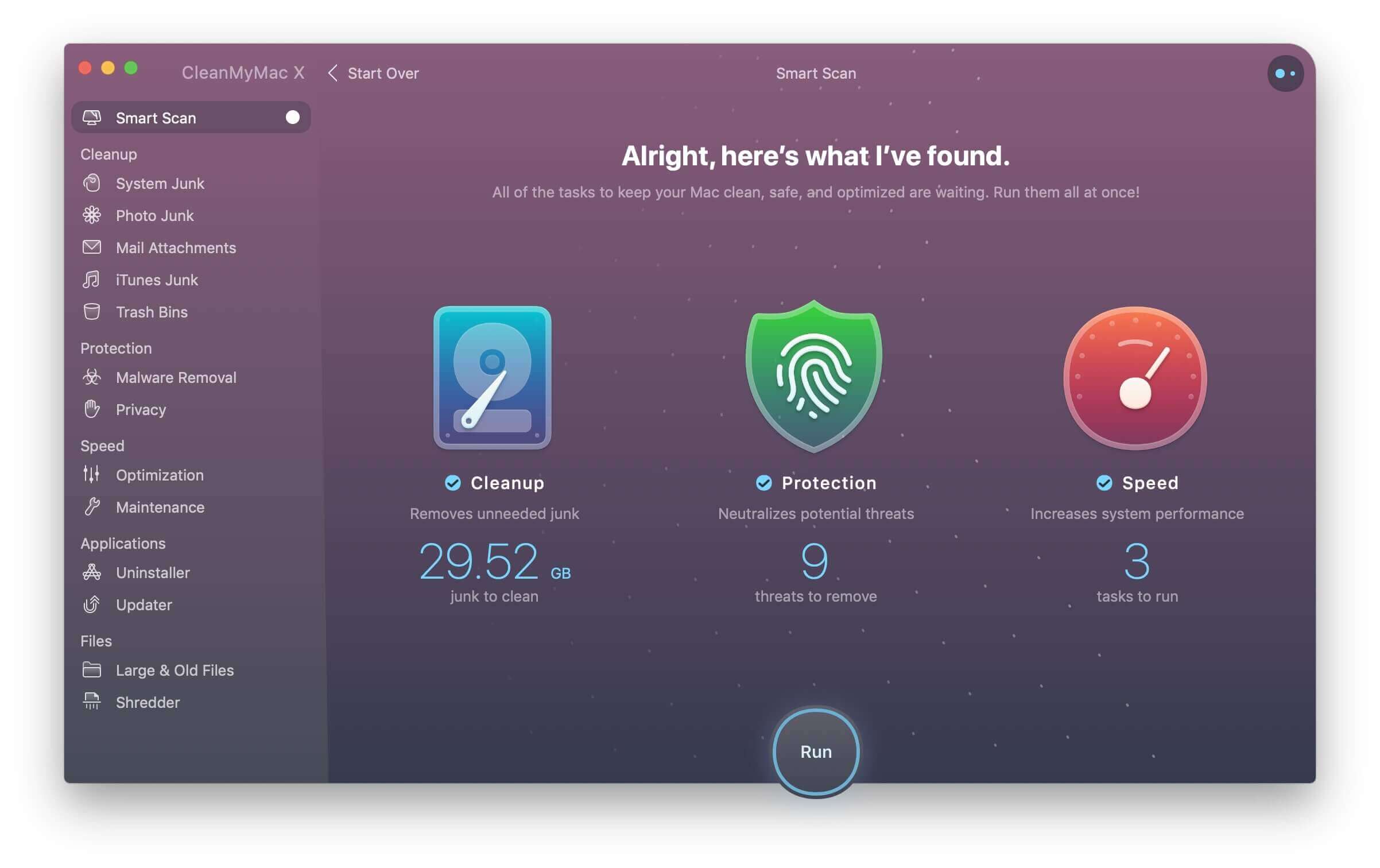
Жылдам және оңай тазалау үшін, MacDeed Mac Cleaner Mac компьютеріңізді тазалауға арналған тамаша утилита болып табылады, Mac компьютеріңізді жылдамырақ іске қосыңыз , және Mac компьютеріңізде көбірек орын босатыңыз . Ол MacBook Pro, MacBook Air, iMac, Mac mini және Mac Pro сияқты барлық Mac үлгілерімен үйлесімді.
1-қадам. Mac Cleaner бағдарламасын жүктеп алып, оны орнатыңыз.
2-қадам. Іске қосқаннан кейін түймесін басыңыз Smart Scan .
3-қадам. басыңыз Жүгіру Mac жүйесіндегі барлық қоқыстарды жою үшін.
Кеңестер 2. iTunes авторизациясын алып тастаңыз
Басқа нәрсеге қадам жасамас бұрын iTunes авторизациясын алып тастауыңыз керек. Неге екенін білесіз бе? Өйткені iTunes сізге тек 5 компьютерге дейін авторизациялауға мүмкіндік береді. Ағымдағы құрылғыны iTunes-тен авторизациялау маңызды. Әсіресе, егер сіз жаңа Mac сатып алуды ойласаңыз.
- Mac компьютерінде iTunes бағдарламасын ашыңыз.
- Хабарландыру жолағында сіз белгішені көресіз Есептік жазба қойындысын нұқыңыз.
- Таңдау Авторизациялар және басыңыз Бұл компьютерді авторизациядан шығарыңыз .
- Сіздің Apple идентификаторыңыз бен құпия сөзіңіз қажет болады.
- Apple идентификаторы мен құпия сөзді тексергеннен кейін, Mac компьютеріңіз рұқсатсыз болды.

Кеңестер 3. iCloud қызметін өшіріңіз
iCloud-тан Mac-қа синхрондалатын контактілерді, жазбаларды, Safari бетбелгілерін және журналдарын, еске салғыштарды, iCloud Drive-ты, поштаны және т.б. жою үшін iCloud тіркелгіңізді өшіруіңіз керек. Төмендегі қарапайым қадамдарды орындауға болады.
- Бару Жүйе теңшелімдері .
- таңдаңыз iCloud қойындысы.
- түймесін басыңыз Шығу түймесі.
- Деректердің құсбелгісін алып, басу арқылы көшірмені Mac жүйесінде сақтамаңыз Жалғастыру Mac жүйесінен барлық iCloud деректерін жою үшін.

Кеңестер 4. iMessage жүйесінен шығыңыз
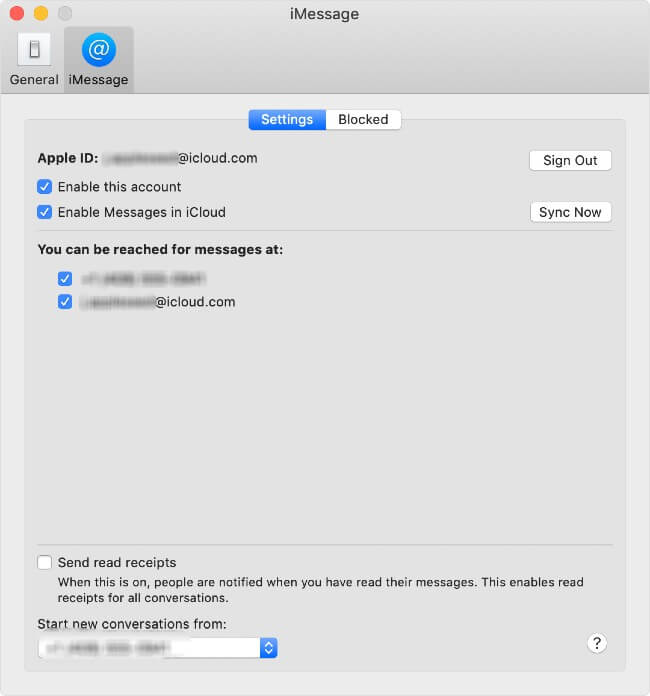
Mac жүйесі iPhone/iPad құрылғысынан iMessages синхрондау және көре алатындықтан, Mac құрылғысын зауыттық орнатудан бұрын iMessage қолданбасынан шығу ұсынылады.
- іске қосыңыз Хабарламалар қолданба.
- Бұрыштағы Хабарлар мәзіріне өтіңіз.
- Ашылмалы жолақтан таңдаңыз Параметрлер .
- таңдаңыз iMessage қойындысын басып, Шығу түймесін басыңыз.
Жоғарыда барлығын жасағаныңыздай, сіз Mac компьютеріңізді қалпына келтірдіңіз және Mac компьютеріңіздегі барлық деректеріңізді біржола жойдыңыз. Енді сіздің Mac жаңа, жақсы және таза. Оны әркім пайдалана алады және сіздің жеке ақпаратыңыз туралы алаңдамаудың қажеті жоқ. Сонымен қатар, сіз Mac Cleaner Mac компьютеріңізді таза және жылдам ұстауға арналған тамаша Mac утилитасының құралы екенін көресіз.