
![[2022] Mac で未保存または削除されたページドキュメントを復元する方法](https://www.macdeed.com/images/recover-unsaved-or-deleted-pages-document-on-mac.jpg)
iWork Pages は、Microsoft Office Word と競合するために Apple によって設計されたドキュメント タイプですが、ファイルの作成はより簡単かつスタイリッシュです。これが、ますます多くの Mac ユーザーが Pages ドキュメントの操作を好む理由にすぎません。ただし、突然の電源オフや強制終了により、Pages ドキュメントが保存されないままになったり、Mac 上で誤って Pages ドキュメントを削除したりする可能性があります。
ここで、このクイックガイドでは、Mac 上で保存されていないページ ドキュメントを復元するソリューションと、Mac で誤って削除/紛失したページ ドキュメントを復元するソリューションを取り上げます。さらに、以前のバージョンのページ ドキュメントを復元する方法も検討します。
コンテンツ
Macで保存されていないページドキュメントを復元する方法?
Mac に保存せずに誤って閉じた Pages ドキュメントを取得するには、次の 3 つの解決策があります。
方法 1. Mac の自動保存を使用する
実際、自動保存は macOS の一部であり、ユーザーが作業しているドキュメントをアプリで自動保存できるようになります。ドキュメントを編集している場合、変更内容は自動的に保存され、「保存」コマンドは表示されません。また、自動保存は非常に強力で、変更が行われると自動保存が有効になります。したがって、基本的に、Mac 上に Pages ドキュメントが保存されていない可能性はほとんどありません。ただし、Pages が強制終了した場合、または作業中に Mac の電源がオフになった場合は、保存されていない Pages ドキュメントを復元する必要があります。
Mac で自動保存を使用して未保存のページドキュメントを回復する手順
ステップ 1. 「Pages ドキュメントの検索」に進みます。
ステップ2. 右クリックして「Pages」で開きます。
ステップ 3. これで、開いたままにした、または保存していないすべてのページ文書が開かれていることがわかります。復元したいものを選択します。
![[2022] Mac で未保存または削除されたページドキュメントを復元する方法](https://macdeed.com/images/20221107_6368e99b172a0.png)
ステップ 4. 「ファイル」>「保存」に移動し、未保存のページドキュメントを Mac に保存します。
![[2022] Mac で未保存または削除されたページドキュメントを復元する方法](https://macdeed.com/images/20221107_6368e99b41118.png)
ヒント: 自動保存をオンにする方法は?
基本的にすべての Mac で自動保存がオンになっていますが、あなたの Mac では何らかの理由で自動保存がオフになっている可能性があります。将来「保存されていないページ文書を復元する」の手間を省くために、ここでは自動保存をオンにすることをお勧めします。
「システム環境設定 > 一般」に移動し、「ドキュメントを閉じるときに変更を保持するかどうかを確認する」の前のボックスのチェックを外します。すると自動保存がONになります。
![[2022] Mac で未保存または削除されたページドキュメントを復元する方法](https://macdeed.com/images/20221107_6368e99b5fd0c.png)
方法 2. Mac 上の保存されていないページドキュメントを一時フォルダーから復元する
Pages アプリケーションを再起動しても、未保存のファイルが再び開かない場合は、一時フォルダーで未保存の Pages ドキュメントを見つける必要があります。
ステップ 1.「ファインダー」>「アプリケーション」>「ユーティリティ」に移動します。
ステップ 2. Mac 上でターミナルを見つけて実行します。
ステップ3.「」と入力します。
open $TMPDIR
」をターミナルに入力し、「Enter」を押します。
![[2022] Mac で未保存または削除されたページドキュメントを復元する方法](https://macdeed.com/images/20221107_6368e99b7ad6e.png)
ステップ 4. 開いたフォルダーで保存しなかった Pages ドキュメントを見つけます。次に、ドキュメントを開いて保存します。
![[2022] Mac で未保存または削除されたページドキュメントを復元する方法](https://macdeed.com/images/20221107_6368e99b9fabe.png)
方法 3. Mac に保存されていない無題ページのドキュメントを取得する
新しいページ ドキュメントを作成しただけの場合、問題が発生する前にファイルに名前を付ける時間がなく、ページ ドキュメントをどこに保存するかわかりません。ここでは、タイトルのないページ ドキュメントを回復する解決策を示します。救われなかった。
ステップ 1.「ファインダー」>「ファイル」>「検索」に移動します。
![[2022] Mac で未保存または削除されたページドキュメントを復元する方法](https://macdeed.com/images/20221107_6368e99bca590.png)
ステップ 2. 「この Mac」を選択し、ファイルの種類として「ドキュメント」を選択します。
![[2022] Mac で未保存または削除されたページドキュメントを復元する方法](https://macdeed.com/images/20221107_6368e99bf223a.png)
ステップ 3. ツールバーの空白領域を右クリックし、「変更日」と「種類」を選択してファイルを配置します。そうすれば、Pages ドキュメントをすばやく簡単に見つけることができるようになります。
ステップ 4. 見つかった Pages ドキュメントを開いて保存します。
もちろん、未保存の Pages ドキュメントを開いたら、[ファイル] > [元に戻す] > [すべてのバージョンを参照] に移動して、希望の未保存の Pages ドキュメントを復元できます。
Macで削除/失われた/消えたページドキュメントを復元する方法?
Pages ドキュメントを Mac に保存しないままにするだけでなく、誤って Pages ドキュメントを削除したり、iWork Pages ドキュメントが不明な理由で消えてしまったりする場合があります。その場合、Mac 上で削除、紛失/消失した Pages ドキュメントを復元する必要があります。
削除/紛失した Pages ドキュメントを回復する方法は、保存されていない Pages ドキュメントを回復する方法とはまったく異なります。Time Machine やその他の専門的なデータ回復ソフトウェアなどのサードパーティ プログラムが必要になる場合があります。
方法 1. 削除されたページのドキュメントを回復するための最も効率的なソリューション
バックアップがある場合、またはゴミ箱から Pages ドキュメントを見つけることができる場合、Pages の復元は非常に簡単です。ただし、ほとんどの場合、Pages ドキュメントを完全に削除してしまったり、バックアップがなかったりして、ゴミ箱や Time Machine から復元してもファイルが機能しなくなります。したがって、削除または消失/紛失した Pages ドキュメントを回復するための最も効率的な解決策は、専門的なデータ回復プログラムを利用することです。
Macユーザーには強くお勧めします マクディードデータ復旧 、削除された PowerPoint、Word、Excel などを迅速、スマート、効率的に復元するための豊富な機能を提供します。また、最新のmacOS 13 VenturaおよびM2チップをサポートします。
MacDeed Data Recovery の主な機能
- Pages、Keynote、Numbers、および 1000 以上のファイル形式を復元
- 電源オフ、フォーマット、削除、ウイルス攻撃、システムクラッシュなどにより失われたファイルを回復します
- Mac の内部ストレージデバイスと外部ストレージデバイスの両方からファイルを復元します
- クイック スキャンとディープ スキャンの両方を使用してファイルを回復します
- 回復前にファイルをプレビューする
- ローカルドライブまたはクラウドに復元
Macで削除または未保存のページドキュメントを復元する手順
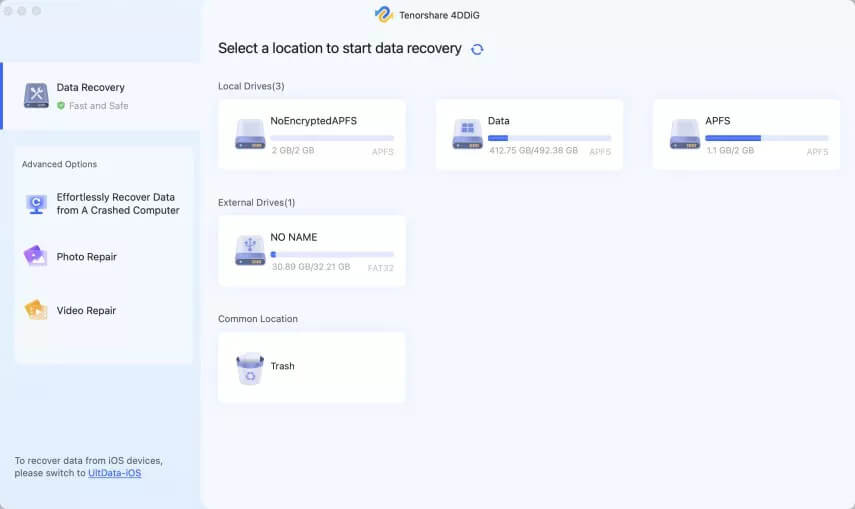
ステップ 1. MacDeed Data Recovery を Mac にダウンロードしてインストールし、Pages ドキュメントを紛失したハードドライブを選択します。
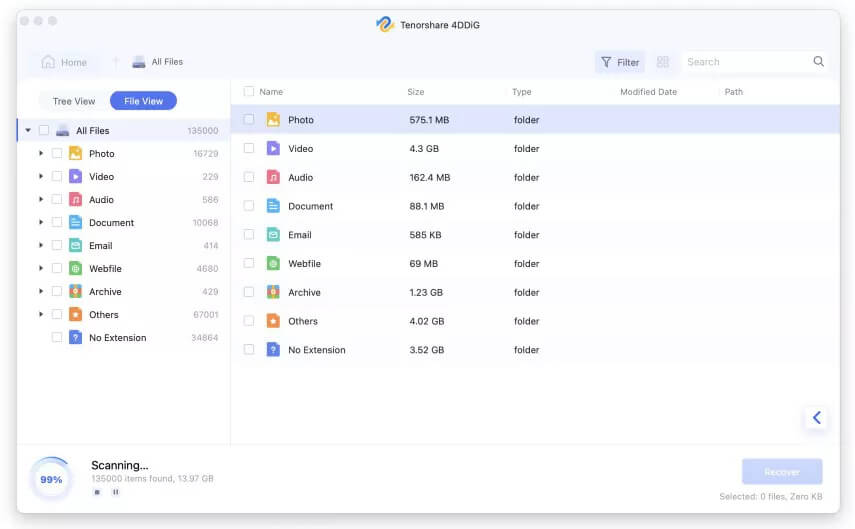
ステップ 3. スキャンには時間がかかります。表示したいファイルの種類をクリックすると、生成されたスキャン結果の特定のプレビューを取得できます。
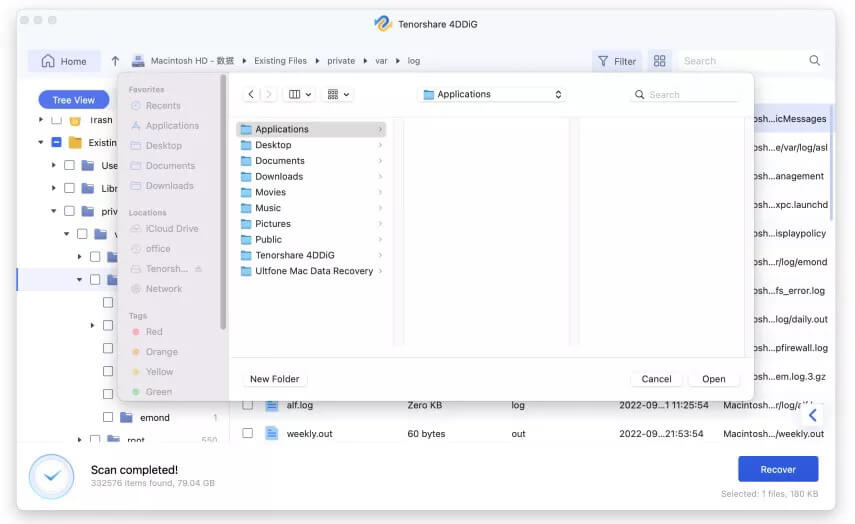
ステップ 4. 回復する前に、Pages ドキュメントをプレビューします。次に、選択して回復します。
方法 2. Mac 上の削除されたページドキュメントを Time Machine バックアップから復元する
Time Machine を使用してファイルをバックアップすることに慣れている場合は、Time Machine を使用して削除されたページやドキュメントを復元することができます。上で説明したように、Time Machine は、ユーザーがファイルを外付けハード ドライブにバックアップし、何らかの理由でファイルがなくなったり破損したりしたときに、削除または紛失したファイルを見つけられるようにするプログラムです。
ステップ 1. Apple アイコンをクリックして、「システム環境設定」に移動します。
![[2022] Mac で未保存または削除されたページドキュメントを復元する方法](https://macdeed.com/images/20221107_6368e99c94b40.png)
ステップ 2.Time Machine を入力します。
ステップ 3. Time Machine にアクセスしたら、Pages ドキュメントを保存するフォルダーを開きます。
ステップ 4. 矢印とタイムラインを使用して、Pages ドキュメントをすばやく見つけます。
ステップ 5. 準備ができたら、「復元」をクリックして、削除された Pages ドキュメントを Time Machine で復元します。
![[2022] Mac で未保存または削除されたページドキュメントを復元する方法](https://macdeed.com/images/20221107_6368e99cb47eb.jpg)
方法3. Mac上の削除されたページドキュメントをゴミ箱から復元する
これは、削除された Pages ドキュメントを復元するための簡単な方法ですが、見落とされがちです。実際、Mac でドキュメントを削除すると、完全に削除されるのではなく、ゴミ箱に移動されるだけです。完全に削除するには、ゴミ箱に移動して手動で削除する必要があります。ゴミ箱の「すぐに削除」の手順を実行していない場合でも、削除された Pages ドキュメントを復元できます。
ステップ 1. ゴミ箱に移動し、削除された Pages ドキュメントを見つけます。
ステップ 2. Pages ドキュメントを右クリックし、「元に戻す」を選択します。
![[2022] Mac で未保存または削除されたページドキュメントを復元する方法](https://macdeed.com/images/20221107_6368e99cd82c2.png)
ステップ 3. 復元された Pages ドキュメントが元の保存フォルダーに表示されることがわかります。
拡張: 置換されたページドキュメントを回復する方法
iWork Pages の元に戻す機能のおかげで、Pages ドキュメントを受け取る代わりに Mac で Pages ドキュメント編集を行っていれば、置き換えられた Pages ドキュメントを復元することもできます。簡単に言えば、Pages で以前のドキュメント バージョンを復元することもできます。その他から。
Mac で置き換えられた Pages ドキュメントを復元する手順
ステップ 1. Pages で Pages ドキュメントを開きます。
ステップ 2. [ファイル] > [元に戻す] > [すべてのバージョンを参照] に移動します。
![[2022] Mac で未保存または削除されたページドキュメントを復元する方法](https://macdeed.com/images/20221107_6368e99d0a3f4.png)
ステップ 3. 次に、上/下ボタンをクリックしてバージョンを選択し、「復元」をクリックして、置き換えられた Pages ドキュメントを復元します。
![[2022] Mac で未保存または削除されたページドキュメントを復元する方法](https://macdeed.com/images/20221107_6368e99d30977.png)
ステップ 4. [ファイル] > [保存] に移動します。
結論
結論として、Mac 上で Pages ドキュメントを復元したい場合でも、未保存または削除された Pages ドキュメントを復元したい場合でも、適切な方法を使用する限り、それらを見つけることができます。また、ファイルが永久に失われる前に、重要なファイルをすべてバックアップすることを常に覚えておく必要があります。
マクディードデータ復旧 – ページのドキュメントを今すぐ取り戻しましょう!
- 削除/紛失/フォーマット/消えた iWork Pages/Keynote/Numbers を復元する
- 画像、ビデオ、オーディオ、ドキュメント、合計 200 種類を復元
- さまざまな状況で失われたファイルを回復する
- Macの内蔵または外付けハードドライブからファイルを回復します
- キーワード、ファイルサイズ、日付でファイルをフィルタリングし、迅速に復元します
- 回復前にファイルをプレビューする
- ローカルドライブまたはクラウドに復元
- macOS 13 ベンチュラと互換性があります