
![[2022] Mac で未保存、破損、または削除された PDF ファイルを復元する方法](https://www.macdeed.com/images/pdf-file-on-pc.jpg)
Adobe Acrobat PDF ドキュメントは、固定レイアウトでさまざまなコンテンツと簡単に統合できるため、一般的に使用される形式になっています。PDF を保存せずに放置したり、間違って PDF ファイルを削除したりして、復元する必要がある場合があります。
しかし、Mac 上で未保存または削除された PDF ファイル、さらには破損した PDF ファイルを復元するにはどうすればよいでしょうか? それは可能でしょうか?ここでは、Mac PDF リカバリを簡単かつ成功するための完全なガイドを提供します。
コンテンツ
Macで未保存のPDFファイルを復元する方法
プログラムのクラッシュ、突然の電源オフ、放置などの理由で、PDF ファイルが Mac に保存されないままになることがあります。しかし幸いなことに、macOS の自動保存機能を使用して、未保存の PDF ファイルを取得できます。
Mac プレビューで PDF を保存しないままにした場合
すべての macOS バージョンには、Mac にファイルを自動的に保存する無料の機能が付属しています。つまり、Preview、iWork、TextEdit for Mac を含むすべてのドキュメント ベースのアプリでは、ユーザーが Mac 上でファイルを操作するときにファイルを自動保存できます。デフォルトでは、自動保存機能はオンになっています。
- まず、Mac で自動保存がオンになっていることを確認します。
[アップルメニュー] > [システム環境設定] > [一般] > [ドキュメントを閉じるときに変更を保持するかどうかを確認する] に移動し、ボックスがオンになっていることを確認します。 - 次に、未保存の PDF をプレビューで開き、自動保存されているかどうかを確認します。
Mac 上で未保存の PDF が見つからない場合は、「プレビュー」>「ファイル」>「最近使ったファイルを開く」の順に選択し、PDF ファイルを Mac に保存します。
![[2022] Mac で未保存、破損、または削除された PDF ファイルを復元する方法](https://macdeed.com/images/20221107_6368e998d2bef.png)
Mac Adobe Acrobat で PDF を保存せずに放置した場合
PDF ファイルの管理と編集には、Adobe Acrobat や Foxit などの専門的な PDF ツールを使用している可能性が高くなります。インストールされている PDF ツールに自動保存機能が組み込まれている場合は、Mac 上で未保存の PDF ファイルを復元することもできます。ここでは、Adobe Acrobat を例として、PDF ファイルの回復方法を示します。
- Mac の空白領域をクリックして、Finder でその領域を見つけます。
- メニュー バーに移動し、[移動] > [フォルダーに移動] を選択します。
![[2022] Mac で未保存、破損、または削除された PDF ファイルを復元する方法](https://macdeed.com/images/20221107_6368e99905a90.png)
- Adobe Acrobat 自動保存のパス「/Library/Application Support/Adobe/Acrobat/AutoSave」を入力し、「Go」をクリックします。
![[2022] Mac で未保存、破損、または削除された PDF ファイルを復元する方法](https://macdeed.com/images/20221107_6368e9992aef6.png)
- PDF ファイルを見つけて Adobe で開き、Mac に保存します。
Macの一時フォルダーから未保存のAdobe PDFファイルを復元する
それでも、一時フォルダーから未保存の Adobe PDF ファイルを検索して復元することはできます。
- 「ファインダー」>「アプリケーション」>「ユーティリティ」に移動します。
- 次に、Mac 上でターミナルを見つけて起動します。
- ターミナルに「open $TMPDIR」と入力し、「Enter」を押します。
![[2022] Mac で未保存、破損、または削除された PDF ファイルを復元する方法](https://macdeed.com/images/20221107_6368e99988add.png)
- 保存されていない PDF ファイルを検出して復元します。
Macで破損したPDFファイルを回復する方法
多くのデータ回復ソフトウェアは、Mac 上の破損した PDF ファイルを回復できると宣伝していますが、それは真実ではありません。Macで破損したPDFファイルを回復するには、PDFファイルを取り戻すための専用の修復ツールが必要です。ここでは Stellar Repair for PDF をお勧めします。
PDF 修復は、破損した PDF ファイルを修復し、ヘッダー、フッター、フォーム、ページ形式、透かし、メディア コンテンツなどを含む PDF 内のすべてのオブジェクトを回復できます。また、修復された PDF ファイルをプレビューすることもできます。
ステップ 1. 「ファイルを追加」をクリックして、破損した PDF ファイルを修復のためにインポートします。
ステップ 2. 「修復」をクリックして破損した PDF ファイルを回復します。
![[2022] Mac で未保存、破損、または削除された PDF ファイルを復元する方法](https://macdeed.com/images/20221107_6368e999ad800.jpg)
ステップ 3. 修復が完了したら、PDF ファイルをプレビューし、好みの場所に保存します。
Macで削除または紛失したPDFファイルを復元する方法
まず、Mac のゴミ箱をチェックして、PDF ファイルが完全に削除されているかどうかを確認してください。削除時にファイルがゴミ箱に移動されるだけであることに気づいていないかもしれませんが、ゴミ箱で完全に削除し続けなければ、PDF ファイルは依然として Mac に保存されているため、それらを選択するだけで済みます。すべてを右クリックして「元に戻す」を選択します。ただし、完全に削除してしまった場合は、次のように Mac で完全に削除された PDF ファイルを復元する必要があります。
Macで削除されたPDFファイルを復元する最良の方法
Mac 上で PDF ファイルを復元するのは非常に簡単な作業です。 マクディードデータ復旧 手元に。Mac、外付けハード ドライブ、メモリ カード、USB フラッシュ ドライブなど、さまざまな種類のストレージ デバイスから紛失、削除、フォーマットされた PDF ファイルを復元できるように完璧に設計されています。さらに、以下に挙げる主要な機能を多数備えています。 。
- 内部または外部ストレージデバイスから PDF ファイルを復元する
- 300 以上の PDF、写真、ビデオ、オーディオ、アーカイブ、その他のドキュメントを含むファイルを回復します
- 削除、フォーマット、ウイルス攻撃、クラッシュ、電源オフなど、さまざまな状況で失われたファイルを回復します。
- 回復前にファイルをプレビューする
- キーワード、ファイルサイズ、作成日または変更日を使用してファイルをすばやくフィルタリングします
- 回復した PDF ファイルなどを開いて処理できます
MacDeedを使用してMacでPDFファイルを復元するにはどうすればよいですか?
ステップ 1. Mac で MacDeed Data Recovery を起動します。
外部ストレージデバイスから PDF ファイルを復元する場合は、まずそのデバイスを Mac に接続してください。
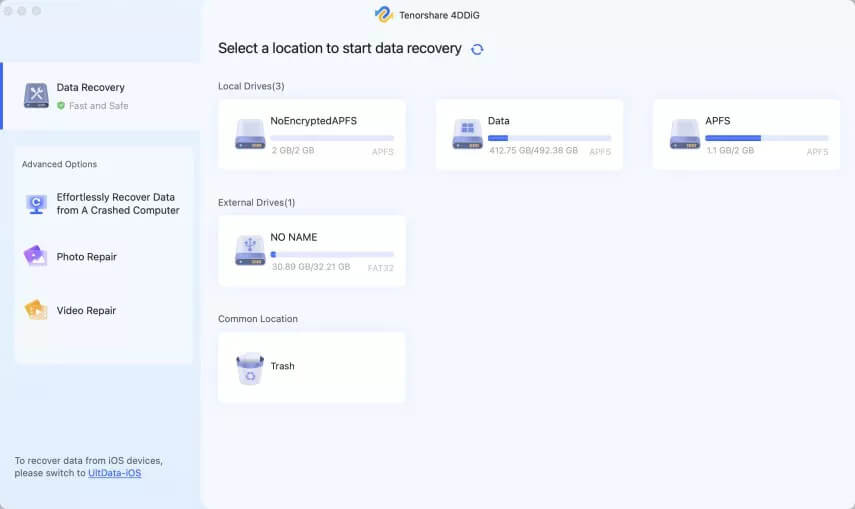
macOS High Sierra を使用している場合は、画面上の指示に従ってください。

ステップ 2. PDF ファイルを保存するハードドライブまたは外部デバイスを選択します。
[ディスク データ回復] に移動し、ファイルを回復するデバイスを選択します。
ステップ 3. PDF ファイルをスキャンします。
「スキャン」ボタンをクリックしてファイルの検索を開始します。[種類] > [ドキュメント] > [PDF] に移動するか、フィルターを使用して PDF ファイルをすばやく検索します。
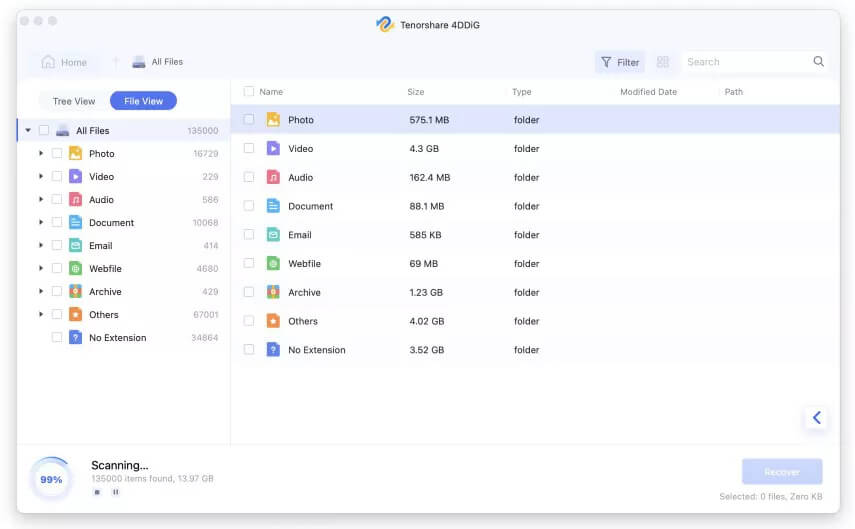
ステップ 4. 「復元」をクリックして、Mac 上で削除または紛失した PDF ファイルを復元します。
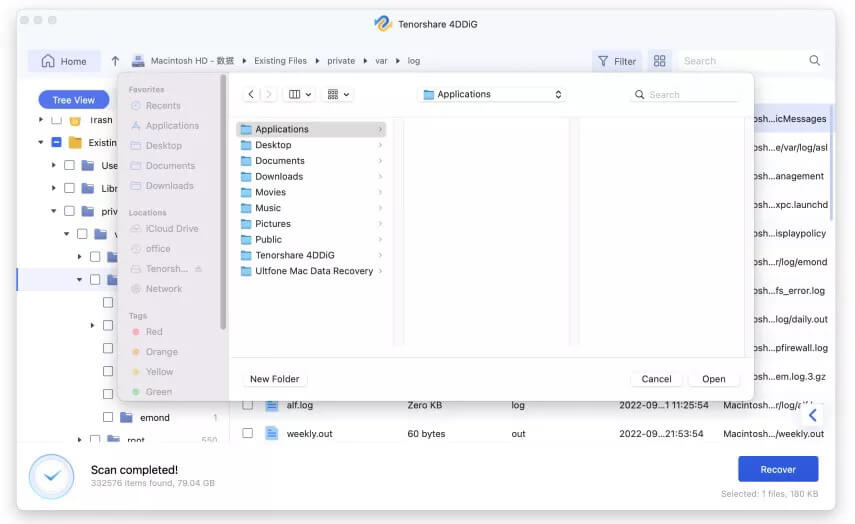
Time Machineから削除されたPDFファイルを復元する方法
Time Machine は、Mac から外付けハード ドライブにファイルをバックアップするために設計された無料のユーティリティです。Time Machine を使用して PDF ファイルをバックアップする習慣があれば、Mac 上で削除または紛失した PDF ファイル、さらには以前のバージョンの PDF ファイルを復元することができます。
- Finder>Application に移動し、Time Machine を見つけて起動します。
- PDF ファイルを保存するフォルダーを開きます。
- タイムラインを使用して PDF ファイルのバックアップを確認し、目的のファイルを選択し、スペース バーを押してプレビューします。
- 「復元」をクリックすると、削除されたPDFファイルを復元できます。
![[2022] Mac で未保存、破損、または削除された PDF ファイルを復元する方法](https://macdeed.com/images/20221107_6368e99a5fea0.jpg)
結論
Mac で未保存、削除、または破損した PDF ファイルを回復する場合、解決策はまったく異なります。しかし、専用のプログラムは常に最高の結果をもたらします。また、他の推奨方法で Mac 上で PDF ファイルを回復できなかった場合は、いつでも MacDeed Data Recovery を試すことができます。そして最も重要なのは、ファイルを定期的にバックアップする必要があるということです。
Mac と Windows に最適なデータ復元: 今すぐ PDF ファイルをドライブに戻しましょう!
- クイック スキャン モードとディープ スキャン モードの両方を使用して、さまざまな理由で失われた PDF ファイルを回復します
- 内部または外部ストレージデバイスから PDF ファイルなどを復元します
- 回復する前に PDF ファイルをプレビューする
- フィルターツールでPDFファイルを素早く検索
- 回復された PDF ファイルは正常に開いて編集できます
- PDF などを復元する高い成功率
- PDFファイルをローカルドライブまたはクラウドに復元
- 200 以上のファイル形式の回復をサポート: ビデオ、オーディオ、写真、ドキュメント、電子メール、アーカイブなど。