
Պե՞տք է ձեր Mac/MacBook/iMac-ը վերակայել գործարանային կարգավորումներին: Այս հոդվածում դուք կարող եք սովորել, թե ինչպես վերականգնել ձեր Mac-ը քայլ առ քայլ: Սովորաբար, դա տեղի է ունենում, երբ դուք նախատեսում եք գնել նոր Mac, բայց դուք շփոթված եք, թե ինչ անել հինի հետ: Այս դեպքում դուք կարող եք վաճառել այն: Իսկապես, դա փայլուն գաղափար է, բայց կան որոշ նախազգուշական միջոցներ, որոնք պետք է հաշվի առնել առաջ գնալուց առաջ: Որովհետև այս բաները կարող են ոչնչացնել ձեր ողջ կարիերան, եթե ձեր կարևոր նյութերն ու տվյալները արտահոսեն, կամ որոշ տղաներ պատահաբար ստանան դրանք: Այդ դեպքում հավատացեք ինձ, դուք կարող եք մեծ դժվարության մեջ ընկնել այդ սցենարում:
Երբեմն պատահում է, որ ակամա ինչ-որ բան եք ստեղծել ձեր Mac-ում, իսկ հետո այն փոխել է ձեր macOS-ի կարգավորումները: Այժմ դուք գուցե չգիտեք, թե ինչպես դա վերադարձնել լռելյայն: Այս դեպքում մենք առաջարկում ենք վերակայել Mac-ի գործարանային կարգավորումները: Բայց դա անելուց առաջ դուք պետք է ավելի շատ բան մտածեք։ Այստեղ մենք ձեզ կպատմենք, թե ինչպես վերականգնել ձեր Mac-ը գործարանային կարգավորումներին և խորհուրդներ՝ նախքան ձեր Mac-ի գործարանային վերակայումը: Եկեք սկսենք.
Բովանդակություն
Կրկնօրինակեք ձեր Mac-ը նախքան գործարանային կարգավորումները
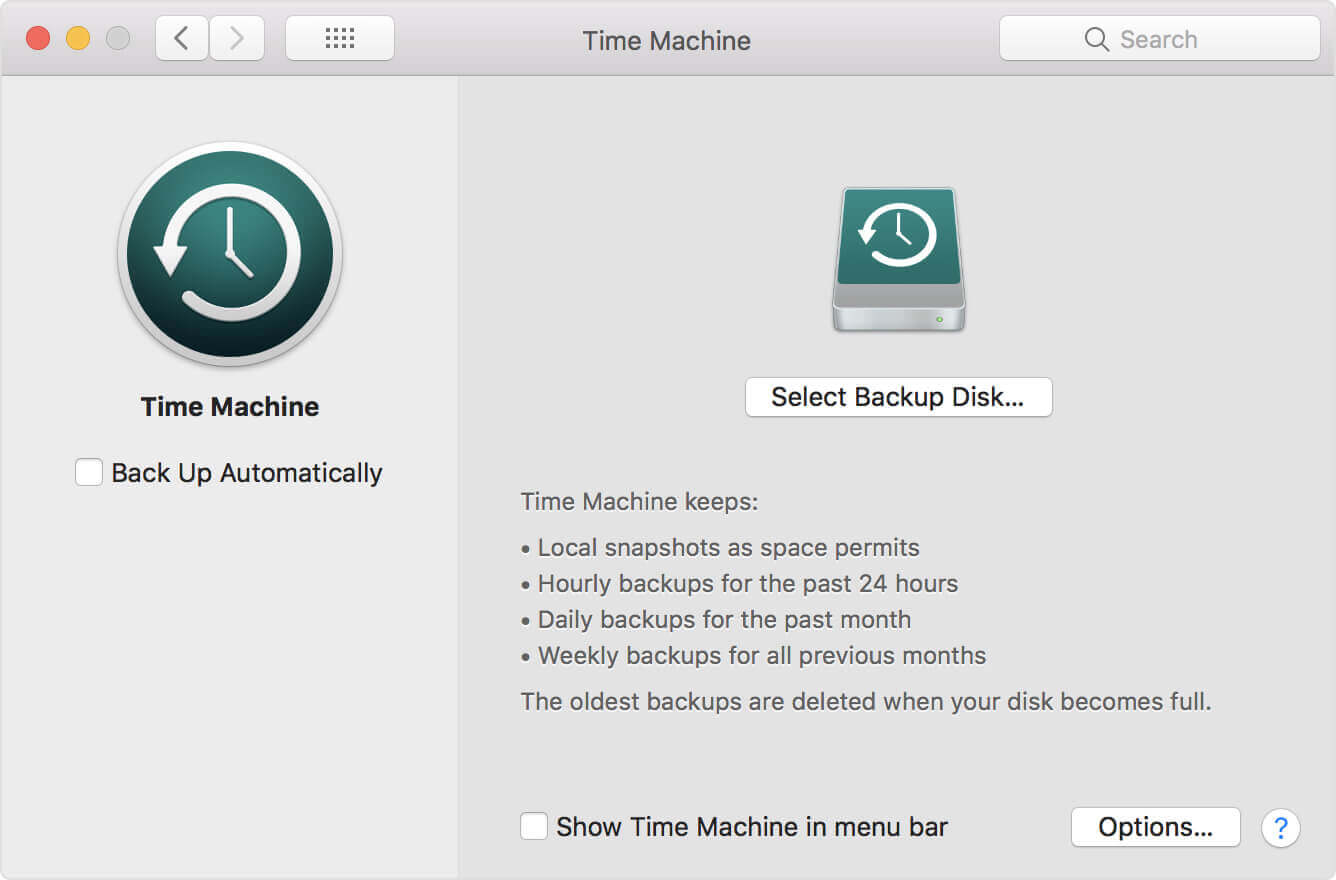
Time Machine-ը Apple-ի կողմից տրամադրված լուծումն է՝ ձեր Mac տվյալների կրկնօրինակում ստեղծելու համար: Այն ներկառուցված է բոլոր Mac համակարգերում: Այն կարող է աշխատել արտաքին կոշտ սկավառակի հետ, քանի որ դուք պետք է լարային կապ հաստատեք դրա միջով անցնելու համար: Երբ ձեր Mac-ը միացված է արտաքին կոշտ սկավառակին, որի հետ դուք պատրաստ եք գնալ, այն այնտեղ կպահուստավորի ձեր ամբողջ Mac-ի տվյալները: Շատ արդյունավետ է տեսնել, արդյոք նախկինում առկա է այնտեղ, թե ոչ: Եթե այն գտնի որևէ նախկին կրկնօրինակում, այն պարզապես կթարմացնի համակարգը վայրկյանների ընթացքում, և դուք պատրաստ եք նորից գնալ: Ձեր արտաքին կոշտ սկավառակի վրա ցանկացած պահուստավորման համար անհրաժեշտ է հետևել հետևյալ քայլերին.
- Գնացեք Apple մենյու ձեր էկրանի ձախ անկյունում:
- Սեղմեք Համակարգի նախապատվություններ ներդիրը և այն կբացի թռուցիկ պատուհան ձեր էկրանին:
- Ընտրեք Ժամանակի մեքենա այնտեղից.
- Այժմ դուք պետք է ընտրեք սկավառակը: Դա կարող է լինել արտաքին կոշտ կամ դուք կարող եք ընտրել ձեր սեփական սկավառակը: Ընտրեք Օգտագործեք սկավառակ կոճակ Time Machine-ի կրկնօրինակի համար:
- Ստուգեք Ավտոմատ կրկնօրինակում տուփ.
- Շնորհավորում եմ: Այն ավտոմատ կերպով կկրկնօրինակի ձեր Mac-ը ընտրված սկավառակի վրա: Այժմ Դուք կարող եք մշակել, թե ինչպես կարելի է գործարանային վերակայել ձեր Mac-ը:
Ինչպես վերականգնել Mac-ը գործարանային կարգավորումներին
Ձեր Mac-ում ձեր տվյալները կրկնօրինակելուց հետո կարող եք հետևել այս 3 պարզ քայլերին՝ ձեր Mac-ը գործարանային լռելյայն կարգավորումները վերականգնելու համար:
Քայլ 1. Վերագործարկեք ձեր Mac-ը վերականգնման ռեժիմում
Mac-ը վերագործարկելու համար անցեք Apple-ի մենյու և ընտրեք «Վերագործարկեք» կոճակը: Երբ ձեր Mac-ը վերագործարկվում է, դուք պետք է սեղմեք կոճակը հրաման + R կոճակը միևնույն ժամանակ Վերականգնման ռեժիմ մտնելու համար: Այժմ դուք մուտք կգործեք ձեր Mac վերականգնման ռեժիմում:
Քայլ 2. Ջնջել տվյալները Mac կոշտ սկավառակից

Վերականգնման ռեժիմով ձեր մեքենան մտնելուց հետո կարող եք ջնջել ձեր Mac-ի կոշտ սկավառակի տվյալները:
- Գնալ Կոմունալ ծառայություններ պատուհան.
- Սեղմել Սկավառակի կոմունալ .
- Գնացեք գործարկման սկավառակի ներդիր:
- Սեղմեք Ջնջել ներդիր այս պատուհանից:
- Դուք պետք է ընտրեք Mac OS Extended (Journaled) ապա սեղմեք Ջնջել կոճակը։
- Շնորհավորում եմ: Ձեր կոշտ սկավառակի տվյալները ընդմիշտ հեռացվել են ձեր Mac Pro-ից, Mac mini-ից, MacBook Pro/Air-ից և iMac-ից:
Քայլ 3. Վերատեղադրեք macOS-ը (ըստ ցանկության)
Սա ընտրովի քայլ է: Մենք դա խորհուրդ չենք տալիս, եթե դուք կատարյալ չեք Mac օպերացիոն համակարգը վերատեղադրելու հարցում, բայց եթե լավ եք դրանում, կարող եք նորից տեղադրել macOS-ը, որպեսզի ձեր Mac-ը իսկապես նոր լինի: Դուք կարող եք նորից տեղադրել, երբ ձեր Mac-ը դեռ վերականգնման ռեժիմում է: Մեջ macOS կոմունալ ծառայություններ պատուհան, ընտրիր Նորից տեղադրեք macOS-ը (Վերատեղադրեք OS X-ը հին տարբերակներում):
Օգտակար խորհուրդներ Mac-ի գործարանային վերակայումից առաջ
Կան մի քանի բաներ, որոնք դուք պետք է հաշվի առնեք նախքան ձեր Mac-ը զրոյացնելը կամ ձեր Mac-ի կրկնօրինակում ստեղծելը: Դուք պետք է դուրս գաք iTunes-ից, iCloud-ից, iMessage-ից, նույնիսկ ձեր Mac սարքի ամեն ինչ:
Խորհուրդներ 1. Մաքրել Mac-ը՝ առանց տվյալների կորստի
Նախքան ձեր Mac-ի գործարանային կարգավորումները վերականգնելը, Time Machine-ի միջոցով ձեր ֆայլերը արտաքին կոշտ սկավառակի վրա պահուստավորելը ձեր կարևոր տվյալները պահելու լավագույն միջոցն է: Բայց կարիք չկա պահել ավելորդ քեշի ֆայլերը՝ ձեր պահեստը վատնելու համար: Միևնույն ժամանակ, շատ քեշ ֆայլերը կդանդաղեցնեն ձեր պահուստավորման գործընթացը և կկորցնեն ձեր ժամանակը նույնպես: Այսպիսով, ավելի լավ կլինի ջնջել բոլոր անպետք և քեշ ֆայլերը ձեր Mac-ից, քան հաջորդ՝ ձեր Mac-ի կրկնօրինակում ստեղծելու համար:
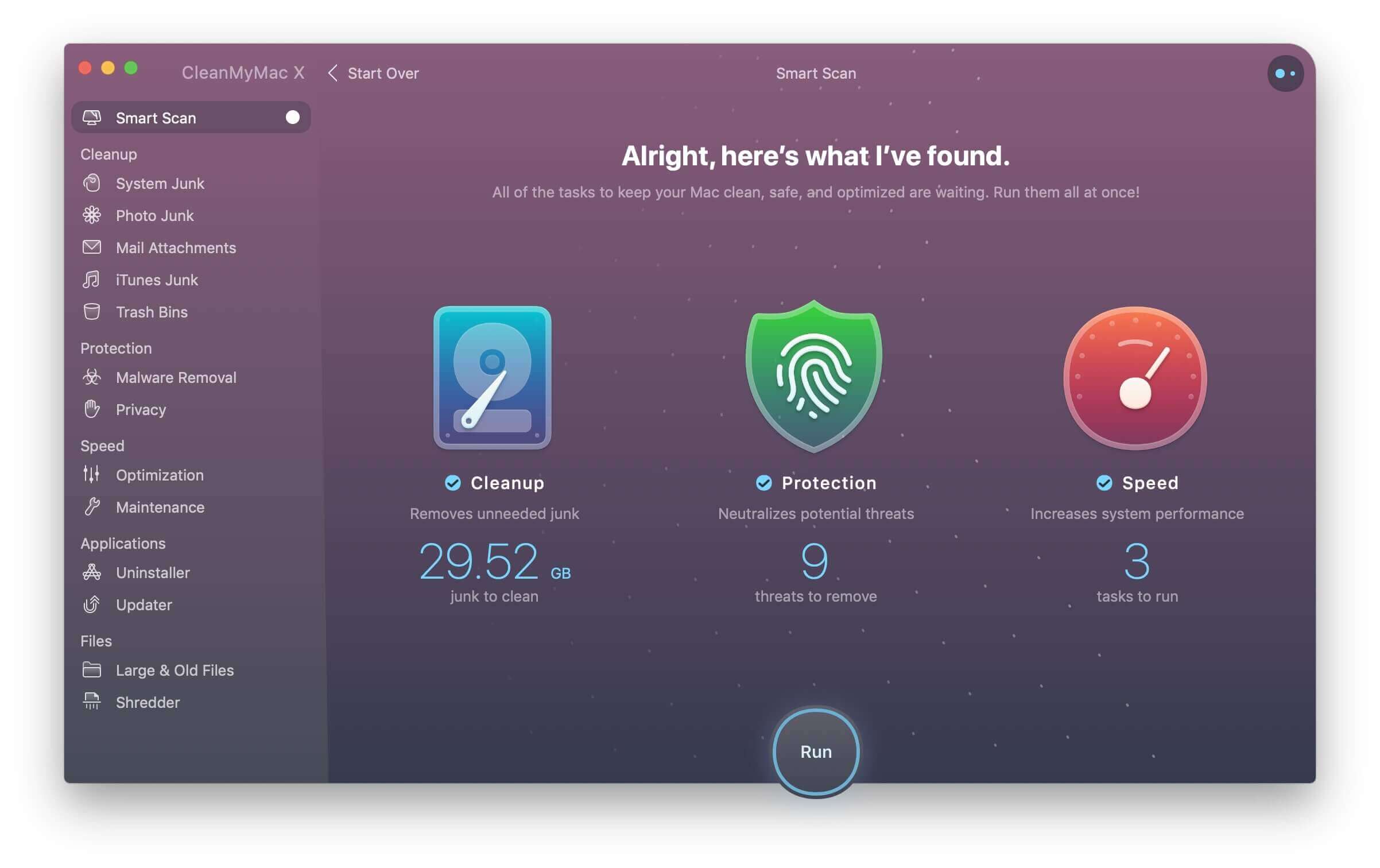
Արագ և հեշտ մաքրման համար, MacDeed Mac Cleaner հիանալի օգտակար գործիք է ձեր Mac-ը մաքրելու համար, ձեր Mac-ն ավելի արագ աշխատեցնել , և ազատեք ավելի շատ տարածք ձեր Mac-ում . Այն համատեղելի է բոլոր Mac մոդելների հետ, ինչպիսիք են MacBook Pro, MacBook Air, iMac, Mac mini և Mac Pro:
Քայլ 1. Ներբեռնեք Mac Cleaner-ը և տեղադրեք այն:
Քայլ 2. Գործարկումից հետո սեղմեք Խելացի սկանավորում .
Քայլ 3. Սեղմեք Վազիր ձեր Mac-ի բոլոր աղբը հեռացնելու համար:
Խորհուրդներ 2. Ապալիազորել iTunes-ը
Դուք պետք է ապալիազորեք iTunes-ը, նախքան որևէ այլ բան անցնելը: Գիտես ինչու? Քանի որ iTunes-ը թույլ է տալիս Ձեզ լիազորել մինչև 5 համակարգիչ: Կարևոր է ձեր ընթացիկ սարքը ձեր iTunes-ից ապալիազորել: Հատկապես եթե մտածում եք նոր Mac գնելու մասին:
- Բացեք ձեր iTunes-ը ձեր Mac-ում:
- Ձեր ծանուցման տողում կտեսնեք Հաշիվ ներդիր, սեղմեք դրա վրա:
- Ընտրեք Թույլտվություններ և սեղմեք Չլիազորել այս համակարգիչը .
- Ձեր Apple ID-ն և գաղտնաբառը կպահանջվեն:
- Apple ID-ն և գաղտնաբառը հաստատելուց հետո ձեր Mac-ը հաջողությամբ չարտոնված է:

Խորհուրդներ 3. Անջատել iCloud-ը
Որպեսզի ջնջեք ձեր կոնտակտները, նշումները, Safari-ի էջանիշները և պատմությունները, հիշեցումները, iCloud Drive-ը, Mail-ը և այլն, որոնք համաժամացվում են iCloud-ից Mac-ի հետ, դուք պետք է անջատեք ձեր iCloud հաշիվը: Ստորև կարող եք հետևել այս պարզ քայլերին:
- Գնալ Համակարգի նախապատվություններ .
- Ընտրեք iCloud ներդիր.
- Սեղմեք Դուրս գալ կոճակը։
- Մի պահեք պատճենը Mac-ում՝ հեռացնելով տվյալների նշումը և սեղմելով Շարունակել հեռացնել բոլոր iCloud տվյալները Mac-ից:

Խորհուրդներ 4. Դուրս գալ iMessage-ից
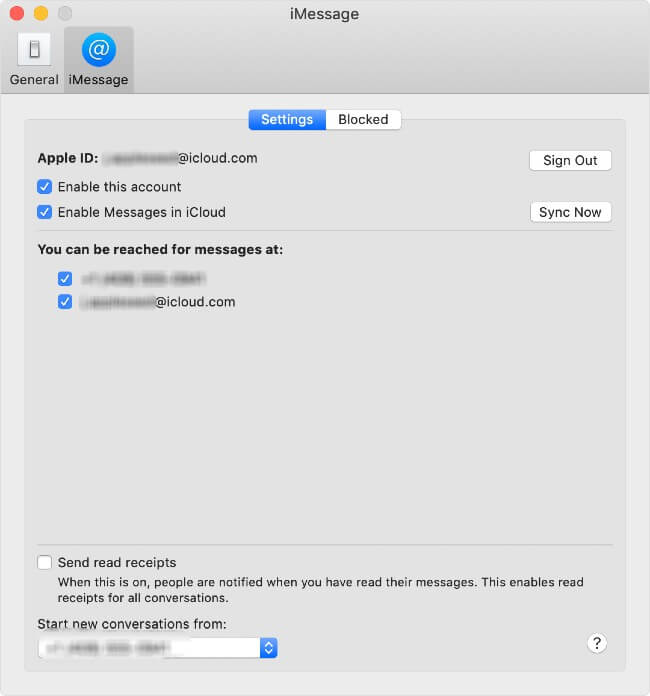
Քանի որ Mac-ը կարող է համաժամացնել և դիտել ձեր iMessage-ը iPhone/iPad-ից, խորհուրդ է տրվում դուրս գալ iMessage-ից նախքան Mac-ի գործարանային կարգավորումը:
- Գործարկել Հաղորդագրություններ հավելված։
- Անցեք «Հաղորդագրություններ» ցանկի անկյունում:
- Բացվող բարից ընտրեք Նախապատվություններ .
- Ընտրեք iMessage ներդիրը և սեղմեք «Դուրս գալ» կոճակը:
Քանի որ դուք արել եք վերը նշված ամեն ինչ, դուք վերականգնել եք ձեր Mac-ը և ընդմիշտ հեռացնել ձեր բոլոր տվյալները ձեր Mac-ից: Այժմ ձեր Mac-ը նոր է, լավ և մաքուր: Բոլորը կարող են օգտագործել այն, և ձեզ հարկավոր չէ անհանգստանալ ձեր անձնական տվյալների համար: Միևնույն ժամանակ, դուք կգտնեք, որ Mac Cleaner-ը հիանալի Mac-ի օգտակար գործիք է՝ ձեր Mac-ը մաքուր և արագ պահելու համար: