
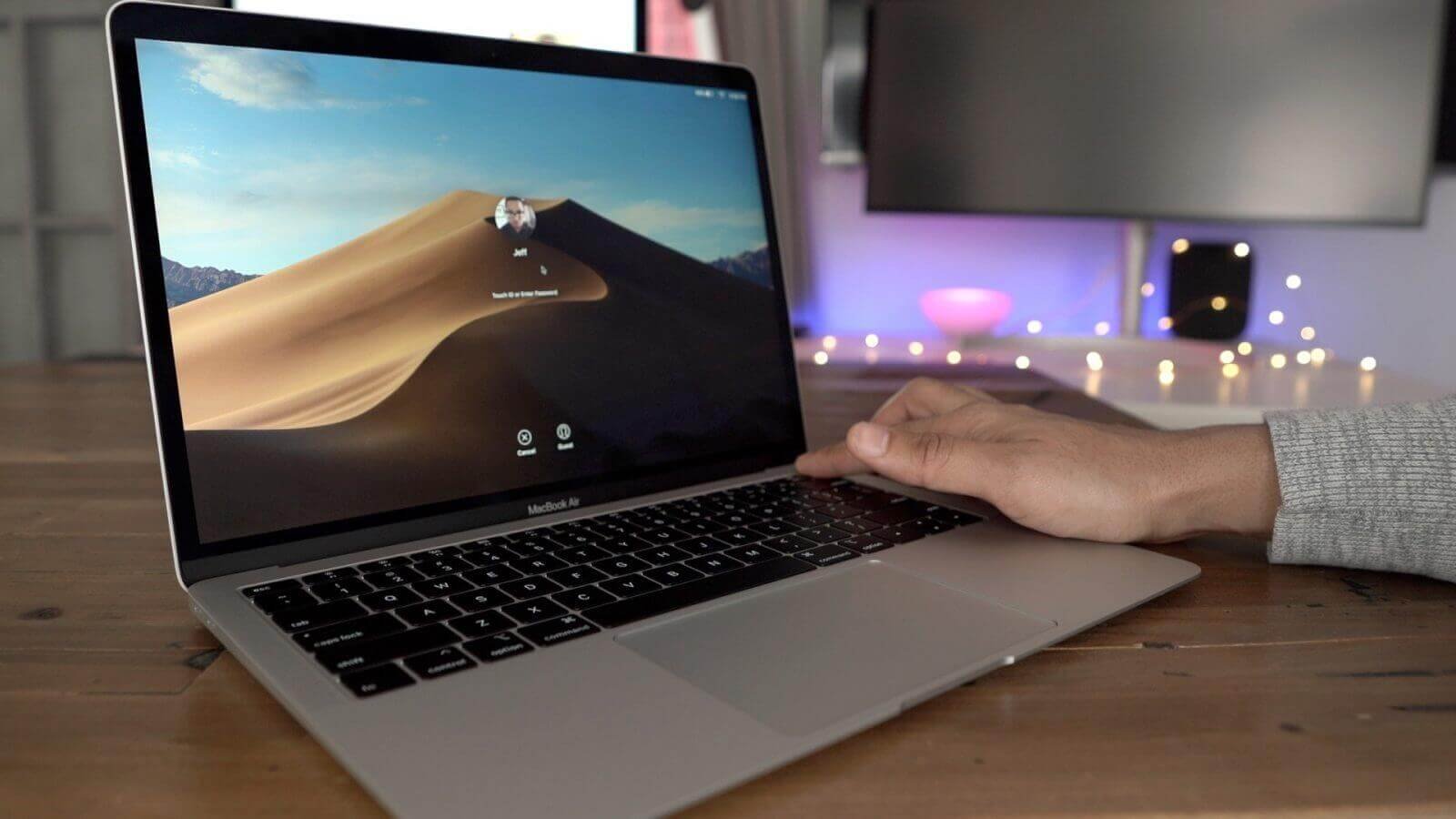
Trebate li svoj Mac/MacBook/iMac vratiti na tvorničke postavke? U ovom članku možete naučiti kako korak po korak resetirati svoj Mac. Obično se to događa kada planirate kupiti novi Mac, ali ste zbunjeni što učiniti sa starim. U ovom slučaju, možda ćete ga htjeti rasprodati. Doista, to je briljantna ideja, ali morate uzeti u obzir neke mjere opreza prije nego što krenete naprijed. Jer te stvari mogu uništiti cijelu vašu karijeru ako vaše važne stvari i podaci procure ili ih neki tipovi slučajno dobiju. Onda vjerujte mi da biste mogli biti u velikoj nevolji u tom scenariju.
Ponekad se dogodi da ste nenamjerno napravili nešto na svom Macu, a zatim je to promijenilo postavke vašeg macOS-a. Sada možda ne znate kako to vratiti na zadano. U tom slučaju predlažemo da vratite svoj Mac stroj na tvorničke postavke. Ali prije nego što to učinite morate razmotriti više stvari. Ovdje ćemo vam reći kako vratiti vaš Mac na tvorničke postavke i savjete prije nego što vratite svoj Mac na tvorničke postavke. Započnimo.
Sadržaj
Izradite sigurnosnu kopiju svog Maca prije tvorničkih postavki
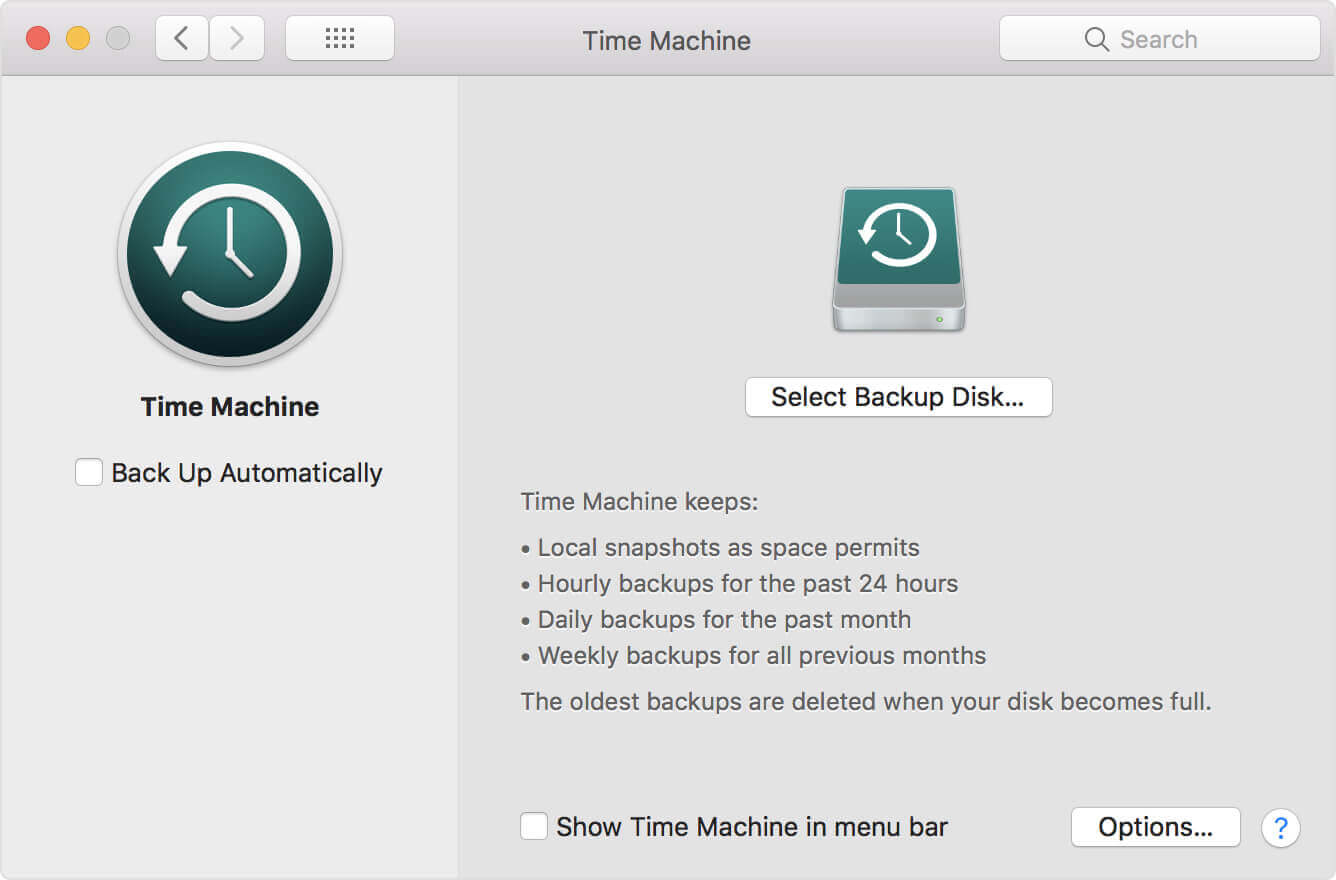
Time Machine je rješenje koje nudi Apple za izradu sigurnosne kopije vaših Mac podataka. Ugrađen je u sve Mac sustave. Može raditi s vanjskim tvrdim diskom jer morate uspostaviti žičanu vezu da biste to prošli. Nakon što se vaš Mac poveže s vanjskim tvrdim diskom s kojim ste spremni ići, on će tamo napraviti sigurnosnu kopiju podataka vašeg cijelog Maca. Vrlo je učinkovito vidjeti postoji li neka prethodna sigurnosna kopija tamo ili ne. Ako pronađe bilo koju prethodnu sigurnosnu kopiju, samo će ažurirati sustav za nekoliko sekundi i spremni ste za ponovni rad. Za izradu sigurnosne kopije na vanjskom tvrdom disku morate slijediti sljedeće korake.
- Idite na Appleov izbornik u lijevom kutu zaslona.
- Kliknite na Postavke sustava i otvorit će skočni prozor na vašem zaslonu.
- Odaberite Vremeplov odatle.
- Sada morate odabrati disk. To može biti vanjski hard ili možete odabrati vlastiti pogon. Odaberite Koristite Disk gumb za sigurnosnu kopiju Time Machinea.
- Provjeri Automatsko sigurnosno kopiranje kutija.
- svaka čast! Automatski će sigurnosno kopirati vaš Mac na odabrani disk. Sada možete obraditi kako vratiti svoj Mac na tvorničke postavke.
Kako vratiti Mac na tvorničke postavke
Nakon što napravite sigurnosnu kopiju svojih podataka na svom Macu, možete slijediti ova 3 jednostavna koraka kako biste vratili svoj Mac na zadane tvorničke postavke.
Korak 1. Ponovno pokrenite Mac u Recovery Mode
Za ponovno pokretanje Maca idite na Appleov izbornik i odaberite gumb Restart. Kada se vaš Mac ponovno pokreće, morate pritisnuti naredba + R gumb za ulazak u način oporavka. Sada ćete se prijaviti na svoj Mac u načinu rada za oporavak.
Korak 2. Izbrišite podatke s Mac tvrdog diska

Nakon što ste ušli u svoj stroj putem načina oporavka, spremni ste za brisanje podataka tvrdog diska vašeg Maca.
- Ići Komunalije prozor.
- Klik Disk Utility .
- Idite na karticu diska za pokretanje.
- Kliknite na Izbriši iz ovog prozora.
- Trebate izabrati Mac OS Extended (zabilježen) a zatim kliknite na Izbriši dugme.
- Čestitamo! Podaci o vašem tvrdom disku trajno su uklonjeni s vašeg Mac Pro, Mac mini, MacBook Pro/Air i iMaca.
Korak 3. Ponovno instalirajte macOS (nije obavezno)
Ovo je izborni korak. Ovo ne preporučujemo ako niste savršeni u ponovnom instaliranju Mac operativnog sustava, ali ako ste dobri u tome, možete ponovno instalirati macOS tako da će vaš Mac biti stvarno nov. Možete izvršiti ponovnu instalaciju dok je vaš Mac još uvijek u načinu oporavka. u Uslužni programi za macOS prozor, biraj Ponovno instalirajte macOS (Ponovo instalirajte OS X u starijim verzijama).
Korisni savjeti prije nego vratite Mac na tvorničke postavke
Postoji nekoliko stvari koje biste trebali uzeti u obzir prije nego što resetirate svoj Mac ili napravite sigurnosnu kopiju svog Maca. Trebali biste se sami odjaviti s iTunesa, iClouda, iMessagea, čak i svega na svom Mac računalu.
Savjeti 1. Obrišite Mac bez gubitka podataka
Prije nego vratite svoj Mac na tvorničke postavke, sigurnosno kopiranje datoteka pomoću Time Machinea na vanjski tvrdi disk najbolji je način za spremanje važnih podataka. Ali nema potrebe čuvati nepotrebne datoteke predmemorije da biste gubili prostor za pohranu. U međuvremenu, previše datoteka predmemorije usporit će vaš proces izrade sigurnosne kopije i uzalud izgubiti vaše vrijeme. Stoga bi bilo bolje obrisati sve smeće i datoteke iz predmemorije na vašem Macu nego napraviti sigurnosnu kopiju vašeg Maca.
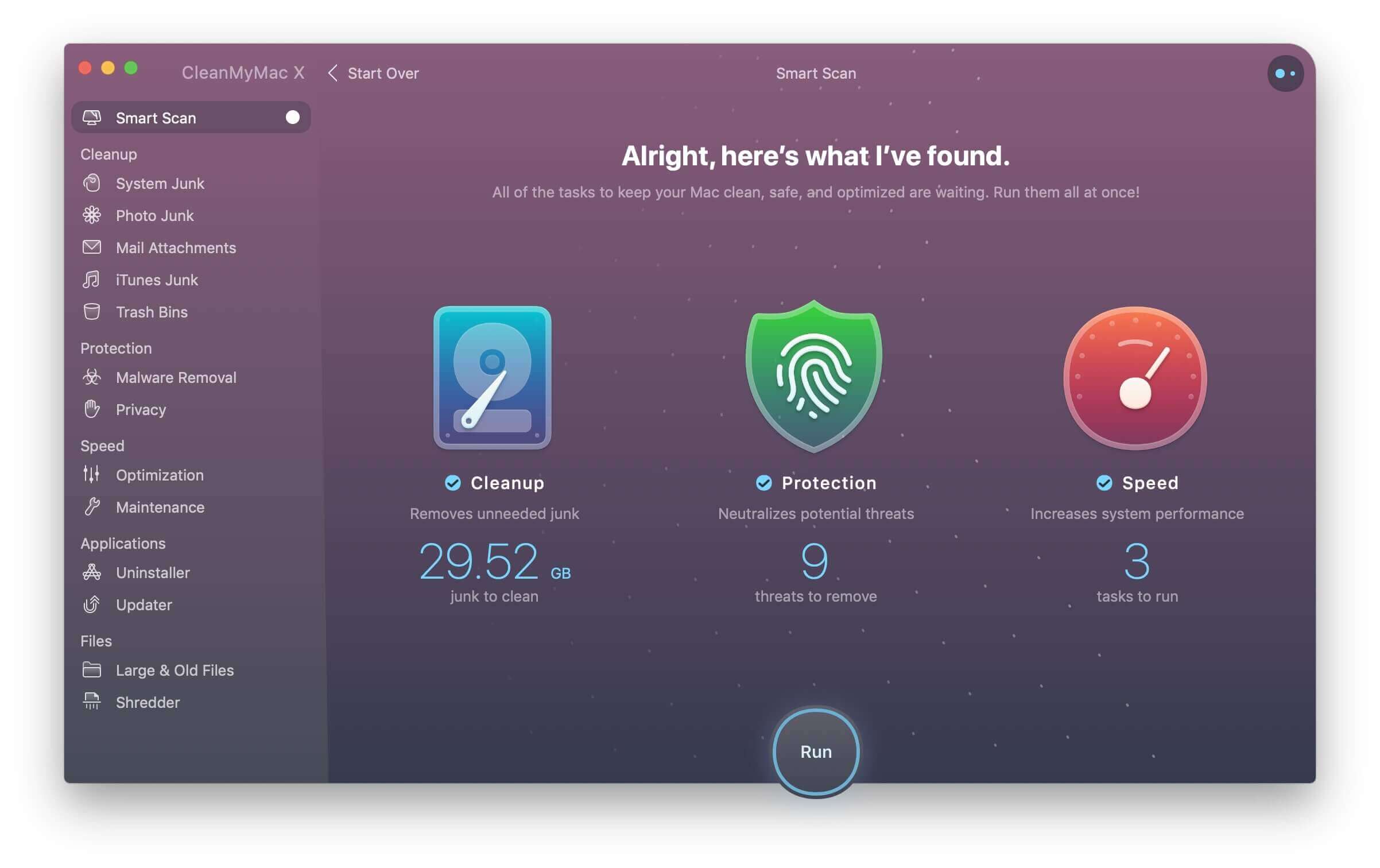
Za brzo i jednostavno čišćenje, MacDeed Mac Cleaner izvrstan je pomoćni alat za čišćenje vašeg Maca, neka vaš Mac radi brže , i oslobodite više prostora na svom Macu . Kompatibilan je sa svim Mac modelima, kao što su MacBook Pro, MacBook Air, iMac, Mac mini i Mac Pro.
Korak 1. Preuzmite Mac Cleaner i instalirajte ga.
Korak 2. Nakon pokretanja kliknite Pametno skeniranje .
Korak 3. Kliknite Trčanje kako biste uklonili sve smeće na vašem Macu.
Savjeti 2. Deautorizirajte iTunes
Morate deautorizirati iTunes prije nego što pređete na nešto drugo. Znaš li zašto? Zato što vam iTunes dopušta samo autorizaciju do 5 računala. Važno je deautorizirati vaš trenutni stroj s vašeg iTunesa. Pogotovo ako razmišljate o kupnji novog Maca.
- Otvorite iTunes na svom Macu.
- Na traci s obavijestima vidjet ćete Račun karticu, kliknite na nju.
- Odaberite Ovlaštenja i kliknite Deautoriziraj ovo računalo .
- Bit će potrebni vaš Apple ID i lozinka.
- Nakon provjere Apple ID-a i lozinke, vaš Mac je uspješno deautoriziran.

Savjeti 3. Onemogućite iCloud
Kako biste izbrisali svoje kontakte, bilješke, Safari oznake i povijest, podsjetnike, iCloud Drive, poštu itd., koji se sinkroniziraju s iClouda na Mac, trebali biste onemogućiti svoj iCloud račun. Možete slijediti ove jednostavne korake u nastavku.
- Ići Postavke sustava .
- Odaberite iCloud tab.
- Kliknite na Odjavi se dugme.
- Ne čuvajte kopiju na Macu tako da poništite odabir podataka i kliknete Nastaviti za uklanjanje svih iCloud podataka s Maca.

Savjeti 4. Odjavite se iz iMessage-a
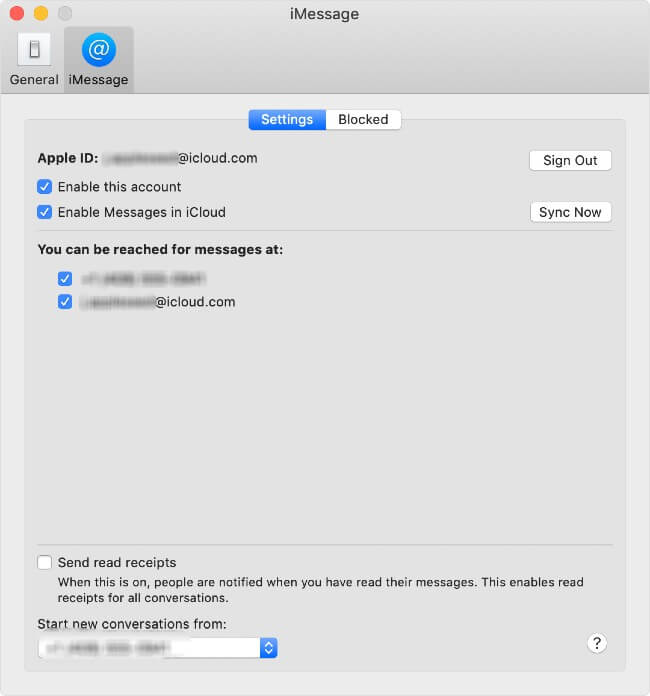
Budući da Mac može sinkronizirati i pregledavati vaše iMessages s iPhonea/iPada, preporučuje se da se odjavite s iMessagea prije tvorničkih postavki vašeg Maca.
- Pokrenite Poruke aplikacija
- Idite na izbornik Poruke u kutu.
- S padajuće trake odaberite Postavke .
- Odaberite iMessage karticu i kliknite gumb Odjava.
Kao što ste učinili sve gore navedeno, resetirali ste svoj Mac i trajno uklonili sve svoje podatke na svom Macu. Sada je vaš Mac nov, dobar i čist. Svatko ga može koristiti i ne morate se brinuti za svoje osobne podatke. U međuvremenu, otkrit ćete da je Mac Cleaner prekrasan Mac alat za održavanje vašeg Maca čistim i brzim.