
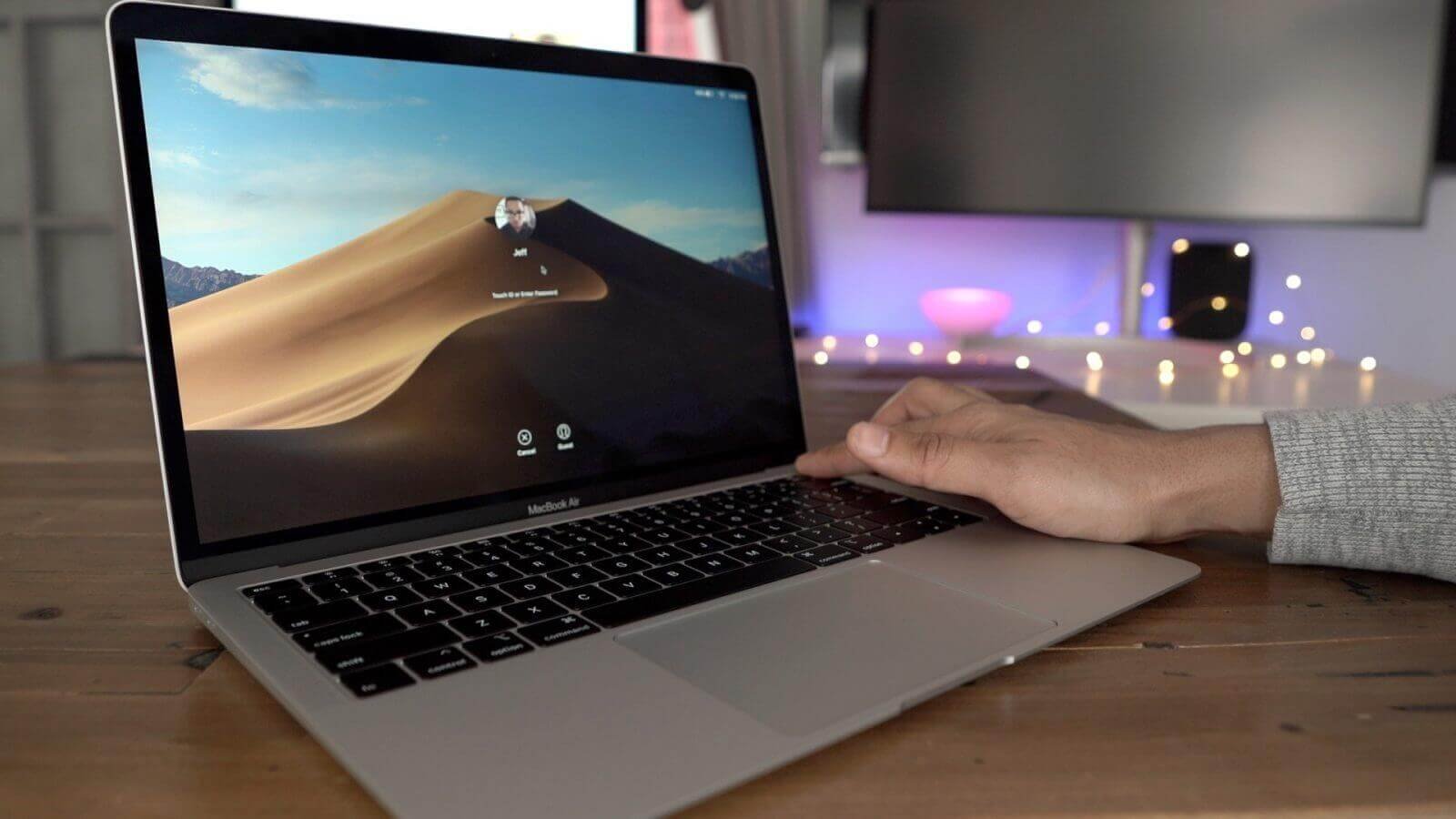
Koj puas xav rov pib dua koj Mac / MacBook / iMac rau lub Hoobkas nqis? Hauv tsab xov xwm no, koj tuaj yeem kawm paub yuav ua li cas rov pib dua koj Mac kauj ruam yog kauj ruam. Feem ntau, nws tshwm sim thaum koj npaj yuav Mac tshiab tab sis koj tsis meej pem txog yuav ua li cas nrog tus qub. Hauv qhov no, koj tuaj yeem xav muag nws tawm. Tseeb tiag, nws yog ib lub tswv yim ci ntsa iab tab sis muaj qee qhov kev ceev faj uas koj yuav tsum xav txog ua ntej mus rau pem hauv ntej. Vim tias tej yam no tuaj yeem rhuav tshem tag nrho koj txoj haujlwm yog tias koj cov khoom tseem ceeb thiab cov ntaub ntawv tau xau, lossis qee tus txiv neej tau txais lawv los ntawm kev sib tsoo. Tom qab ntawd tso siab rau kuv tias koj yuav muaj teeb meem loj hauv qhov xwm txheej ntawd.
Qee lub sij hawm nws tshwm sim tias koj tsis txhob txwm ua qee yam ntawm koj lub Mac thiab tom qab ntawd nws hloov koj qhov chaw macOS. Tam sim no koj yuav tsis paub yuav ua li cas ua qhov no rov qab mus rau lub neej ntawd. Hauv qhov no, peb xav kom koj lub Hoobkas pib dua koj lub tshuab Mac. Tab sis ua ntej ua qhov ntawd koj yuav tsum xav txog ntau yam ntxiv. Ntawm no peb yuav qhia koj yuav ua li cas rov pib dua koj Mac rau lub Hoobkas chaw thiab cov lus qhia ua ntej koj ua lub Hoobkas rov pib dua ntawm koj Mac. Cia peb pib.
Cov ntsiab lus
Thaub qab koj Mac ua ntej Hoobkas teeb
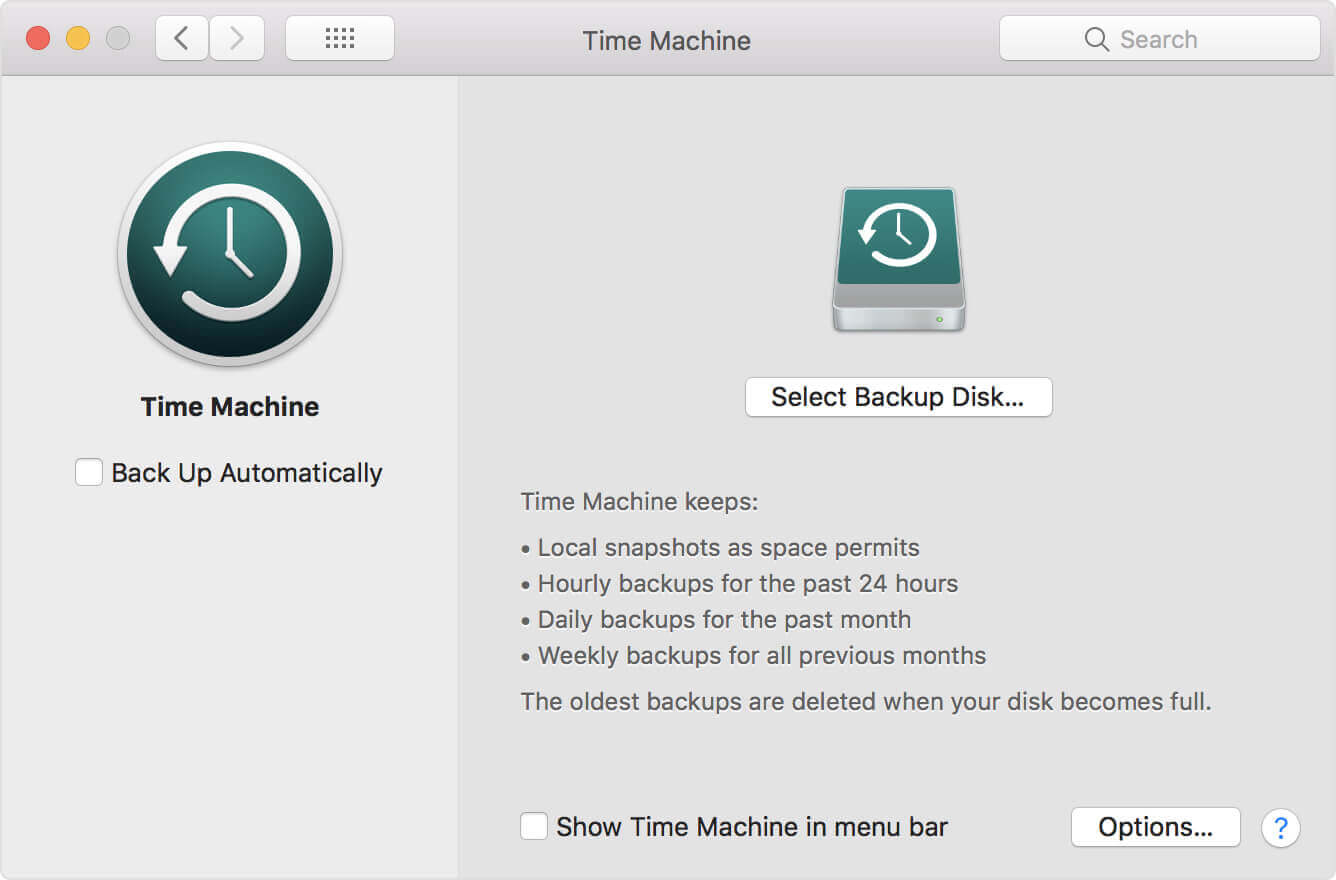
Lub Sijhawm Tshuab yog qhov kev daws teeb meem los ntawm Apple los ua thaub qab ntawm koj cov ntaub ntawv Mac. Nws yog tsim rau hauv tag nrho Mac systems. Nws tuaj yeem ua haujlwm nrog lub hard drive sab nraud raws li koj yuav tsum ua kom muaj kev sib txuas nrog kom tau los ntawm qhov no. Thaum koj Mac txuas nrog lub hard drive sab nraud uas koj npaj mus nrog, nws yuav rov qab tau tag nrho koj cov ntaub ntawv Mac nyob ntawd. Nws yog qhov zoo heev los saib seb puas muaj yav dhau los thaub qab tam sim no los yog tsis. Yog tias nws pom ib qho thaub qab yav dhau los, nws tsuas yog hloov kho lub kaw lus hauv vib nas this thiab koj npaj rov mus dua. Ua ib qho thaub qab ntawm koj lub hard drive sab nraud koj yuav tsum ua raws li cov kauj ruam hauv qab no.
- Mus rau Apple Menu ntawm kaum sab laug ntawm koj lub vijtsam.
- Nyem qhov Kev xaiv qhov system tab thiab nws yuav qhib lub qhov rai pop-up ntawm koj cov zaub.
- Xaiv tus Lub Sijhawm Tshuab los ntawm qhov ntawd.
- Koj yuav tsum xaiv lub disk tam sim no. Nws tuaj yeem yog qhov nyuaj sab nraud lossis koj tuaj yeem xaiv lub tsav ntawm koj tus kheej. Xaiv tus Siv Disk khawm rau lub sij hawm tshuab thaub qab.
- Xyuas cov Back Up Automatically lub thawv.
- Nrog koj zoo siab! Nws yuav cia li thaub qab koj Mac rau lub disk xaiv. Tam sim no koj yuav ua li cas rau Hoobkas pib dua koj Mac.
Yuav ua li cas rov pib dua Mac rau Hoobkas Chaw
Tom qab koj thaub qab koj cov ntaub ntawv ntawm koj Mac, koj tuaj yeem ua raws li 3 cov kauj ruam yooj yim los pib dua koj Mac mus rau lub Hoobkas chaw teeb tsa.
Kauj ruam 1. Restart koj Mac hauv hom rov qab
Txhawm rau rov pib koj Mac, mus rau koj cov ntawv qhia zaub mov Apple thiab xaiv Restart khawm. Thaum koj Mac rov pib dua, koj yuav tsum nias lub command + R khawm tib lub sij hawm nkag mus rau hom rov qab. Tam sim no koj yuav nkag mus rau hauv koj Mac hauv hom rov qab.
Kauj ruam 2. lwv cov ntaub ntawv los ntawm Mac Hard Drive

Thaum koj tau nkag mus rau koj lub tshuab ntawm hom rov qab, koj zoo mus rau lwv koj Mac cov ntaub ntawv nyuaj tsav.
- Mus rau Cov khoom siv qhov rai.
- Nyem Disk Utility .
- Mus rau qhov pib disk tab.
- Nyem qhov lwv tab ntawm qhov rais no.
- Koj yuav tsum xaiv Mac OS Extended (Journaled) thiab ces nias lub lwv khawm.
- Nrog koj zoo siab! Koj cov ntaub ntawv tsav nyuaj tau raug tshem tawm tas li ntawm koj Mac Pro, Mac mini, MacBook Pro / Air, thiab iMac.
Kauj ruam 3. Reinstall macOS (Optional)
Qhov no yog ib kauj ruam xaiv tau. Peb tsis pom zoo qhov no yog tias koj tsis zoo tag nrho ntawm kev rov nruab Mac operating system tab sis yog tias koj zoo ntawm nws, koj tuaj yeem rov nruab macOS kom koj Mac yuav tshiab tiag. Koj tuaj yeem ua qhov reinstallation thaum koj Mac tseem nyob hauv hom rov qab. Hauv macOS Utilities qhov rai, xaiv Reinstall macOS (Reinstall OS X hauv cov laus dua).
Cov lus qhia muaj txiaj ntsig ua ntej Koj Lub Hoobkas pib dua Mac
Muaj ob peb yam uas koj yuav tsum xav txog ua ntej koj pib dua koj Mac lossis thaub qab koj Mac. Koj yuav tsum kos npe tawm koj tus kheej los ntawm iTunes, iCloud, iMessage txawm tias txhua yam ntawm koj lub tshuab Mac.
Tswv yim 1. So Mac yam tsis poob ntaub ntawv
Ua ntej koj rov pib dua koj Mac mus rau lub Hoobkas nqis, thaub qab koj cov ntaub ntawv nrog Lub Sijhawm Tshuab rau lub hard drive sab nraud yog txoj hauv kev zoo tshaj los cawm koj cov ntaub ntawv tseem ceeb. Tab sis nws tsis tas yuav khaws cov ntaub ntawv cache uas tsis tas yuav nkim koj qhov chaw cia. Lub caij no, ntau cov ntaub ntawv cache yuav qeeb koj cov txheej txheem thaub qab thiab nkim koj lub sijhawm thiab. Yog li nws yuav zoo dua los so tag nrho cov khib nyiab thiab cov ntaub ntawv cache tawm ntawm koj lub Mac dua li tom ntej kom ua cov thaub qab ntawm koj Mac.
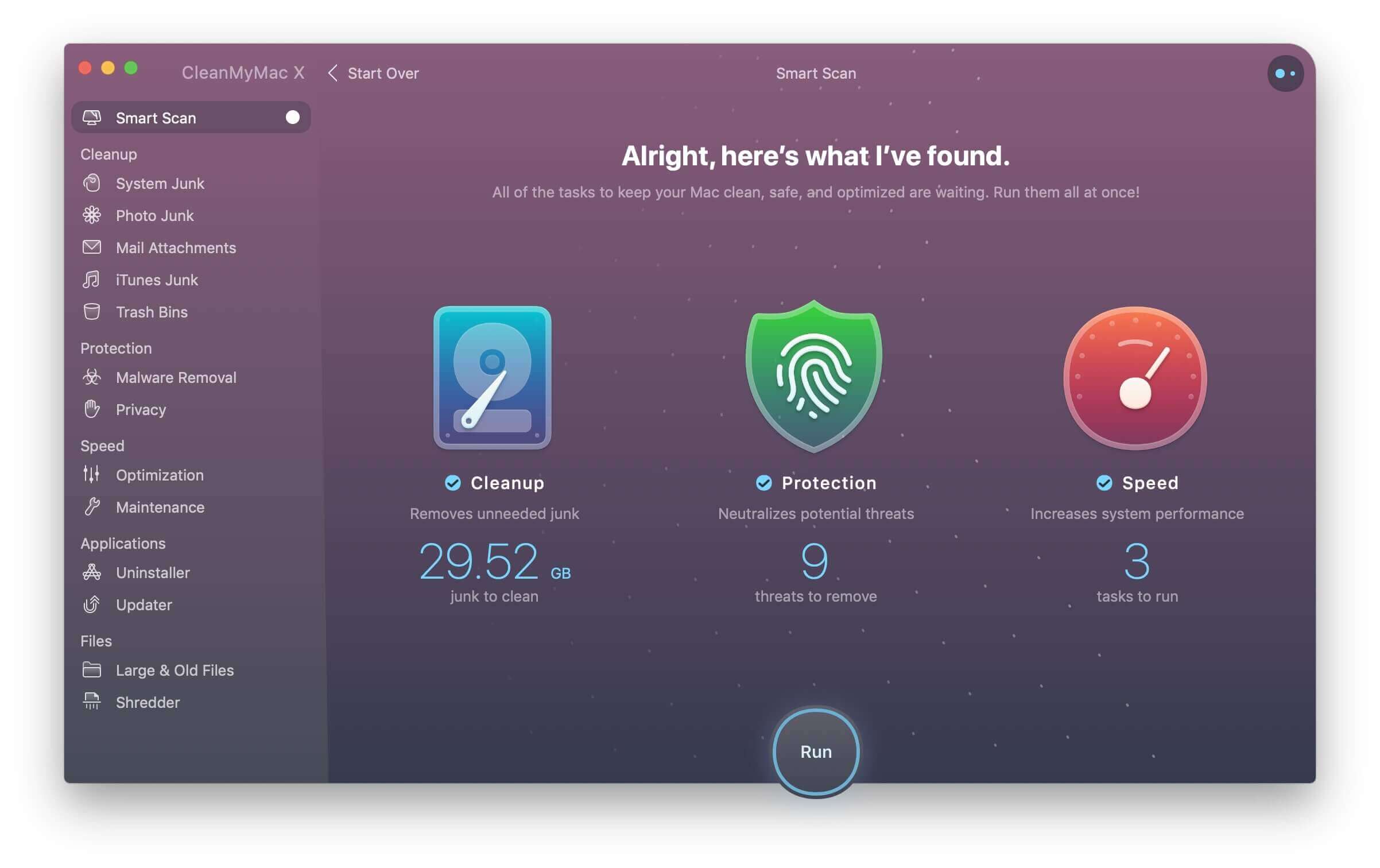
Kom ceev thiab yooj yim ntxuav, MacDeed Mac Cleaner yog ib lub cuab yeej siv zoo los ntxuav koj lub Mac, ua kom koj Mac khiav nrawm dua , thiab pub dawb ntau qhov chaw ntawm koj Mac . Nws yog sib xws nrog txhua tus qauv Mac, xws li MacBook Pro, MacBook Cua, iMac, Mac mini, thiab Mac Pro.
Kauj ruam 1. Download Mac Cleaner thiab nruab nws.
Kauj ruam 2. Tom qab launching, nyem Ntse Scan .
Kauj ruam 3. Nyem Khiav tshem tag nrho cov khib nyiab ntawm koj Mac.
Tswv yim 2. Deauthorize iTunes
Koj yuav tsum deauthorize iTunes ua ntej mus rau pem hauv ntej mus rau lwm yam. Koj puas paub vim li cas? Vim iTunes tsuas tso cai rau koj tso cai rau koj txog li 5 lub computer. Nws yog ib qho tseem ceeb kom deauthorize koj lub tshuab tam sim no los ntawm koj iTunes. Tshwj xeeb tshaj yog tias koj tab tom xav yuav Mac tshiab.
- Qhib koj iTunes ntawm koj Mac.
- Ntawm koj qhov ceeb toom bar, koj yuav pom ib qho Tus account tab, nyem rau ntawm nws.
- Xaiv Kev tso cai thiab nias Deauthorize Lub Computer no .
- Koj Apple ID thiab password yuav tsum tau.
- Tom qab Apple ID thiab lo lus zais raug txheeb xyuas, koj Mac tau ua tiav tsis tau tso cai.

Tswv yim 3. Disable iCloud
Txhawm rau rho tawm koj cov neeg mob, Sau ntawv, Safari Bookmarks & Keeb Kwm, Kev Ceeb Toom, iCloud Drive, Xa ntawv, thiab lwm yam, uas yog syncing los ntawm iCloud rau Mac, koj yuav tsum lov tes taw koj tus account iCloud. Koj tuaj yeem ua raws li cov kauj ruam yooj yim hauv qab no.
- Mus rau Kev xaiv qhov system .
- Xaiv tus iCloud tab.
- Nyem qhov Sau npe tawm khawm.
- Tsis txhob khaws ib daim qauv ntawm Mac los ntawm unchecking cov ntaub ntawv thiab nias Mus ntxiv tshem tag nrho cov ntaub ntawv iCloud los ntawm Mac.

Tswv yim 4. Kos npe tawm ntawm iMessage
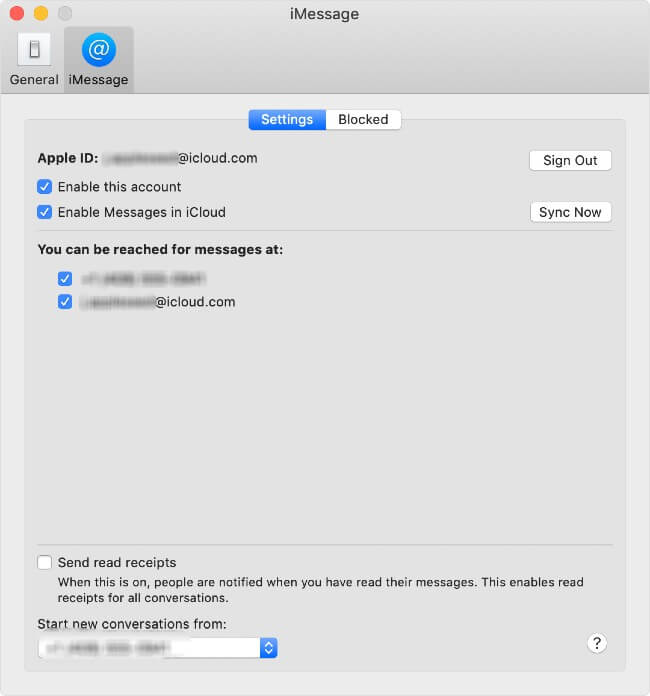
Raws li Mac tuaj yeem sync thiab saib koj iMessages ntawm iPhone / iPad, nws raug nquahu kom kos npe koj tus kheej tawm ntawm iMessage ua ntej lub Hoobkas teeb tsa koj Mac.
- Tua tawm lub Cov lus app.
- Mus rau Messages zaub mov ntawm lub ces kaum.
- Los ntawm lub drop-down bar xaiv Kev nyiam .
- Xaiv tus iMessage tab thiab nyem qhov Sign out khawm.
Raws li koj tau ua txhua yam saum toj no, koj tau pib dua koj Mac thiab tshem tawm tag nrho koj cov ntaub ntawv ntawm koj Mac. Tam sim no koj Mac yog tshiab, zoo, thiab huv si. Txhua tus tuaj yeem siv nws thiab koj tsis tas yuav txhawj xeeb txog koj cov ntaub ntawv ntiag tug. Lub caij no, koj yuav pom tias Mac Cleaner yog lub cuab yeej siv hluav taws xob zoo Mac kom koj lub Mac huv thiab ceev.