
![[2022] मैक पर सहेजे न गए, क्षतिग्रस्त या हटाए गए पीडीएफ फाइलों को कैसे पुनर्प्राप्त करें](https://www.macdeed.com/images/pdf-file-on-pc.jpg)
Adobe Acrobat PDF दस्तावेज़ को एक निश्चित लेआउट में विभिन्न सामग्रियों के साथ एकीकृत करना आसान है जो इसे आमतौर पर उपयोग किया जाने वाला प्रारूप बनाता है। कई बार हम किसी पीडीएफ को बिना सहेजे छोड़ देते हैं या गलती के कारण पीडीएफ फाइलों को हटा देते हैं, फिर उन्हें वापस पुनर्प्राप्त करने की आवश्यकता होती है।
लेकिन Mac पर सहेजी न गई या हटाई गई, यहां तक कि क्षतिग्रस्त PDF फ़ाइल को कैसे पुनर्प्राप्त करें? क्या ऐसा करना संभव है? यहां हम मैक पीडीएफ रिकवरी को आसानी से और सफलतापूर्वक करने के लिए पूरी गाइड देंगे।
अंतर्वस्तु
मैक पर सहेजे न गए पीडीएफ फाइलों को कैसे पुनर्प्राप्त करें
कभी-कभी, हम प्रोग्राम क्रैश होने, अचानक बिजली बंद होने, उपेक्षा आदि के कारण अपनी पीडीएफ फाइलों को मैक पर बिना सहेजे छोड़ देते हैं, लेकिन सौभाग्य से, हम अपने लिए बिना सहेजी गई पीडीएफ फाइलों को प्राप्त करने के लिए मैकओएस की ऑटोसेव सुविधा का उपयोग कर सकते हैं।
यदि आपने मैक पूर्वावलोकन में पीडीएफ को बिना सहेजे छोड़ दिया है
सभी macOS संस्करण Mac पर फ़ाइलों को स्वचालित रूप से सहेजने की निःशुल्क सुविधा के साथ आते हैं। कहने का तात्पर्य यह है कि, मैक के लिए प्रीव्यू, आईवर्क और टेक्स्टएडिट सहित सभी दस्तावेज़-आधारित ऐप्स उपयोगकर्ताओं को मैक पर इन फ़ाइलों पर काम करते समय फ़ाइलों को ऑटो-सेव करने की अनुमति देते हैं। और डिफ़ॉल्ट रूप से, ऑटो-सेव फ़ंक्शन चालू है।
- सबसे पहले, सुनिश्चित करें कि आपके मैक पर ऑटो-सेव चालू है।
Apple मेनू > सिस्टम प्राथमिकताएँ > सामान्य > दस्तावेज़ बंद करते समय परिवर्तन रखने के लिए कहें पर जाएँ, और सुनिश्चित करें कि बॉक्स चेक किया गया है। - फिर बिना सहेजे गए पीडीएफ को पूर्वावलोकन के साथ खोलें और देखें कि क्या यह स्वतः सहेजा गया है।
यदि आप अपने मैक पर बिना सहेजी गई पीडीएफ नहीं ढूंढ पा रहे हैं, तो पूर्वावलोकन> फ़ाइल> हाल ही में खोलें पर जाएं, फिर मैक पर पीडीएफ फाइल को सहेजें।
![[2022] मैक पर सहेजे न गए, क्षतिग्रस्त या हटाए गए पीडीएफ फाइलों को कैसे पुनर्प्राप्त करें](https://macdeed.com/images/20221107_6368e998d2bef.png)
यदि आपने Mac Adobe Acrobat में PDF को बिना सहेजे छोड़ दिया है
इसकी अधिक संभावना है कि आप अपनी पीडीएफ फाइलों को प्रबंधित और संपादित करने के लिए एडोब एक्रोबैट, या फॉक्सिट जैसे पेशेवर पीडीएफ टूल का उपयोग कर रहे हैं। यदि आपका इंस्टॉल किया गया पीडीएफ टूल ऑटो-सेव फीचर में निर्मित होता है, तो आपको मैक पर बिना सेव की गई पीडीएफ फाइलों को पुनर्प्राप्त करने की भी अनुमति है। यहां हम पीडीएफ फाइल रिकवरी कैसे करें यह दिखाने के लिए एक उदाहरण के रूप में एडोब एक्रोबैट लेते हैं।
- फाइंडर में इसे खोजने के लिए अपने मैक के किसी भी खाली क्षेत्र पर क्लिक करें।
- मेनू बार पर जाएँ, GO>फ़ोल्डर पर जाएँ चुनें।
![[2022] मैक पर सहेजे न गए, क्षतिग्रस्त या हटाए गए पीडीएफ फाइलों को कैसे पुनर्प्राप्त करें](https://macdeed.com/images/20221107_6368e99905a90.png)
- Adobe Acrobat ऑटोसेव का पथ इनपुट करें: /Libriary/Application Support/Adobe/Acrobat/AutoSave, फिर Go पर क्लिक करें।
![[2022] मैक पर सहेजे न गए, क्षतिग्रस्त या हटाए गए पीडीएफ फाइलों को कैसे पुनर्प्राप्त करें](https://macdeed.com/images/20221107_6368e9992aef6.png)
- पीडीएफ फाइलें ढूंढें, उन्हें एडोब के साथ खोलें और फिर उन्हें अपने मैक पर सहेजें।
Mac पर अस्थायी फ़ोल्डर से सहेजी न गई Adobe PDF फ़ाइलें पुनर्प्राप्त करें
फिर भी, आप अस्थायी फ़ोल्डर से सहेजी न गई एडोब पीडीएफ फाइलों को ढूंढने और पुनर्प्राप्त करने का प्रयास कर सकते हैं।
- फाइंडर>एप्लिकेशन>यूटिलिटीज पर जाएं।
- फिर अपने मैक पर टर्मिनल ढूंढें और लॉन्च करें।
- टर्मिनल में "$TMPDIR खोलें" इनपुट करें, फिर "एंटर" दबाएँ।
![[2022] मैक पर सहेजे न गए, क्षतिग्रस्त या हटाए गए पीडीएफ फाइलों को कैसे पुनर्प्राप्त करें](https://macdeed.com/images/20221107_6368e99988add.png)
- सहेजी न गई पीडीएफ फाइलों को खोजें और उन्हें पुनर्प्राप्त करें।
मैक पर क्षतिग्रस्त पीडीएफ फाइल को कैसे पुनर्प्राप्त करें
हालाँकि कई डेटा रिकवरी सॉफ़्टवेयर दावा करते हैं कि वे मैक पर दूषित पीडीएफ फ़ाइल को पुनर्प्राप्त करने में मदद कर सकते हैं, लेकिन यह सच नहीं है। मैक पर दूषित पीडीएफ फाइलों को पुनर्प्राप्त करने के लिए, आपको पीडीएफ फाइल को वापस पाने के लिए एक समर्पित मरम्मत उपकरण की आवश्यकता होगी। यहां हम पीडीएफ के लिए स्टेलर रिपेयर की अनुशंसा करते हैं।
पीडीएफ रिपेयर दूषित पीडीएफ फाइलों की मरम्मत कर सकता है और पीडीएफ में हेडर, फुटर, फॉर्म, पेज फॉर्मेट, वॉटरमार्क, मीडिया सामग्री आदि सहित सभी वस्तुओं को पुनर्प्राप्त कर सकता है। इसके अलावा, आपको मरम्मत की गई पीडीएफ फाइलों का पूर्वावलोकन करने की भी अनुमति है।
मुफ्त में आजमाएं मुफ्त में आजमाएं
चरण 1. मरम्मत के लिए दूषित पीडीएफ फाइलों को आयात करने के लिए "फ़ाइल जोड़ें" पर क्लिक करें।
चरण 2. दूषित पीडीएफ फाइलों को पुनर्प्राप्त करने के लिए "मरम्मत" पर क्लिक करें।
![[2022] मैक पर सहेजे न गए, क्षतिग्रस्त या हटाए गए पीडीएफ फाइलों को कैसे पुनर्प्राप्त करें](https://macdeed.com/images/20221107_6368e999ad800.jpg)
चरण 3. एक बार मरम्मत पूरी हो जाने पर, पीडीएफ फाइलों का पूर्वावलोकन करें और उन्हें अपने पसंदीदा स्थान पर सहेजें।
मैक पर हटाई गई या खोई हुई पीडीएफ फाइलों को कैसे पुनर्प्राप्त करें
सबसे पहले, बेहतर होगा कि आप यह सुनिश्चित करने के लिए अपने मैक ट्रैश बिन की जांच करें कि आपकी पीडीएफ फाइलें स्थायी रूप से हटा दी गई हैं या नहीं। जैसा कि आपने ध्यान नहीं दिया होगा कि जब आप डिलीट करते हैं तो आपकी फ़ाइलें ट्रैश बिन में चली जाती हैं, यदि आप ट्रैश बिन में स्थायी रूप से डिलीट करना जारी नहीं रखते हैं, तो पीडीएफ फाइलें अभी भी आपके मैक पर संग्रहीत हैं, आपको बस उन्हें चुनने की आवश्यकता है सभी और "वापस रखें" चुनने के लिए राइट क्लिक करें। लेकिन यदि आपने उन्हें स्थायी रूप से हटा दिया है, तो आपको मैक पर स्थायी रूप से हटाई गई पीडीएफ फाइलों को निम्नानुसार पुनर्प्राप्त करना होगा।
मैक पर हटाई गई पीडीएफ फाइलों को पुनर्प्राप्त करने का सबसे अच्छा तरीका
यदि आपके पास मैक पर पीडीएफ फाइलों को पुनर्स्थापित करना काफी सरल काम है मैकडीड डेटा रिकवरी हाथ पर। यह मैक, बाहरी हार्ड ड्राइव, मेमोरी कार्ड, यूएसबी फ्लैश ड्राइव इत्यादि सहित विभिन्न प्रकार के स्टोरेज डिवाइसों से खोई, हटाई गई और स्वरूपित पीडीएफ फाइलों को पुनर्प्राप्त करने के लिए पूरी तरह से डिज़ाइन किया गया है। इसके अलावा, इसमें कई प्रमुख विशेषताएं हैं जो नीचे सूचीबद्ध हैं .
- आंतरिक या बाह्य संग्रहण डिवाइस से पीडीएफ फ़ाइलें पुनर्प्राप्त करें
- 300+ में पीडीएफ, फोटो, वीडियो, ऑडियो, अभिलेखागार और अन्य दस्तावेजों सहित फ़ाइलें पुनर्प्राप्त करें
- विभिन्न स्थितियों में खोई हुई फ़ाइलें पुनर्प्राप्त करें: हटाएं, प्रारूपित करें, वायरस आक्रमण, क्रैश, बिजली बंद, आदि।
- पुनर्प्राप्ति से पहले फ़ाइलों का पूर्वावलोकन करें
- कीवर्ड, फ़ाइल आकार, निर्मित या संशोधित तिथि के साथ फ़ाइलों को तुरंत फ़िल्टर करें
- पुनर्प्राप्त पीडीएफ फाइलें या अन्य को खोला और संसाधित किया जा सकता है
मुफ्त में आजमाएं मुफ्त में आजमाएं
मैकडीड के साथ मैक पर पीडीएफ फाइल रिकवरी कैसे करें?
चरण 1. अपने Mac पर MacDeed डेटा रिकवरी लॉन्च करें।
यदि आप किसी बाहरी स्टोरेज डिवाइस से पीडीएफ फाइलों को पुनर्प्राप्त करना चाहते हैं, तो कृपया पहले इसे अपने मैक से कनेक्ट करें।
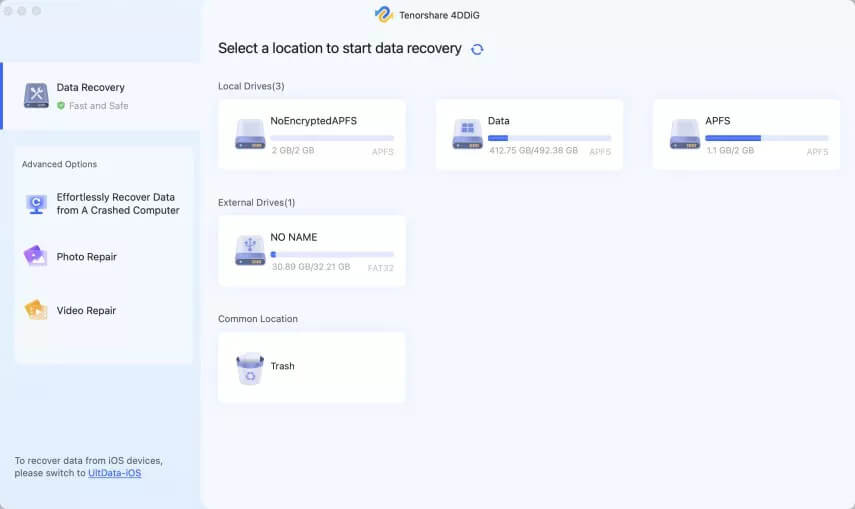
यदि आप macOS हाई सिएरा का उपयोग कर रहे हैं, तो ऑनस्क्रीन निर्देशों का पालन करें।

चरण 2. वह हार्ड ड्राइव या बाहरी डिवाइस चुनें जहां आप पीडीएफ फाइलें संग्रहीत करते हैं।
डिस्क डेटा रिकवरी पर जाएं और उस डिवाइस का चयन करें जिससे आप फ़ाइलें पुनर्प्राप्त करना चाहते हैं।
चरण 3. पीडीएफ फाइलों को स्कैन करें।
फ़ाइलें ढूँढना शुरू करने के लिए स्कैन बटन पर क्लिक करें। टाइप>डॉक्यूमेंट>पीडीएफ पर जाएं, या पीडीएफ फाइल को तुरंत खोजने के लिए फिल्टर का उपयोग करें।
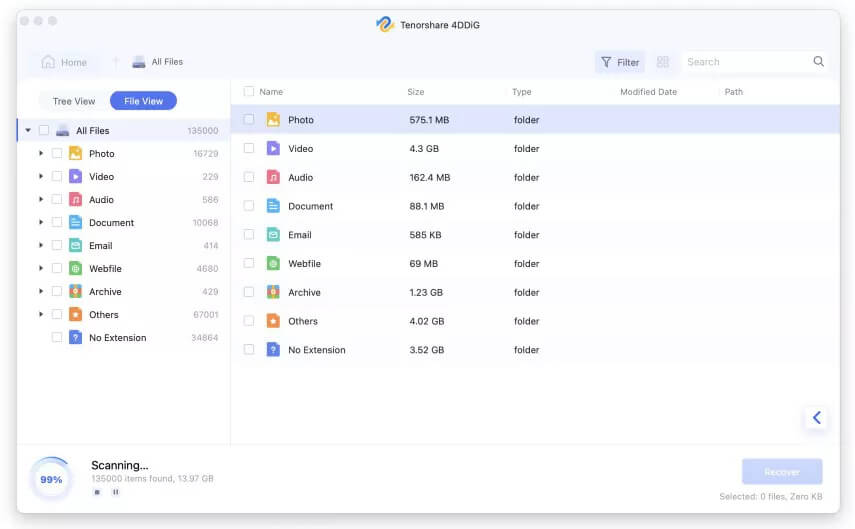
चरण 4. मैक पर हटाई गई या खोई हुई पीडीएफ फाइलों को पुनर्स्थापित करने के लिए "पुनर्प्राप्त करें" पर क्लिक करें।
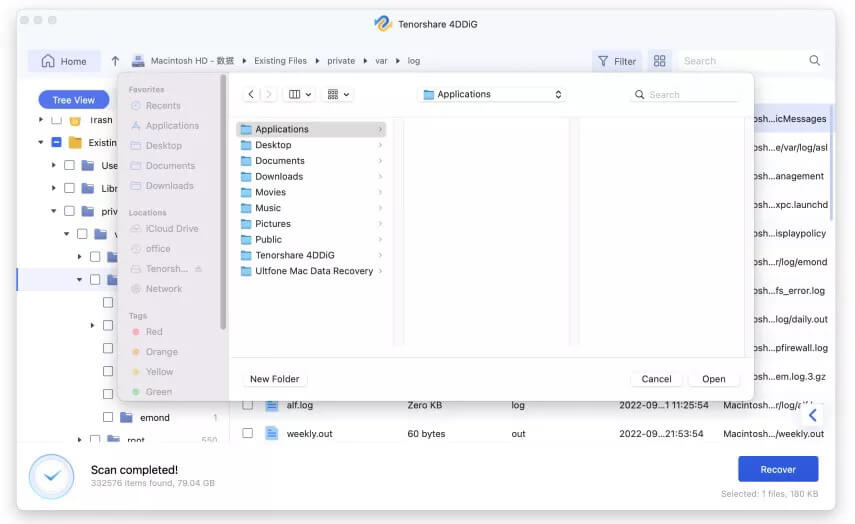
मुफ्त में आजमाएं मुफ्त में आजमाएं
टाइम मशीन से डिलीट हुई पीडीएफ फाइलों को कैसे रिकवर करें
टाइम मशीन एक निःशुल्क उपयोगिता है जिसे मैक से बाहरी हार्ड ड्राइव में फ़ाइलों का बैकअप लेने के लिए डिज़ाइन किया गया है। यदि आपको टाइम मशीन के साथ अपनी पीडीएफ फाइलों का बैकअप लेने की अच्छी आदत है, तो आप मैक पर अपनी पीडीएफ फाइलों के हटाए गए या खोए हुए, यहां तक कि पिछले संस्करणों को भी पुनर्प्राप्त करने में सक्षम होंगे।
- फाइंडर>एप्लिकेशन पर जाएं, टाइम मशीन ढूंढें और लॉन्च करें।
- वह फ़ोल्डर खोलें जहां आप पीडीएफ फाइलें सहेजते हैं।
- पीडीएफ फाइलों के बैकअप की जांच करने के लिए टाइमलाइन का उपयोग करें, वांछित का चयन करें और पूर्वावलोकन के लिए स्पेस बार दबाएं।
- हटाई गई पीडीएफ फाइलों को पुनर्प्राप्त करने के लिए "पुनर्स्थापित करें" पर क्लिक करें।
![[2022] मैक पर सहेजे न गए, क्षतिग्रस्त या हटाए गए पीडीएफ फाइलों को कैसे पुनर्प्राप्त करें](https://macdeed.com/images/20221107_6368e99a5fea0.jpg)
निष्कर्ष
मैक पर सहेजी न गई, हटाई गई या दूषित पीडीएफ फाइलों को पुनर्प्राप्त करते समय समाधान काफी भिन्न होते हैं। लेकिन एक समर्पित कार्यक्रम हमेशा वही होता है जो आपको सर्वोत्तम परिणाम देता है। इसके अलावा, जब भी आप अन्य अनुशंसित तरीकों से मैक पर पीडीएफ फाइलों को पुनर्प्राप्त करने में विफल होते हैं तो आप मैकडीड डेटा रिकवरी का प्रयास कर सकते हैं। और सबसे महत्वपूर्ण बात यह है कि आपको नियमित आधार पर फ़ाइलों का बैकअप लेना होगा।
मैक और विंडोज़ के लिए सर्वश्रेष्ठ डेटा रिकवरी: अभी अपनी ड्राइव पर पीडीएफ फ़ाइलें वापस पाएं!
- विभिन्न कारणों से खोई हुई पीडीएफ फाइलों को पुनर्प्राप्त करने के लिए त्वरित और गहन दोनों स्कैनिंग मोड का उपयोग करें
- आंतरिक या बाह्य संग्रहण डिवाइस से पीडीएफ फ़ाइलें और अन्य पुनर्प्राप्त करें
- पुनर्प्राप्ति से पहले पीडीएफ फाइलों का पूर्वावलोकन करें
- फ़िल्टर टूल से पीडीएफ फाइलों को तुरंत खोजें
- पुनर्प्राप्त पीडीएफ फाइलों को सफलतापूर्वक खोला और संपादित किया जा सकता है
- पीडीएफ और अन्य को पुनर्प्राप्त करने की उच्च सफलता दर
- पीडीएफ फाइलों को स्थानीय ड्राइव या क्लाउड पर पुनर्प्राप्त करें
- 200+ फ़ाइल स्वरूपों की पुनर्प्राप्ति का समर्थन करें: वीडियो, ऑडियो, फोटो, दस्तावेज़, ईमेल, संग्रह, आदि।