

શું તમારે તમારા Mac/MacBook/iMac ને ફેક્ટરી સેટિંગ્સ પર રીસેટ કરવાની જરૂર છે? આ લેખમાં, તમે શીખી શકો છો કે તમારા મેકને પગલું દ્વારા કેવી રીતે રીસેટ કરવું. સામાન્ય રીતે, તે ત્યારે થાય છે જ્યારે તમે નવું Mac ખરીદવાની યોજના બનાવો છો પરંતુ તમે જૂના સાથે શું કરવું તે અંગે મૂંઝવણમાં છો. આ કિસ્સામાં, તમે તેને વેચી શકો છો. ખરેખર, તે એક તેજસ્વી વિચાર છે પરંતુ આગળ વધતા પહેલા તમારે કેટલીક સાવચેતીઓ ધ્યાનમાં લેવી જોઈએ. કારણ કે જો તમારી મહત્વની સામગ્રી અને ડેટા લીક થઈ જાય અથવા અમુક લોકોને અકસ્માતે મળી જાય તો આ વસ્તુઓ તમારી આખી કારકિર્દીને નષ્ટ કરી શકે છે. તો પછી મારા પર વિશ્વાસ કરો કે તમે તે દૃશ્યમાં મોટી મુશ્કેલીમાં હોઈ શકો છો.
કેટલીકવાર એવું બને છે કે તમે અજાણતાં તમારા Mac પર કંઈક બનાવ્યું છે અને પછી તે તમારા macOS સેટિંગ્સ બદલી નાખે છે. હવે તમને કદાચ ખબર નહીં હોય કે આને ડિફોલ્ટમાં કેવી રીતે પાછું બનાવવું. આ કિસ્સામાં, અમે તમને તમારા Mac મશીનને ફેક્ટરી રીસેટ કરવાની સલાહ આપીએ છીએ. પરંતુ તે કરતા પહેલા તમારે વધુ બાબતો ધ્યાનમાં લેવાની જરૂર છે. અહીં અમે તમને જણાવીશું કે તમે તમારા Mac પર ફેક્ટરી રીસેટિંગ કરો તે પહેલાં તમારા Macને ફેક્ટરી સેટિંગ્સ અને ટિપ્સ પર કેવી રીતે રીસેટ કરવું. ચાલો, શરુ કરીએ.
સામગ્રી
ફેક્ટરી સેટિંગ પહેલાં તમારા Macનો બેકઅપ લો
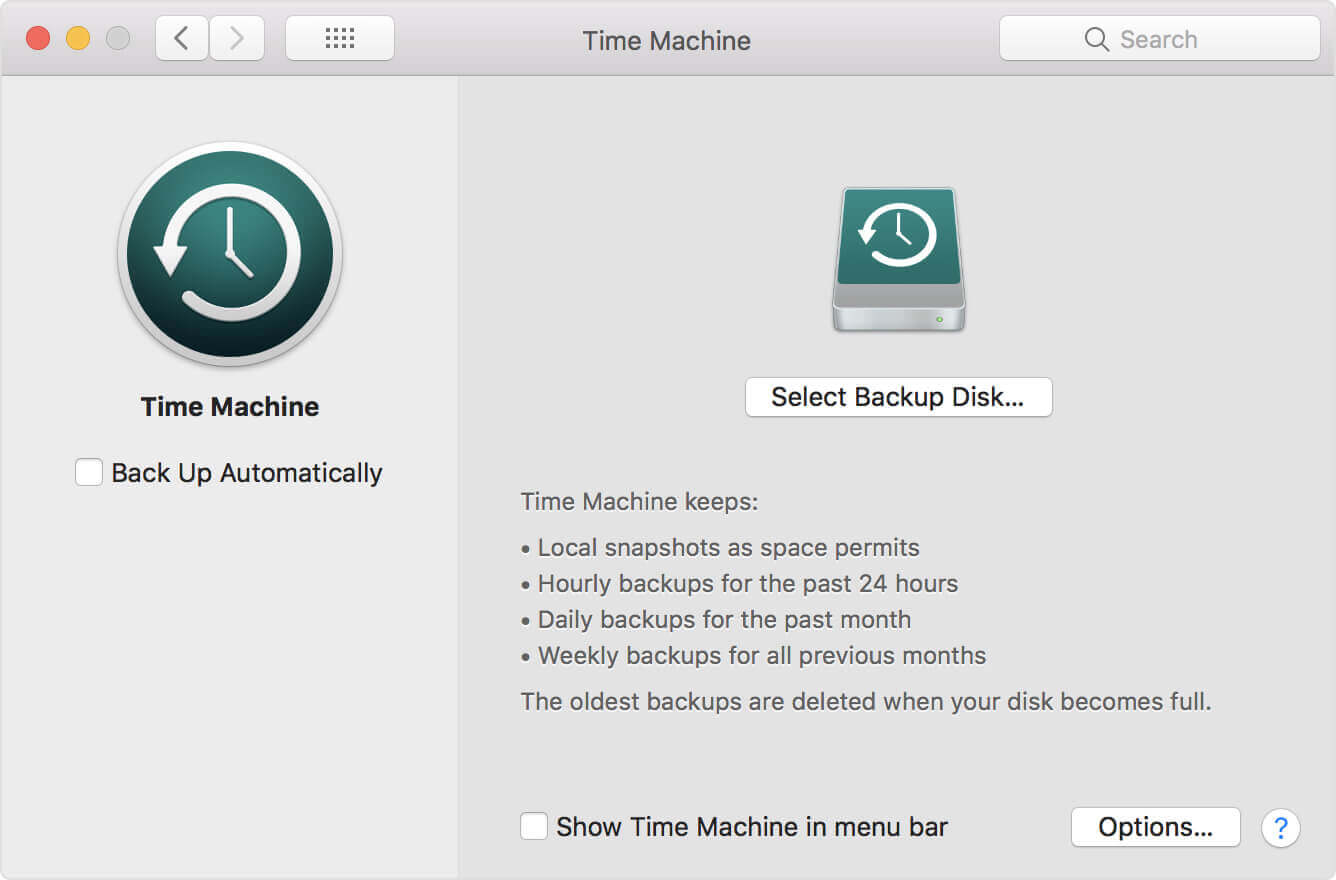
ટાઈમ મશીન એ તમારા Mac ડેટાનો બેકઅપ લેવા માટે Apple દ્વારા પ્રદાન કરવામાં આવેલ સોલ્યુશન છે. તે તમામ મેક સિસ્ટમમાં બનેલ છે. તે બાહ્ય હાર્ડ ડ્રાઈવ સાથે કામ કરી શકે છે કારણ કે તમારે આમાંથી પસાર થવા માટે વાયર્ડ કનેક્શન બનાવવાની જરૂર છે. એકવાર તમારું Mac બાહ્ય હાર્ડ ડ્રાઇવ સાથે કનેક્ટ થઈ જાય કે જેની સાથે તમે જવા માટે તૈયાર છો, તે ત્યાં તમારા સમગ્ર Macના ડેટાનો બેકઅપ લેશે. તે જોવા માટે ખૂબ જ કાર્યક્ષમ છે કે કોઈ અગાઉનું બેકઅપ ત્યાં હાજર છે કે નહીં. જો તેને કોઈ અગાઉનું બેકઅપ મળે, તો તે માત્ર સેકન્ડોમાં સિસ્ટમને અપડેટ કરશે અને તમે ફરીથી જવા માટે તૈયાર છો. તમારી બાહ્ય હાર્ડ ડ્રાઈવ પર કોઈપણ બેકઅપ લેવા માટે તમારે નીચેના પગલાંને અનુસરવાની જરૂર છે.
- તમારી સ્ક્રીનના ડાબા ખૂણે Apple મેનુ પર જાઓ.
- ક્લિક કરો સિસ્ટમ પસંદગીઓ ટેબ અને તે તમારા ડિસ્પ્લે પર પોપ-અપ વિન્ડો ખોલશે.
- પસંદ કરો સમય યંત્ર ત્યાંથી.
- તમારે હવે ડિસ્ક પસંદ કરવાની જરૂર છે. તે બાહ્ય હાર્ડ હોઈ શકે છે અથવા તમે તમારી પોતાની ડ્રાઈવ પસંદ કરી શકો છો. પસંદ કરો ડિસ્કનો ઉપયોગ કરો ટાઈમ મશીન બેકઅપ માટે બટન.
- તપાસો આપમેળે બેક અપ લો બોક્સ
- અભિનંદન! તે આપમેળે પસંદ કરેલ ડિસ્ક પર તમારા Mac નો બેકઅપ લેશે. હવે તમે તમારા Macને ફેક્ટરી રીસેટ કેવી રીતે કરવું તેની પ્રક્રિયા કરી શકો છો.
મેકને ફેક્ટરી સેટિંગમાં કેવી રીતે રીસેટ કરવું
તમે તમારા Mac પર તમારા ડેટાનો બેકઅપ લો તે પછી, તમે તમારા Macને ડિફોલ્ટ ફેક્ટરી સેટિંગ્સ પર રીસેટ કરવા માટે આ 3 સરળ પગલાંને અનુસરી શકો છો.
પગલું 1. તમારા Macને પુનઃપ્રાપ્તિ મોડમાં પુનઃપ્રારંભ કરો
તમારા Mac પુનઃપ્રારંભ કરવા માટે, તમારા Apple મેનુ પર જાઓ અને પુનઃપ્રારંભ કરો બટન પસંદ કરો. જ્યારે તમારું Mac પુનઃપ્રારંભ થાય છે, ત્યારે તમારે દબાવવાની જરૂર છે આદેશ + આર પુનઃપ્રાપ્તિ મોડ દાખલ કરવા માટે તે જ સમયે બટન. તમે હવે પુનઃપ્રાપ્તિ મોડમાં તમારા Mac માં લૉગ ઇન કરશો.
પગલું 2. મેક હાર્ડ ડ્રાઈવમાંથી ડેટા ભૂંસી નાખો

એકવાર તમે તમારા મશીનને પુનઃપ્રાપ્તિ મોડ દ્વારા દાખલ કરી લો તે પછી, તમે તમારા Mac ના હાર્ડ ડ્રાઈવ ડેટાને ભૂંસી નાખવા માટે સારા છો.
- પર જાઓ ઉપયોગિતાઓ બારી
- ક્લિક કરો ડિસ્ક ઉપયોગિતા .
- સ્ટાર્ટઅપ ડિસ્ક ટેબ પર જાઓ.
- ક્લિક કરો ભુસવું આ વિન્ડોમાંથી ટેબ.
- તમારે પસંદ કરવાની જરૂર છે Mac OS વિસ્તૃત (જર્નલ્ડ) અને પછી ક્લિક કરો ભુસવું બટન
- અભિનંદન! તમારા Mac Pro, Mac mini, MacBook Pro/Air અને iMac માંથી તમારો હાર્ડ ડ્રાઈવ ડેટા કાયમ માટે દૂર કરવામાં આવ્યો છે.
પગલું 3. macOS પુનઃસ્થાપિત કરો (વૈકલ્પિક)
આ એક વૈકલ્પિક પગલું છે. જો તમે Mac ઓપરેટિંગ સિસ્ટમને પુનઃસ્થાપિત કરવામાં સંપૂર્ણ ન હોવ તો અમે આની ભલામણ કરતા નથી પરંતુ જો તમે તેમાં સારા છો, તો તમે macOS પુનઃસ્થાપિત કરી શકો છો જેથી તમારું Mac ખરેખર નવું હશે. જ્યારે તમારું Mac હજુ પણ પુનઃપ્રાપ્તિ મોડમાં હોય ત્યારે તમે પુનઃસ્થાપન કરી શકો છો. માં macOS ઉપયોગિતાઓ વિન્ડો, પસંદ કરો macOS પુનઃસ્થાપિત કરો (જૂના સંસ્કરણોમાં OS X પુનઃસ્થાપિત કરો).
તમે મેકને ફેક્ટરી રીસેટ કરો તે પહેલાં ઉપયોગી ટીપ્સ
તમે તમારા Mac ને રીસેટ કરો અથવા તમારા Mac નો બેકઅપ લો તે પહેલાં તમારે કેટલીક બાબતો ધ્યાનમાં લેવી જોઈએ. તમારે આઇટ્યુન્સ, iCloud, iMessage તમારા Mac મશીન પરની દરેક વસ્તુમાંથી તમારી જાતને સાઇન આઉટ કરવી જોઈએ.
ટિપ્સ 1. ડેટા ગુમાવ્યા વિના Mac સાફ કરો
તમે તમારા Macને ફેક્ટરી સેટિંગ્સ પર રીસેટ કરો તે પહેલાં, તમારી ફાઇલોને ટાઈમ મશીન સાથે બાહ્ય હાર્ડ ડ્રાઈવ પર બેકઅપ લેવો એ તમારા મહત્વપૂર્ણ ડેટાને સાચવવાનો શ્રેષ્ઠ માર્ગ છે. પરંતુ તમારા સ્ટોરેજને બગાડવા માટે બિનજરૂરી કેશ ફાઇલો રાખવાની જરૂર નથી. દરમિયાન, ઘણી બધી કેશ ફાઇલો તમારી બેકઅપ પ્રક્રિયાને ધીમું કરશે અને તમારો સમય પણ બગાડશે. તેથી તમારા Macનું બેકઅપ લેવા કરતાં તમારા Mac પરની બધી જંક અને કેશ ફાઇલોને સાફ કરવું વધુ સારું રહેશે.
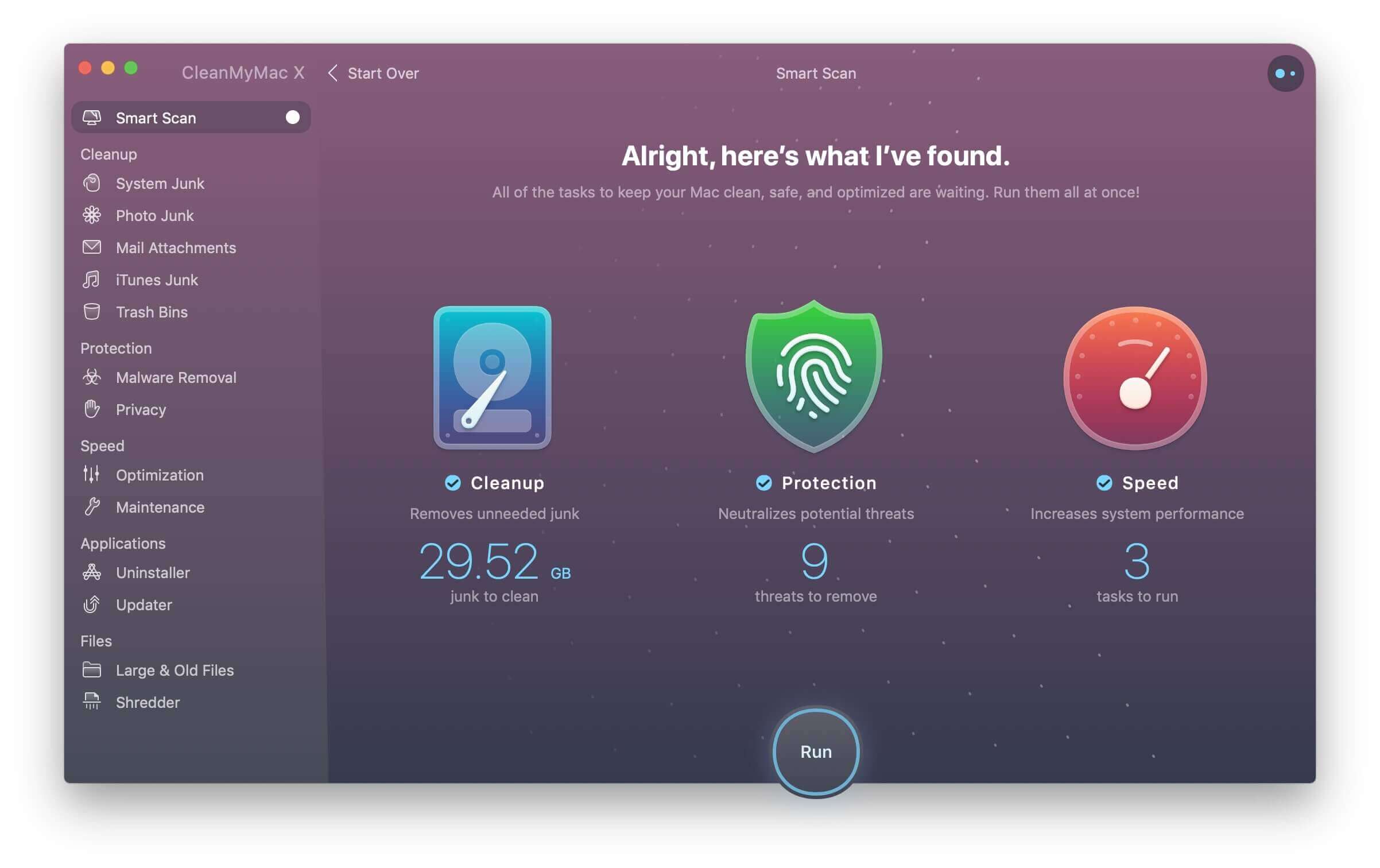
ઝડપી અને સરળ સફાઈ માટે, MacDeed મેક ક્લીનર તમારા Macને સાફ કરવા માટે એક ઉત્તમ ઉપયોગિતા સાધન છે, તમારા મેકને વધુ ઝડપી બનાવો , અને તમારા Mac પર વધુ જગ્યા ખાલી કરો . તે MacBook Pro, MacBook Air, iMac, Mac mini અને Mac Pro જેવા તમામ Mac મોડલ્સ સાથે સુસંગત છે.
પગલું 1. મેક ક્લીનર ડાઉનલોડ કરો અને તેને ઇન્સ્ટોલ કરો.
પગલું 2. લોન્ચ કર્યા પછી, ક્લિક કરો સ્માર્ટ સ્કેન .
પગલું 3. ક્લિક કરો ચલાવો તમારા Mac પર તમામ જંક દૂર કરવા માટે.
ટિપ્સ 2. આઇટ્યુન્સને અધિકૃત કરો
બીજું કંઈક આગળ વધતા પહેલા તમારે iTunes ને અધિકૃત કરવાની જરૂર છે. શું તમે જાણો છો શા માટે? કારણ કે iTunes તમને ફક્ત 5 કમ્પ્યુટર્સ સુધી અધિકૃત કરવાની મંજૂરી આપે છે. તમારા આઇટ્યુન્સમાંથી તમારા વર્તમાન મશીનને અધિકૃત કરવું મહત્વપૂર્ણ છે. ખાસ કરીને જો તમે નવું Mac ખરીદવાનું વિચારી રહ્યા હોવ.
- તમારા Mac પર તમારા iTunes ખોલો.
- તમારા નોટિફિકેશન બાર પર, તમે એક જોશો એકાઉન્ટ ટેબ, તેના પર ક્લિક કરો.
- પસંદ કરો અધિકૃતતા અને ક્લિક કરો આ કમ્પ્યુટરને અધિકૃત કરો .
- તમારા Apple ID અને પાસવર્ડની જરૂર પડશે.
- Apple ID અને પાસવર્ડની ચકાસણી કર્યા પછી, તમારું Mac સફળતાપૂર્વક અનધિકૃત છે.

ટિપ્સ 3. iCloud અક્ષમ કરો
તમારા સંપર્કો, નોંધો, સફારી બુકમાર્ક્સ અને ઇતિહાસ, રીમાઇન્ડર્સ, iCloud ડ્રાઇવ, મેઇલ વગેરેને કાઢી નાખવા માટે, જે iCloud થી Mac પર સમન્વયિત થઈ રહ્યાં છે, તમારે તમારું iCloud એકાઉન્ટ અક્ષમ કરવું જોઈએ. તમે નીચે આપેલા આ સરળ પગલાંને અનુસરી શકો છો.
- પર જાઓ સિસ્ટમ પસંદગીઓ .
- પસંદ કરો iCloud ટેબ
- ક્લિક કરો સાઇન આઉટ કરો બટન
- ડેટાને અનચેક કરીને અને ક્લિક કરીને મેક પર નકલ રાખશો નહીં ચાલુ રાખો Mac માંથી તમામ iCloud ડેટા દૂર કરવા માટે.

ટિપ્સ 4. iMessageમાંથી સાઇન આઉટ કરો
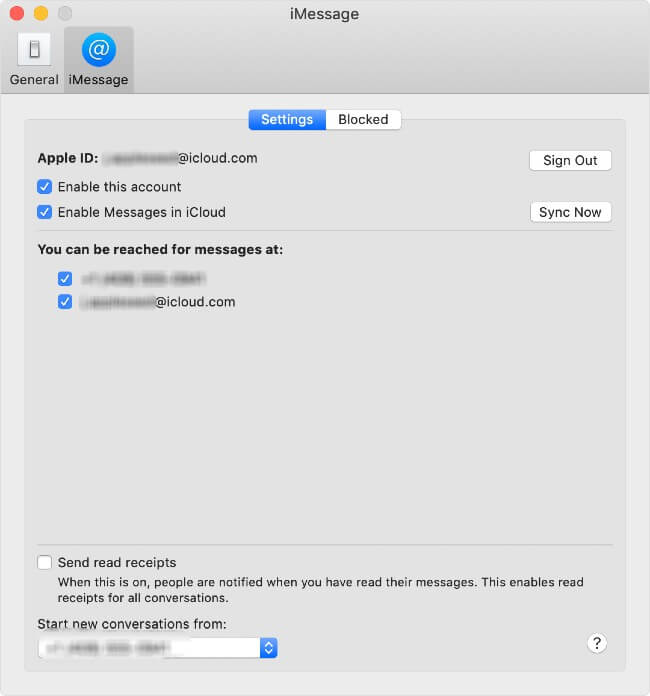
Mac iPhone/iPad પરથી તમારા iMessagesને સિંક કરી શકે છે અને જોઈ શકે છે, તેથી તમારા Macને ફેક્ટરી સેટ કરતાં પહેલાં iMessageમાંથી તમારી જાતને સાઇન આઉટ કરવાની ભલામણ કરવામાં આવે છે.
- લોન્ચ કરો સંદેશાઓ એપ્લિકેશન
- ખૂણા પરના સંદેશા મેનૂ પર જાઓ.
- ડ્રોપ-ડાઉન બારમાંથી પસંદ કરો પસંદગીઓ .
- પસંદ કરો iMessage ટેબ અને સાઇન આઉટ બટનને ક્લિક કરો.
જેમ તમે ઉપર બધું કર્યું છે, તમે તમારા Mac ને રીસેટ કર્યું છે અને તમારા Mac પરનો તમારો બધો ડેટા કાયમી ધોરણે દૂર કર્યો છે. હવે તમારું Mac નવું, સારું અને સ્વચ્છ બની રહ્યું છે. દરેક વ્યક્તિ તેનો ઉપયોગ કરી શકે છે અને તમારે તમારી વ્યક્તિગત માહિતી વિશે ચિંતા કરવાની જરૂર નથી. દરમિયાન, તમે જોશો કે મેક ક્લીનર એ તમારા મેકને સ્વચ્છ અને ઝડપી રાખવા માટે એક અદ્ભુત મેક ઉપયોગિતા સાધન છે.