
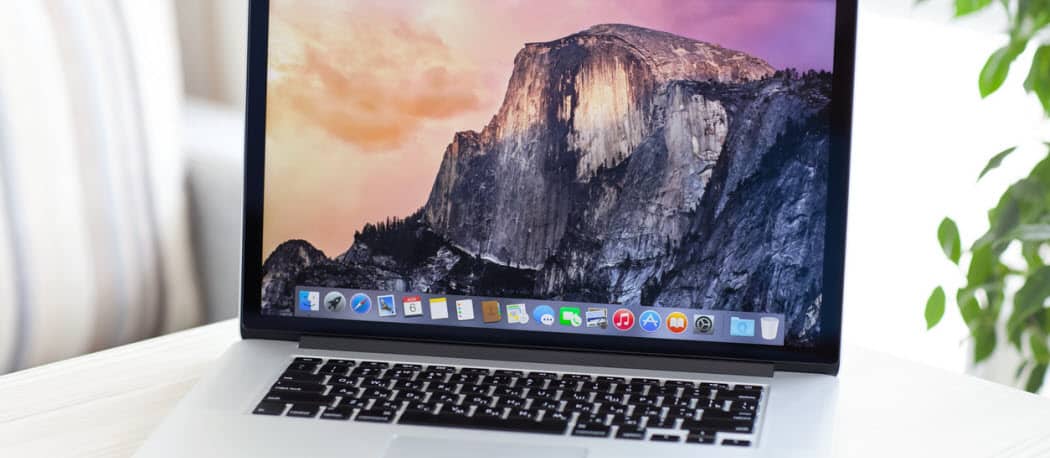
An coimeas ri Windows OS, tha macOS a’ toirt seachad deagh choileanadh agus is toil le daoine Mac fhaighinn airson obair agus cleachdadh làitheil. A bheil cuimhne agad air an fhaireachdainn sin nuair a chuir thu air do Mac airson a’ chiad uair? Is dòcha gu bheil e o chionn fhada ach tha e iongantach am faireachdainn a bhith a’ tionndadh air MacBook a tha rèidh ann an conaltradh agus ag obair gu sgiobalta. Gu sònraichte ma bha thu a’ cleachdadh laptop branda eile na bu thràithe. Thar ùine, bidh mòran fhactaran a’ toirt buaidh air coileanadh MacBook a tha a’ gineadh an riatanas a bhith ga chruth gus astar iongantach ath-thòiseachadh. Gu fortanach, tha dòighean ann air do Mac a chruth agus a thoirt air ais chun staid thùsail aige. Tha an dreuchd seo airson do stiùireadh air diofar dhòighean anns an urrainn dhut do Mac, MacBook Pro/Air, no iMac a chruth. Ma tha thu gu bhith a’ reic do Mac no ma tha thu an aghaidh cuid de chùisean a tha gad bhuaireadh chun na h-ìre gu bheil thu a’ tarraing d’ fhalt, cuidichidh am post seo thu gus faighinn cuidhteas e.
Mus tèid thu air adhart an seo tha tip bonus dhut. Dèan cùl-taic den dàta iomchaidh san inneal agad oir sguabaidh cruth suas am Mac agad. Tha seo a’ ciallachadh gum bu chòir dhut cùl-taic a dhèanamh den dealbh agad, leabharlann ciùil, puist-d, agus a h-uile sgrìobhainn eile a tha deatamach. Cuideachd, dì-ùghdarraich na h-aplacaidean oir is urrainn dhut an luchdachadh sìos às ùr. Às deidh dhut a bhith cinnteach gu bheil an dàta tèarainte, lean air adhart le gin de na dòighean gu h-ìosal.
Clàr-innse
Dòigh 1: Ath-stàlaich macOS / Mac OS X bho Recovery
Ceum 1. Ceangail ris an lìonra uèirleas.
Ceum 2. Switch air ur Mac agus a dhol gu Apple Menu agus tagh an Ath-thòisich… roghainn. Cum sìos gin de na prìomh choimeasgaidhean gu h-ìosal fhad ‘s a bhios e ag ath-thòiseachadh.
- Comand + R (air a mholadh leis gu bheil e a’ stàladh am macOS as ùire a chaidh a chuir a-steach air do Mac)
- Roghainn + Command + R (bidh e ag ùrachadh chun dreach as ùire a tha ri fhaighinn agus tha e co-chòrdail ri Mac)
- Shift + Roghainn + Command + R (co-dhiù air a mholadh leis gu bheil e a’ stàladh an OS a thàinig leis a’ Mac agad no am fear as fhaisge a tha ri fhaighinn don dreach sin)
Ceum 3. Chitheadh tu suaicheantas Apple agus cruinne snìomh a tha a 'ciallachadh gum faod thu a-nis na h-iuchraichean a leigeil ma sgaoil. Tha an Goireasan nochdaidh uinneag a bheir dhut roghainnean gu h-ìosal:
- Thoir air ais bho chùl-taic Time Machine
- Ath-stàlaich macOS
- Faigh Cobhair air-loidhne
- Disk Utility
Ceum 4. Tagh am fear a chaidh a chomharrachadh anns na crìochan. Ma tha thu airson an diosc cruaidh agad a sguabadh às an uairsin mus tagh thu Ath-stàlaich macOS , feumaidh tu taghadh Disk Utility . Chan eilear a’ moladh cuir às ach ma tha thu airson do Mac a reic. Is dòcha gum feum thu an diosc agad a dhubhadh às cuideachd ma dh’ iarras an stàlaichear ort an diosc agad fhuasgladh agus nach urrainn dhut an diosc a lorg eadhon às deidh dhut am facal-faire agad a chuir a-steach.
Goireas diosc> Tagh diosc tòiseachaidh> sguab às
Ceum 5. Lean an stiùireadh mar a tha iad a 'nochdadh air an sgrion an dèidh dhut taghadh " Ath-stàlaich macOS ” agus leig leis a chrìochnachadh gun a bhith a’ dùnadh mullach a ’Mac. Dh’ fhaodadh gum bi an sgrion falamh airson beagan mhionaidean tron ath-stàladh seo agus dh’ fhaodadh e ath-thòiseachadh agus bàr adhartais a shealltainn grunn thursan.
Cuidichidh an dòigh seo thu gus macOS fhaighinn air ais a’ cleachdadh an diosc ath-bheothachaidh togte. Fuirich airson an stèidheachadh gus am post a chrìochnachadh agus faodaidh tu a dhol air adhart leis na riatanasan.
Dòigh 2: Thoir air ais bho chùl-taic inneal ùine
Gus tòiseachadh le Dòigh 2, tha a 'chiad dà cheum fhathast mar an ceudna agus feumaidh tu a thaghadh gu h-ìosal anns an treas roghainn. A’ cleachdadh an dòigh seo, ’s urrainn dhut do chlàr cruaidh gu lèir a thoirt air ais bho chùl-taic o chionn ghoirid.
Ceum 1. Às dèidh dhut briogadh air
Thoir air ais bho chùl-taic Time Machine
, cliog Lean air adhart "
Thoir air ais duilleag an t-siostam agad
“.
Ceum 2. Tagh "
Cùl-taic Time Machine
” agus cliog air
Lean air adhart
.
Ceum 3. Air an ath sgrion, bidh e a 'sealltainn dhut an backups ri fhaotainn airson ath-nuadhachadh. Tagh an tionndadh as ùire agus pròiseas.
Ceum 4. Bheir e ùine mus inneal agad Bidh reboot a stèidheachadh.
Mura h-eil cùl-taic den Mac agad a ghabh thu o chionn ghoirid, seo mar as urrainn dhut a ghabhail. Rach gu System Preferences, cliog air Time Machine agus tagh an Back Up Now roghainn. Tha e feumail ath-nuadhachadh bho chùl-taic Time Machine ma tha do Mac a’ cur dragh ort às deidh dhut rudeigin a chuir a-steach o chionn ghoirid. A’ cleachdadh a’ chùl-taic seo, faodaidh tu na faidhlichean a thoirt air ais bhon chùl-taic mu dheireadh. Tha e ga dhèanamh gu math furasta seann dreachan fhaighinn air ais. Faodaidh tu a bhith an urra ris an roghainn seo ma tha an sgrìobhainn no na faidhlichean no na pasganan a tha thu airson a thoirt air ais gun fhiosta.
Dòigh 3: Cuir às do dhràibhear cruaidh agus stàlaich macOS
Gu dearbh, tha an dòigh seo mu dheidhinn cuir às don t-siostam agad gu tur agus tòiseachadh bhon fhìor thoiseach. Faodaidh tu an cruth cruaidh a dhubhadh às le bhith a’ cleachdadh an roghainn Disk Utility a tha air a mhìneachadh ann am Modh #1. Geàrr-chunntas sgiobalta an seo - tagh Disk Utility> cliog air a’ phrìomh dhràibhear agad> Dubh às> thoir ainm don draibhear agad (Abair ABC) agus sguab às. Bheir e timcheall air 30 mionaid airson do chlàr cruaidh a dhubhadh às gu tèarainte.
- Ma tha thu airson an draibhear meacanaigeach agad a dhubhadh às an uairsin cliog air Roghainnean tèarainteachd agus gluais an dial-up gus dàta a sgrìobhadh thairis air an draibhear agad gu lèir. Chan fheum thu an ceum seo a dhèanamh ma tha draibhear stàite cruaidh agad.
- Às deidh an dàta a bhith air a dhubhadh às, faodaidh tu tòiseachadh air stàladh an Siostam-obrachaidh . Faodaidh tu ath-stàladh bho sgaradh ath-bheothachaidh gnìomh, cliog air “ Ath-stàlaich macOS "putan. Faodaidh tu cuideachd bròg bho diosc USB agus gluasad air adhart chun stàlaichear. Às deidh dhut aon de na roghainnean sin a thaghadh, thèid iarraidh ort an draibh cruaidh a tha thu airson a stàladh a thaghadh. Tagh am fear a dh’ ainmich thu (ABC) gu h-àrd.
- Is dòcha gun toir e beagan ùine gus an stàladh a chrìochnachadh. Tòisichidh do Mac agus bidh e deiseil airson a shuidheachadh.
Tip bònas: Dèan do Mac ùr agus glan le Mac Cleaner
Mac Dheed Mac Glanadair na inneal cumhachdach Mac airson do Mac, MacBook, agus iMac. Mus dèan thu cùl-taic den Mac agad, faodaidh tu a h-uile faidhle tasgadan agus dàta neo-riatanach a thoirt air falbh gus do chuid ùine agus stòradh air a’ chlàr chruaidh a shàbhaladh. Mura h-eil thu airson macOS ath-shuidheachadh, faodaidh tu Mac Cleaner fheuchainn gus do Mac a bharrachadh agus do Mac a dhèanamh ùr. A bharrachd air an sin, tha Mac Cleaner a ’toirt seachad feartan nas cumhachdaiche mar gu h-ìosal.
- Cùm do Mhac an-còmhnaidh glan, luath, agus sàbhailte;
- Glan gu furasta sgudal siostam, sgudal iTunes, faidhlichean tasgadan, agus briosgaidean air Mac;
- Luathaich do Mac gus an urrainn dha do Mac a ruith nas luaithe;
- Thoir air falbh puist-d agus ceanglachan gu buan;
- Dì-stàlaich aplacaidean nach eileas ag iarraidh gu tur air Mac gus barrachd àite a shaoradh;
- Ceartaich cùisean: ath-thogail clàr-amais Spotlight , ath-shuidheachadh Safari air Mac , etc.

Co-dhùnadh
Is dòcha gun toir Dòigh 1 & Dòigh 3 uair a thìde de ùine ath-shuidheachadh ach mar a chanas iad, bidh foighidinn a’ pàigheadh! Às deidh dhut an ath-shuidheachadh a chrìochnachadh, tha thu math a dhol agus tlachd fhaighinn bhon choimpiutair agad - Mac ùr. Faodaidh tu na h-ath-ghoiridean agad a shuidheachadh a-rithist agus na h-aplacaidean a luchdachadh sìos. Cruthaich do chunntas agus tòisich a’ brobhsadh! Bidh iongnadh ort a bhith mothachail air an astar agus an gluasad ma nì thu coimeas eadar e agus mar a bha e ag obair o chionn ghoirid. Bheir an aon fhaireachdainn sin de bhith a’ tionndadh air do Mac ùr gàire nad aghaidh. Ach mura h-eil thu math air macOS ath-shuidheachadh, Mac Dheed Mac Glanadair bhiodh an dòigh as fheàrr air do chuideachadh gus do Mac a dhèanamh glan agus luath.
A-nis gu bheil thu air do chuid ùine a thasgadh, faigh tlachd às do Mac ùr le cupa cofaidh air a ghrùdadh às ùr! Tha an t-àm ann a bhith a’ coimhead rag a-rithist!