

Arvutitehnoloogia meeletu arenguga on töölauarakendused kogu aeg populaarsed. Rakendused ei aita oma kasutajaid mitte ainult õppe- või tööülesannete kergemal täitmisel, vaid pakuvad mängurakendustena ka head kanalit meelelahutuseks ja lõõgastumiseks.
Kuigi need on kasulikud, võivad need ebaselgetel põhjustel kergesti arvutitest kättesaamatuks jääda. Kustutatud Maci rakenduste ja neis sisalduva kriitilise teabe taastamiseks otsib see ajaveeb teile viite jaoks kokku viis selget viisi.
Sisu
Lihtsaim viis kustutatud Maci rakenduste taastamiseks kõigil juhtudel
Olenemata asjaoludest on kiireim ja lihtsaim viis rakenduste toomiseks Macis kasutada MacDeedi andmete taastamine . See on kõikvõimas tööriist, mis on loodud erinevate andmete kadumise või kustutamise probleemide lahendamiseks, millega selle kasutajad võivad kokku puutuda. Tänu täiustatud tehnikatele ja kasutajasõbralikule toimimisele suudab see tarkvara Macist eemaldatud rakendusi taastada sama lihtsalt kui pirukas.
Põhjused, miks valida MacDeed Data Recovery:
- Toetab kõigi tavaliselt kasutatavate failivormingute, sealhulgas rakenduse installipaketi (dmg või pkg) taastamist
- Taastage 200+ tüüpi faile (pildid, videod, heli, dokumendid, arhiivid jne)
- Taastage andmed sisemistelt/välistelt kõvaketastelt ja toimige sama suurepäraselt
- Selge liides ja sujuv töö
- Kõrge taastumismäär tõhusa protsessiga
- Erinevatel põhjustel andmete kadumise lahendamiseks rakendatakse nii kiirskannimist kui ka sügavat skannimist
- Enne taastamist vaadake failide eelvaadet, et valida ainult soovitud failid
- Filtreerige taastatavaid üksusi märksõna, faili suuruse, loomiskuupäeva ja muutmiskuupäeva alusel
- Kiire juurdepääs konkreetsetele kaustadele, nagu prügikast, töölaud, dokumendid, allalaaditavad failid, fotod
- Skannimise olek on laaditud, et skannimist igal ajal jätkata
- Failide taastamine kohalikule draivile või pilveplatvormile
Tasuta allalaadimine MacDeed Data Recovery. Vaadake järgmist õpetust, et taastada Macis vaid mõne klõpsuga kustutatud rakendused.
Samm 1. Käivitage programm.
Proovige seda tasuta Proovige seda tasuta
Samm 2. Valige ja skannige kohalik draiv.
Minge jaotisse Kettaandmete taastamine. Kuvatakse kõik MacDeed Data Recovery tuvastatud partitsioonid. Valige kohalik draiv, kuhu teie kustutatud rakendus salvestati. Skannimisprotsessi alustamiseks klõpsake nuppu "Skanni".
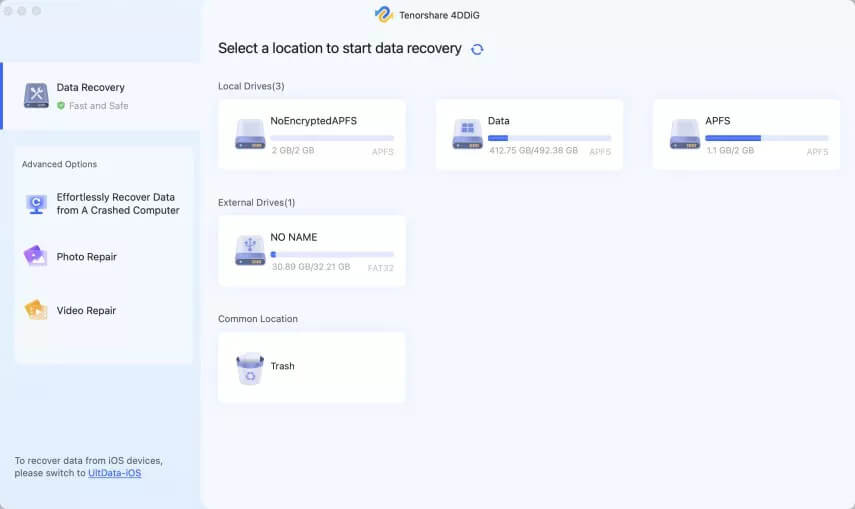
Samm 3. Määrake rakendus.
Kui nii kiir- kui ka sügavskannimine on lõpetatud, loetleb programm vasakpoolsel paneelil kõik taastatavad failid vastavalt erinevatele failikategooriatele. Vaadake eelvaadet ja leidke rakenduse kaust, mida soovite taastada. Kasutage otsinguriba, kui skannimise tulemusi on liiga palju.
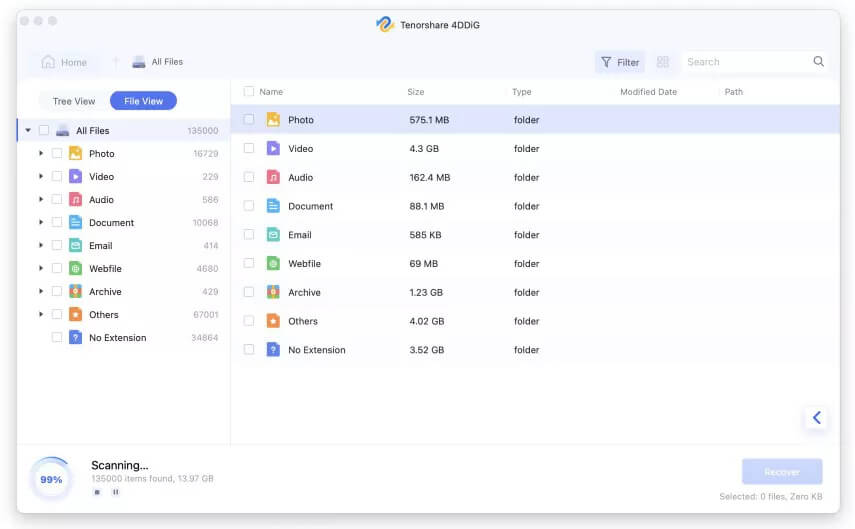
Samm 4. Taastage rakendus.
Valige soovitud rakenduste kaust ja klõpsake "Taasta", et taastada see oma Macis algsesse asukohta.
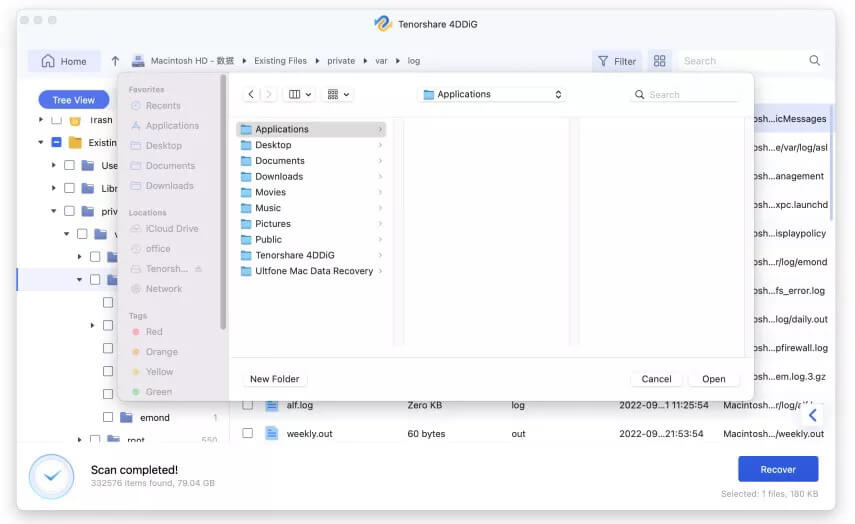
Proovige seda tasuta Proovige seda tasuta
Muud võimalikud viisid kustutatud rakenduste taastamiseks Macis
Veebisaitidelt alla laaditud rakenduste taastamine
Kui hankisite oma rakenduse Internetist, kuid kustutasite selle hiljem juhuslikult, on brauseri ajaloo kontrollimine üks mugav viis rakenduse Maci uuesti installimiseks. Võtke näiteks Google Chrome:
- Avage Chrome ja klõpsake ülemisel menüüribal "Ajalugu".
- Valige rippmenüüst suvand "Kuva kogu ajalugu".

- Kontrollige ajaloo loendit, et otsida veebisaiti, kust olete kustutatud rakenduse saanud.

- Sisestage täpne veebisait ja laadige kustutatud rakendus uuesti alla.
Selle olukorra ilmselgeks puuduseks on see, et konkreetset veebisaiti, kuhu rakendus alla laaditi, on raske brauseri kasutajate jaoks, kellel on palju brauseri ajalugu, tavaliselt raske leida. Sel juhul peaksite aja ja energia säästmiseks kasutama esimest ülalmainitud viisi.
Mac App Store'ist allalaaditud rakenduste taastamine
Eeldades, et eemaldatud rakendused ostetakse või installitakse vabalt App Store'ist, käsitletakse allpool kolme võimalikku meetodit nende Maci taastamiseks.
1. meetod: taastage kustutatud rakendused App Store'ist
Kuna App Store peab teie allalaaditud programmide üle arvestust, on mõistlik need sealt tagasi hankida, kui rakendusi on puudu. Tehke järgmist.
- Avage oma Macis App Store.
- Klõpsake menüüribal vahekaarti „Ostetud”.

- Määrake rakenduste loendist varem kustutatud rakendus.
- Rakenduse Maci uuesti installimiseks klõpsake nuppu "Install" ja seejärel sisestage oma Apple ID parool.
Siiani olete saanud oma kustutatud rakenduse uhiuue versiooni. Probleem on selles, et see uus rakendus ei paku teie varem tehtud algset teavet ja sätteid, mis võivad olla teie jaoks üliolulised. Kui see pole nii oluline, unustage mu lause ja jätkake selle meetodiga.
2. meetod: taastage Time Machine'i varukoopiast kustutatud rakendused
Maci sisseehitatud utiliidina saab Time Machine arvuti andmed, sealhulgas rakendused, automaatselt varundada, pakkudes kustutatud rakenduste päästmiseks lihtsat otseteed. Pidage meeles, et kui varukoopiat pole enne rakenduse kustutamist seadistatud, ei saa Time Machine seda kuidagi taastada. Kui aga lubate eelneva varundamise, proovige seda meetodit allolevate kirjelduste järgi.
- Ühendage väline varuketas oma Maciga.

- Klõpsake Maci ekraani paremas ülanurgas menüüribal Time Machine ikooni. Valige rippmenüüst suvand "Sisesta ajamasinasse".

- Kustutatud rakenduste kausta varukoopia leidmiseks kasutage üles/alla nooli või reguleerige ekraani paremas servas olevat ajaskaala.

- Pärast soovitud rakenduse kausta leidmist klõpsake nuppu Taasta. See naaseb algsesse asendisse.
3. meetod: taastage iCloudist kustutatud rakendused
iCloud on tõepoolest veel üks hea alternatiiv kadunud rakendustega tegelemiseks. Teie Maci andmeid saab regulaarselt iCloudiga sünkroonida, et oleks võimalik sellelt platvormilt kustutatud rakendusi jätkata. Toimingud on järgmised.
- Sisestage Chrome'i või mõne muu brauseri abil "icloud.com". Logige sisse oma Apple'i kontole.

- Klõpsake oma kasutajanime all "Konto seaded".

- Avage allosas jaotis "Täpsemalt" ja klõpsake nuppu "Taasta failid".

- Valige failide taastamise loendist soovitud rakendus ja klõpsake nuppu "Taasta".
Kuigi selle meetodi üks peamisi puudusi on see, et peate siiski eelnevalt iCloudiga Maci sünkroonimise algatama või on liiga hilja rakenduse taastamiseks ilma iCloudi varukoopiata.
Kuidas taastada Macis puuduvad rakenduste kaustad
Lisaks rakenduste tahtmatule kustutamisele võivad mõned Maci kasutajad sattuda ka häirivasse olukorda, kui rakenduste kaust on kadunud. Kui avate selle, kuvatakse rakenduste kaustas kõik teie Macis olevad rakendused. Selle kadumine toob rakenduste haldamisel kaasa suuri ebamugavusi. Kuidas taastada Macis puuduv rakenduste kaust ja taastada sellele juurdepääs Finderi külgribal või dokil? See osa ütleb vastuse.
Peidetud rakenduste kausta taastamise sammud Macis:
- Avage Finder ja minge eelistusse.
- Valige vahekaart "Külgriba" ja märkige ruut Rakendused.

Seejärel ilmub Finderi külgribale uuesti rakenduste kaust. Järgmiseks, kui soovite selle dokki paigutada, paremklõpsake rakenduste ikoonil ja valige "Lisa dokki".

See on kõik. Seni uurib see ajaveeb lihtsaid samme kaotatud Maci rakenduste kausta taastamiseks, nelja võimalikku viisi rakenduste taastamiseks konkreetsetes olukordades ja ühte 100% toimivat viisi Maci kustutatud rakenduste taastamiseks, mis sobib kõikidel juhtudel. MacDeedi andmete taastamine . Lihtsalt proovige ühte neist. Soovin teile sujuvat taastumistööd!