

Müssen Sie Ihren Mac/MacBook/iMac auf die Werkseinstellungen zurücksetzen? In diesem Artikel erfahren Sie Schritt für Schritt, wie Sie Ihren Mac zurücksetzen. Normalerweise passiert es, wenn Sie planen, einen neuen Mac zu kaufen, aber nicht wissen, was Sie mit dem alten machen sollen. In diesem Fall möchten Sie es vielleicht verkaufen. Es ist in der Tat eine brillante Idee, aber es gibt einige Vorsichtsmaßnahmen, die Sie berücksichtigen sollten, bevor Sie einen Schritt weitergehen. Denn diese Dinge können Ihre gesamte Karriere zerstören, wenn Ihre wichtigen Dinge und Daten durchsickern oder einige Leute sie versehentlich in die Hände bekommen. Dann glauben Sie mir, dass Sie in diesem Szenario möglicherweise in großen Schwierigkeiten stecken.
Manchmal kommt es vor, dass Sie unbeabsichtigt etwas auf Ihrem Mac gemacht haben und es dann Ihre macOS-Einstellungen geändert hat. Jetzt wissen Sie möglicherweise nicht, wie Sie dies auf die Standardeinstellungen zurücksetzen können. In diesem Fall empfehlen wir Ihnen, Ihren Mac auf die Werkseinstellungen zurückzusetzen. Aber bevor Sie das tun, müssen Sie noch mehr Dinge bedenken. Hier verraten wir Ihnen, wie Sie Ihren Mac auf die Werkseinstellungen zurücksetzen und geben Tipps, bevor Sie das Zurücksetzen auf die Werkseinstellungen an Ihrem Mac durchführen. Lass uns anfangen.
Inhalt
Sichern Sie Ihren Mac vor der Werkseinstellung
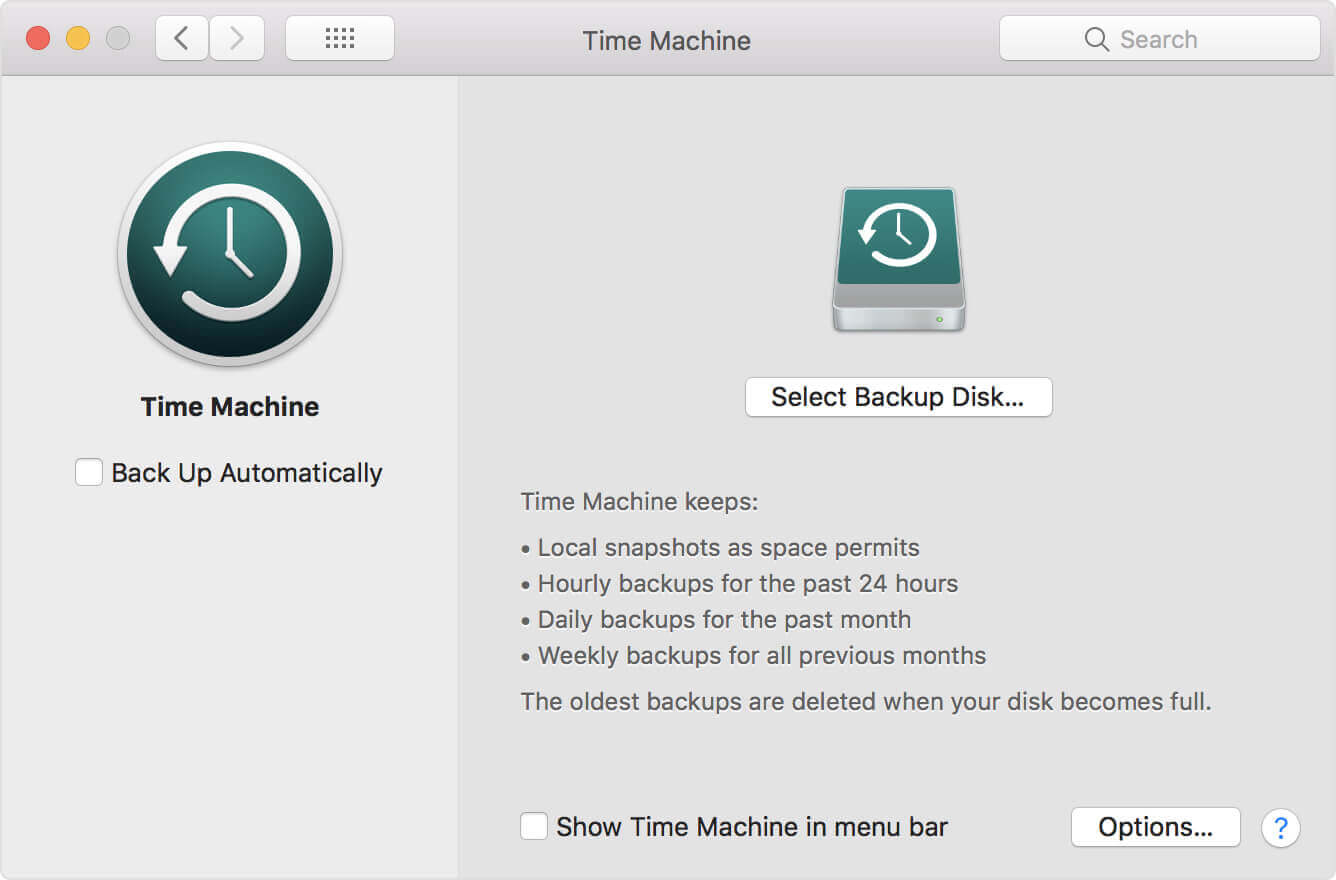
Time Machine ist die von Apple bereitgestellte Lösung zum Erstellen einer Sicherungskopie Ihrer Mac-Daten. Es ist in allen Mac-Systemen integriert. Es kann mit einer externen Festplatte funktionieren, da Sie hierfür eine Kabelverbindung benötigen. Sobald Ihr Mac an eine betriebsbereite externe Festplatte angeschlossen ist, werden dort alle Daten Ihres Mac gesichert. Es ist sehr effizient zu sehen, ob dort ein vorheriges Backup vorhanden ist oder nicht. Wenn ein vorheriges Backup gefunden wird, aktualisiert es das System in Sekundenschnelle und Sie können wieder loslegen. Um ein Backup auf Ihrer externen Festplatte zu erstellen, müssen Sie die folgenden Schritte ausführen.
- Gehen Sie zum Apple-Menü in der linken Ecke Ihres Bildschirms.
- Drücke den Systemeinstellungen Klicken Sie auf die Registerkarte und es öffnet sich ein Popup-Fenster auf Ihrem Display.
- Wähle aus Zeitmaschine von dort.
- Sie müssen jetzt die Festplatte auswählen. Dabei kann es sich um eine externe Festplatte handeln oder Sie wählen Ihr eigenes Laufwerk. Wähle aus Verwenden Sie die Festplatte Schaltfläche für das Time Machine-Backup.
- Überprüf den Automatisch sichern Kasten.
- Herzlichen Glückwunsch! Ihr Mac wird automatisch auf der ausgewählten Festplatte gesichert. Jetzt können Sie erfahren, wie Sie Ihren Mac auf die Werkseinstellungen zurücksetzen.
So setzen Sie den Mac auf die Werkseinstellungen zurück
Nachdem Sie Ihre Daten auf Ihrem Mac gesichert haben, können Sie diese drei einfachen Schritte ausführen, um Ihren Mac auf die Werkseinstellungen zurückzusetzen.
Schritt 1. Starten Sie Ihren Mac im Wiederherstellungsmodus neu
Um Ihren Mac neu zu starten, gehen Sie zu Ihrem Apple-Menü und wählen Sie die Schaltfläche „Neu starten“. Wenn Ihr Mac neu startet, müssen Sie die Taste drücken Befehl + R gleichzeitig gedrückt, um in den Wiederherstellungsmodus zu gelangen. Sie melden sich nun im Wiederherstellungsmodus bei Ihrem Mac an.
Schritt 2. Daten von der Mac-Festplatte löschen

Sobald Sie Ihren Computer über den Wiederherstellungsmodus aufgerufen haben, können Sie mit dem Löschen der Festplattendaten Ihres Mac beginnen.
- Gehe zu Dienstprogramme Fenster.
- Klicken Festplattendienstprogramm .
- Gehen Sie zur Registerkarte „Startvolume“.
- Drücke den Löschen Registerkarte aus diesem Fenster.
- Sie müssen wählen Mac OS Extended (Journaled) und klicken Sie dann auf Löschen Taste.
- Glückwunsch! Ihre Festplattendaten wurden dauerhaft von Ihrem Mac Pro, Mac mini, MacBook Pro/Air und iMac entfernt.
Schritt 3. macOS neu installieren (optional)
Dies ist ein optionaler Schritt. Wir empfehlen dies nicht, wenn Sie nicht perfekt darin sind, das Mac-Betriebssystem neu zu installieren. Wenn Sie jedoch gut darin sind, können Sie macOS neu installieren, sodass Ihr Mac wirklich neu ist. Sie können die Neuinstallation durchführen, während sich Ihr Mac noch im Wiederherstellungsmodus befindet. Im macOS-Dienstprogramme Fenster, wählen Installieren Sie macOS neu (In älteren Versionen OS X neu installieren).
Nützliche Tipps, bevor Sie den Mac auf die Werkseinstellungen zurücksetzen
Bevor Sie Ihren Mac zurücksetzen oder ein Backup Ihres Mac erstellen, sollten Sie einige Dinge beachten. Sie sollten sich von iTunes, iCloud, iMessage und sogar allem auf Ihrem Mac-Computer abmelden.
Tipps 1. Mac löschen, ohne Daten zu verlieren
Bevor Sie Ihren Mac auf die Werkseinstellungen zurücksetzen, ist die Sicherung Ihrer Dateien mit Time Machine auf einer externen Festplatte die beste Möglichkeit, Ihre wichtigen Daten zu sichern. Es besteht jedoch keine Notwendigkeit, die nicht benötigten Cache-Dateien aufzubewahren, um Ihren Speicherplatz zu verschwenden. In der Zwischenzeit verlangsamen zu viele Cache-Dateien Ihren Backup-Prozess und verschwenden auch Ihre Zeit. Es wäre also besser, alle Junk- und Cache-Dateien auf Ihrem Mac zu löschen, als als nächstes ein Backup Ihres Mac zu erstellen.
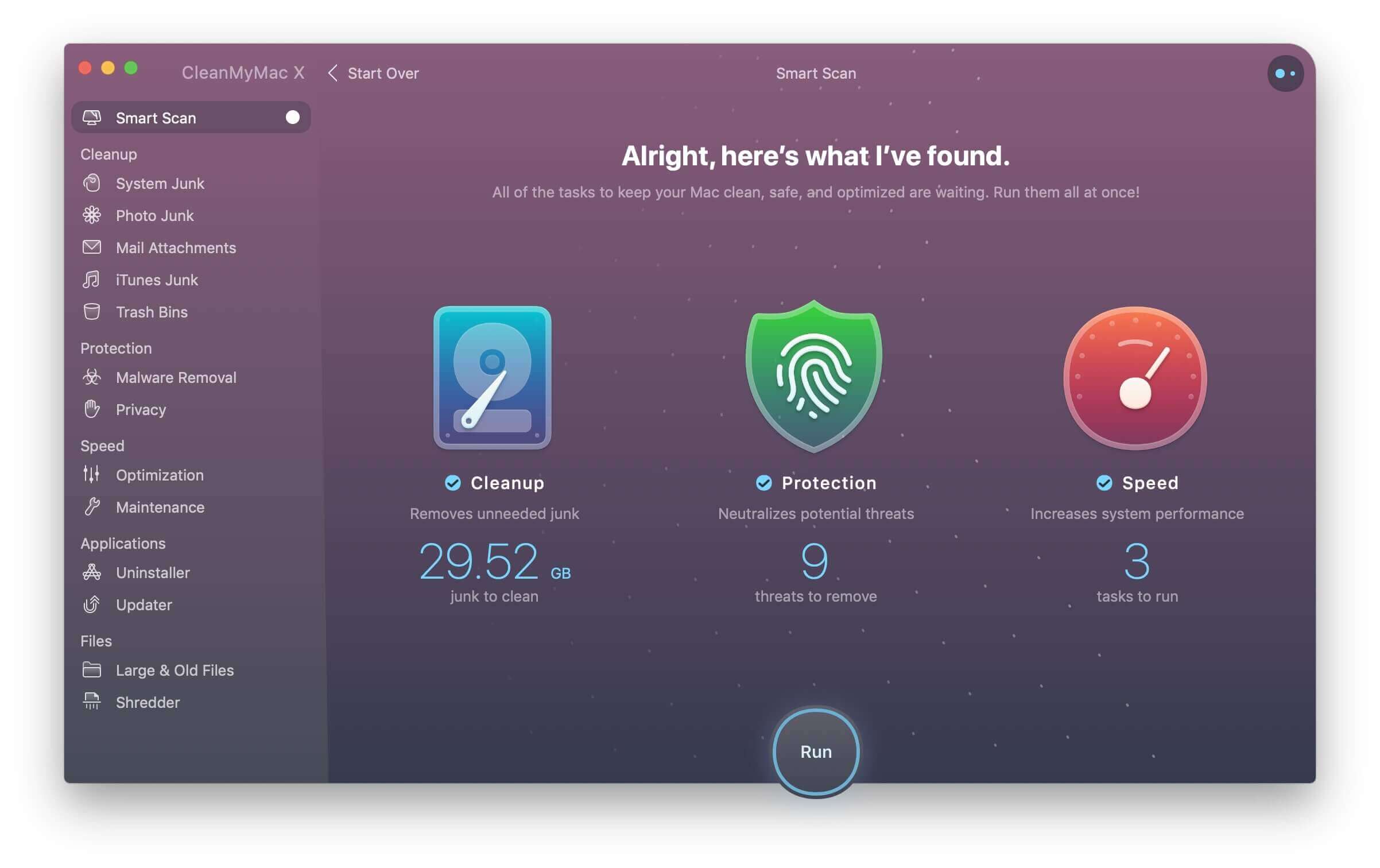
Für eine schnelle und einfache Reinigung, MacDeed Mac Cleaner ist ein großartiges Hilfsprogramm zum Aufräumen Ihres Mac. Lassen Sie Ihren Mac schneller laufen , Und Geben Sie mehr Speicherplatz auf Ihrem Mac frei . Es ist mit allen Mac-Modellen wie MacBook Pro, MacBook Air, iMac, Mac mini und Mac Pro kompatibel.
Schritt 1. Laden Sie Mac Cleaner herunter und installieren Sie es.
Schritt 2. Klicken Sie nach dem Start auf Intelligente Suche .
Schritt 3. Klicken Sie Laufen um den gesamten Müll auf Ihrem Mac zu entfernen.
Tipps 2. iTunes deaktivieren
Sie müssen iTunes deaktivieren, bevor Sie mit etwas anderem fortfahren können. Weißt du, warum? Denn iTunes erlaubt Ihnen nur die Autorisierung von bis zu 5 Computern. Es ist wichtig, die Autorisierung Ihres aktuellen Geräts bei iTunes zu deaktivieren. Vor allem, wenn Sie darüber nachdenken, einen neuen Mac zu kaufen.
- Öffnen Sie iTunes auf Ihrem Mac.
- In Ihrer Benachrichtigungsleiste sehen Sie eine Konto Registerkarte, klicken Sie darauf.
- Wählen Berechtigungen und klicken Deaktivieren Sie diesen Computer .
- Ihre Apple-ID und Ihr Passwort werden benötigt.
- Nachdem die Apple-ID und das Passwort überprüft wurden, ist Ihr Mac erfolgreich unautorisiert.

Tipps 3. Deaktivieren Sie iCloud
Um Ihre Kontakte, Notizen, Safari-Lesezeichen und -Verläufe, Erinnerungen, iCloud Drive, E-Mails usw. zu löschen, die von iCloud mit dem Mac synchronisiert werden, sollten Sie Ihr iCloud-Konto deaktivieren. Sie können die folgenden einfachen Schritte ausführen.
- Gehe zu Systemeinstellungen .
- Wähle aus iCloud Tab.
- Drücke den Abmelden Taste.
- Behalten Sie keine Kopie auf dem Mac, indem Sie die Daten deaktivieren und auf klicken Weitermachen um alle iCloud-Daten vom Mac zu entfernen.

Tipps 4. Melden Sie sich von iMessage ab
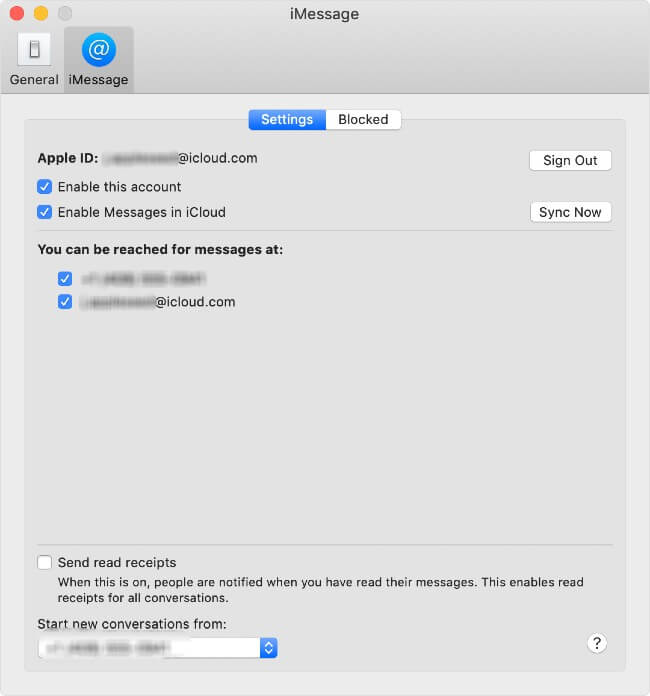
Da der Mac Ihre iMessages vom iPhone/iPad synchronisieren und anzeigen kann, wird empfohlen, sich von iMessage abzumelden, bevor Sie Ihren Mac auf die Werkseinstellungen zurücksetzen.
- Starte den Mitteilungen App.
- Gehen Sie zum Menü „Nachrichten“ in der Ecke.
- Wählen Sie in der Dropdown-Leiste aus Präferenzen .
- Wähle aus iMessage und klicken Sie auf die Schaltfläche „Abmelden“.
Da Sie alle oben genannten Schritte ausgeführt haben, haben Sie Ihren Mac zurückgesetzt und alle Ihre Daten dauerhaft von Ihrem Mac entfernt. Jetzt ist Ihr Mac neu, gut und sauber. Jeder kann es nutzen und Sie müssen sich keine Sorgen um Ihre persönlichen Daten machen. In der Zwischenzeit werden Sie feststellen, dass Mac Cleaner ein wunderbares Mac-Dienstprogramm ist, mit dem Sie Ihren Mac sauber und schnell halten.