
Keynote, usa ka yano apan matahum nga Apple utility nga parehas nga naglihok sa Microsoft PowerPoint, gidesinyo sa paghimo og mga sideshow. Kini naghimo sa imong presentasyon nga dali masabtan ug mas mamugnaon. Apan kung maghimo o mag-edit sa usa ka Keynote file, mahimo’g adunay usa ka problema - mahimo namon nga wala tuyoa nga mapapas o gibiyaan ang usa ka Keynote Presentation nga wala ma-save sa Mac, unsa ang buhaton?
Ayaw kabalaka, dinhi among gilista ang 5 nga mga paagi aron mabawi ang wala maluwas nga mga presentasyon sa Keynote o ibalik ang aksidente nga natangtang / nawala nga mga file sa Keynote nga dali, lakip usab ang pipila nga mga tip nga kinahanglan nimo mahibal-an bahin sa pagbawi sa Keynote.
Mga sulod
Hibal-i ang mga sukaranan bahin sa Keynote AutoSave
1. Unsa ang AutoSave?
Ang Auto-Save makatabang nga awtomatiko nga ma-save ang mga file sa Mac, magamit kini sa tanan nga mga aplikasyon nga nakabase sa dokumento, sama sa iWork Keynote, Mga Pahina, Numero, Preview, TextEdit, ug uban pa. Kini usa ka bahin sa macOS, imbes nga usa ka standalone nga programa nga moabut. uban sa macOS, usab adunay gamay nga kasayuran bahin sa Auto-Save nga gipadayag sa Apple.
2. Ang Keynote AutoSave ba?
Oo, ang Keynote AutoSave NAKA-ON sa default ug awtomatiko nga nagtipig sa mga bag-ong bersyon sa imong file matag 5 minuto.
3. Asa ang Keynote AutoSave Location?
Mahimo nimong makit-an ang autosaved Keynote file pinaagi sa pagbisita niini nga lokasyon:
~/Library/Containers/com.apple.iWork.Keynote/Data/Library/Autosave Information
4. Mga Rason nga Nagpahinabo nga Wala Maluwas ang Keynote
Sa diha nga ang Keynote app gilunsad, ang AutoSave feature mahimo usab nga default, apan kung ang imong Keynote file dili maka-save sa Mac, mahimo nimong i-refer ang mosunod nga mga rason ug pangitaa ang imong mga solusyon aron mapasig-uli ang AutoSave feature:
- Ang AutoSave aksidenteng napalong. Kinahanglan nimo nga i-on kini pag-usab.
- Ang keynote wala gi-update sa pinakabag-o nga bersyon. Susiha ang mga update ug pag-upgrade sa bag-ong edisyon.
- Ang macOS wala gi-update sa pinakabag-o nga bersyon ug hinungdan sa mga isyu sa pagkaangay. Adto sa AppStore ug i-install ang pinakabag-o nga bersyon sa macOS.
- Ang Keynote file gi-lock ug gipugngan ang pag-edit. Kinahanglan nimo nga ablihan una ang file.
- Ang Keynote file nadaot. Pangitaa ang orihinal nga kopya para sa pag-edit.
5. Mapalong Ko ba ang Keynote AutoSave?
Sa default, ang Auto-Save gi-ON, apan ang mga tiggamit makapili nga dili gamiton kini nga feature pinaagi sa pagpalong niini sama sa mosunod:
- Adto sa Apple Menu > System Preferences.

- Pilia ang "General", mahimo nimong susihon o i-un-check ang kahon sa dili pa ang "Pangutan-a nga ipadayon ang mga pagbag-o kung magsira sa mga dokumento" aron ma-OFF o ma-ON ang Auto-Save nga bahin.

Giunsa Pagbawi ang Wala Naluwas nga Keynote Presentation?
Kung nagtrabaho ka sa usa ka Keynote file sa usa ka Mac, dili mahimo nga imong biyaan ang Keynote nga dili ma-save tungod kay ang Auto-Save nga bahin kanunay nga nagtrabaho sa luyo aron i-save ang imong mga file kung adunay pagbag-o nga gihimo sa file.
Apan kung ang imong Keynote mohunong nga wala magtipig, aniay 2 nga mga paagi aron mabawi ang presentasyon sa Keynote nga wala ma-save.
Ibalik ang Wala Natipig nga Keynote gikan sa AutoSave Folder
Sama sa among gihisgutan sa ibabaw, ang Auto-Save gi-enable pinaagi sa default sa usa ka Mac aron awtomatiko nga ma-save ang mga file. Busa, mahimo namong gamiton ang Keynote AutoSave aron mabawi ang wala maluwas nga mga presentasyon sa Keynote human sa pagkahagsa o sa ubang mga rason.
Mga Lakang aron Mabawi ang Wala Na-save nga Keynote Presentation gamit ang AutoSave
- Bukas nga Finder.
- Adto sa "Lakaw"> "Adto sa Folder" ug isulod ang lokasyon sa folder sa AutoSave:
~/Library/Containers/com.apple.iWork.Keynote/Data/Library/Autosave nga Impormasyon
, unya i-klik ang “Lakaw”.
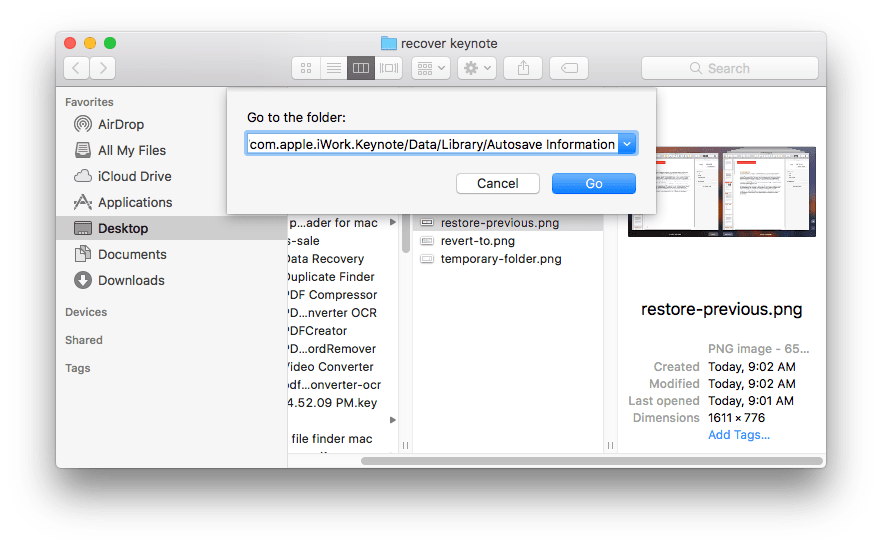
- Karon pangitaa ang wala maluwas nga mga presentasyon sa Keynote, ablihi kini gamit ang iWork Keynote, ug i-save kini.
Ibalik ang Wala Naluwas nga Keynote gikan sa Temporary Folder
- Adto sa Finder > Applications > Utilities.
- Ilunsad ang Terminal sa imong Mac.
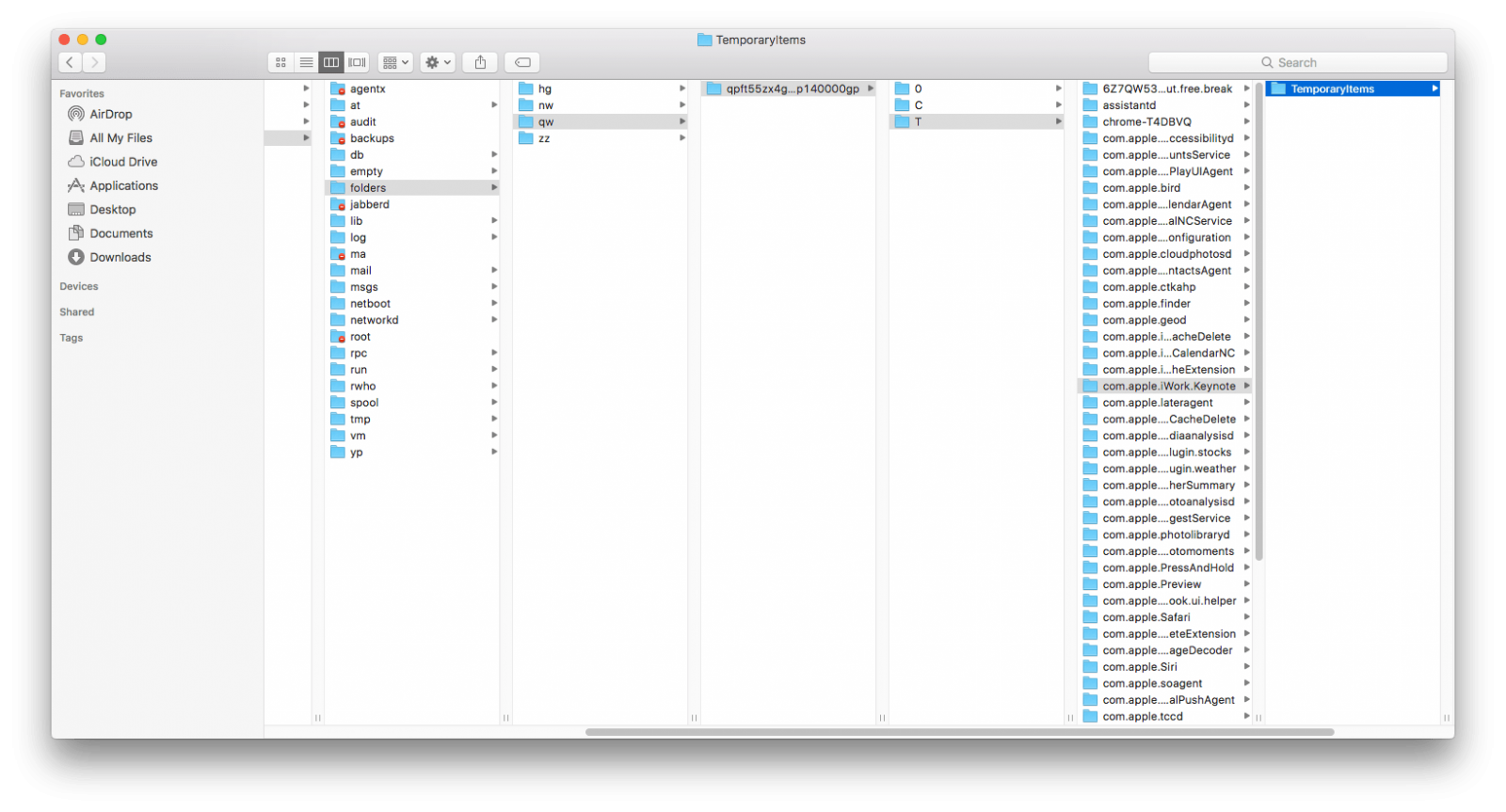
- Isulod ang “open $TMPDIR” sa Terminal, unya pindota ang “Enter”.
- Karon pangitaa ang Keynote nga mga presentasyon sa folder, ablihi ug i-save kini.
Giunsa Pagbawi ang Natangtang o Nawala nga Keynote Files sa Mac?
Aron mabawi ang natangtang o nawala nga mga presentasyon sa Keynote, ania ang 3 nga mga paagi alang sa imong kapilian, mahimo nimong pilion ang paghimo sa Keynote recovery nga adunay o wala ang software, nga adunay bayad o libre nga serbisyo.
Kinasayon nga Paagi sa Pagbawi sa Natangtang o Nawala nga Keynote
Ang mga paagi aron mabawi ang mga file sa Keynote daghan, apan ang labing kadali ug labing episyente nga paagi mao ang paggamit sa usa ka eksperto sa pagbuhat sa trabaho.
Samtang MacDeed Data Recovery usa ka maayong pagpili. Kini usa ka programa sa Mac nga nagtabang sa mga tiggamit sa pagbawi sa iWork Pages, Keynote, Numbers, mga file sa Microsoft Office, litrato, video, ug uban pang mga file gikan sa internal o eksternal nga aparato. Uban sa 5 recovery modes, ang MacDeed Data Recovery mahimo nga maalamon nga pagkalot sa nawala nga mga file ug ibalik kini nga malampuson.
Sulayi Kini nga Libre Sulayi Kini nga Libre
Panguna nga mga Feature sa MacDeed Data Recovery
- Suporta aron mabawi ang mga natangtang, na-format, ug nawala nga mga file
- Pagbawi sa mga litrato, audio, video, dokumento, archive, ug uban pa
- Mabawi ang mga file gikan sa Hard Drives, USB Drives, SD Card, Digital Cameras, Mobile Phones, MP3/MP4 Players, iPods, etc
- Ibutang ang dali ug lawom nga pag-scan
- Paspas nga pag-scan
- Taas nga rate sa pagkaayo
- Taas nga pagkaangay sa MacOS 13, 12, 11, 10.15, 10.14, 10.13, 10.12, o mas sayo pa
Giunsa Pagbawi ang Natangtang o Nawala nga Mga Presentasyon sa Keynote sa Mac?
Lakang 1. Libre nga pag-download sa MacDeed Data Recovery, pag-install, ug paglansad.
Sulayi Kini nga Libre Sulayi Kini nga Libre
Lakang 2. Pilia ang lokasyon.
Lakaw ngadto sa Disk Data Recovery, ug pilia ang lokasyon diin gusto nimo mabawi ang mga natangtang o nawala nga mga file sa Keynote.
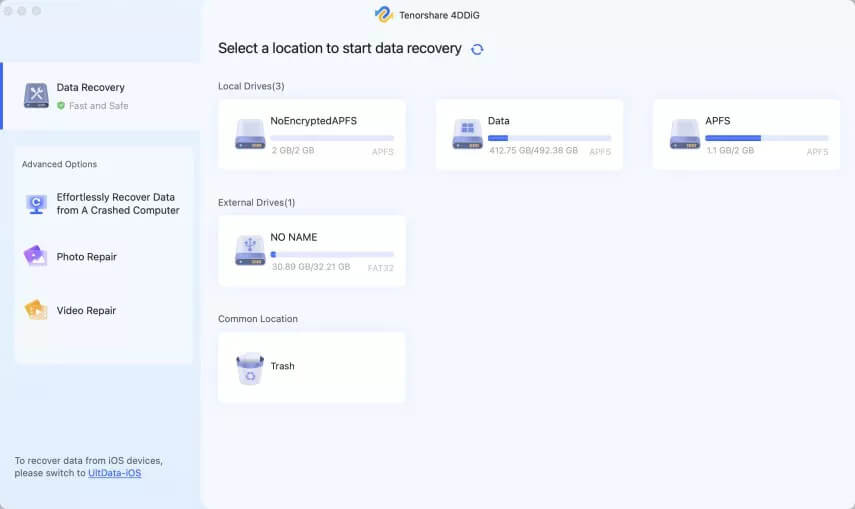
Lakang 3. I-klik ang Scan button aron pangitaon ang Keynote files. Adto sa Tanan nga mga File> Dokumento> Yawe, o mahimo kang mosulod sa usa ka keyword nga pangitaon.
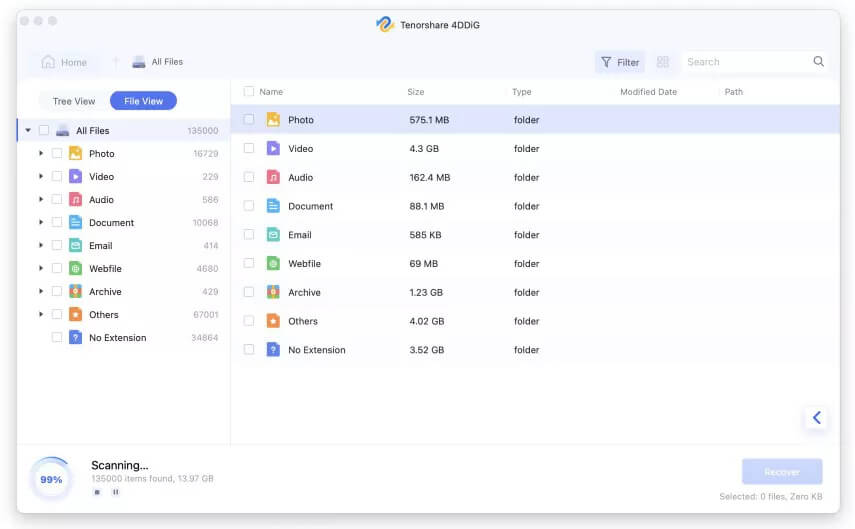
Lakang 4. I-preview ug mabawi ang natangtang o nawala nga dokumento sa Keynote.
Doble nga pag-klik sa Keynote file aron ma-preview, pilion, ug i-klik ang Recover aron mabalik kini.
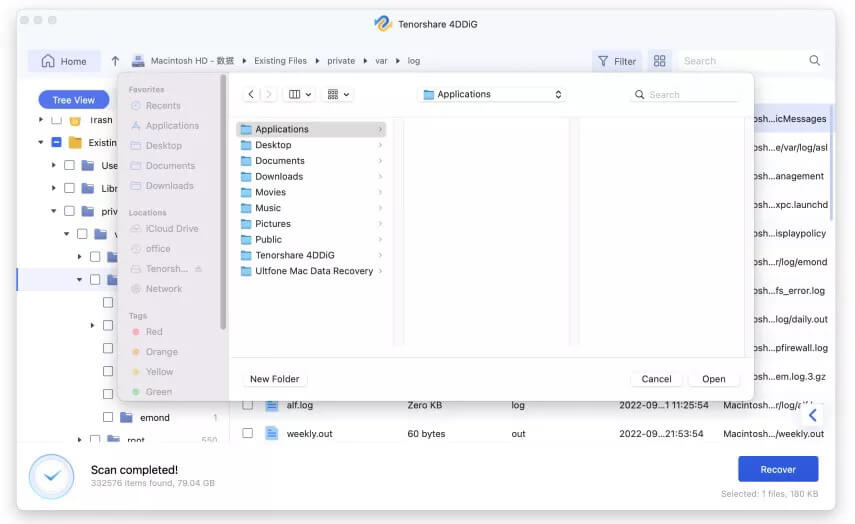
Sulayi Kini nga Libre Sulayi Kini nga Libre
Ibalik ang Natangtang nga Keynote Files gikan sa Trash Bin
Kung atong tangtangon ang mga file sa Mac, ibalhin lang nato ang mga file ngadto sa Trash bin, dili kini permanente nga mapapas, mabawi pa nato ang mga file gikan sa Trash Bin.
Lakang 1. Adto sa Trash Bin.
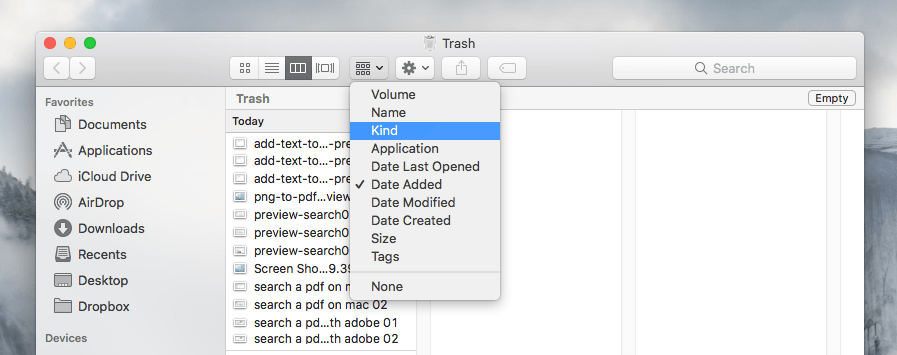
Lakang 2. Pangitaa ang natangtang nga Keynote files. Aron dali nga makit-an ang mga natangtang nga mga file, mahimo nimong i-klik ang icon nga "bag-o ang kahikayan sa aytem" aron ibutang ang mga natangtang nga mga file sa imong gusto nga pagkasunud.
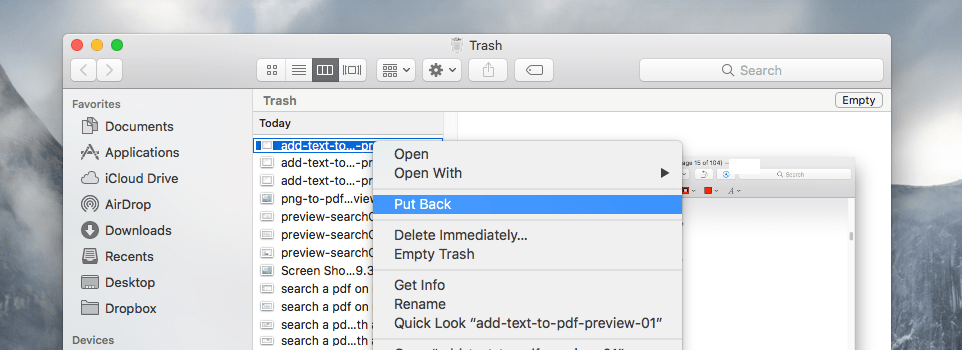
Lakang 3. Ibalik ang mga natangtang nga Keynote files. Pag-right-click sa natangtang nga Keynote file ug pilia ang "Ibalik".
Lakang 4. Susiha ang nakuha nga Keynote file. Sa higayon nga imong ibalik ang Keynote file, ang folder diin ang imong natangtang nga Keynote orihinal nga gitipigan maablihan, ug mahimo ka na nga magtrabaho sa Keynote file.
Mabawi ang Natangtang o Nawala nga Keynote File gamit ang Time Machine
Bisan pa, kung permanente nimo nga gitangtang ang Keynote File ug gusto nimo mabawi ang natangtang o nawala nga mga file sa Keynote nga libre, mahimo nimong gamiton ang Mac Time Machine.
Sama sa nahibal-an namong tanan, ang Time Machine usa ka utility sa Mac nga nagtabang sa mga tiggamit nga i-back up ang mga file gikan sa Mac hangtod sa usa ka hard drive, kung imong gi-ON ang Time Machine, mahimo nimong mabawi ang nawala o natangtang nga mga file sa Keynote gikan sa backup sa Time Machine.
Lakang 1. Lakaw ngadto sa Finder > Application ug ilunsad ang Time Machine.
Lakang 2. Ablihi ang folder diin imong gitipigan ang Keynote file. O mahimo kang moadto sa Finder> All My Files, dayon pangitaa ang Keynote file pinaagi sa pagpili sa usa ka matang sa kahikayan.
Lakang 3. Pangitaa ang Keynote nga dokumento aron mabawi. Mahimo nimong gamiton ang timeline sa ngilit sa screen aron masusi ang backup sa mga dokumento sa Word, unya pilia ug pindota ang Space Bar aron ma-preview.
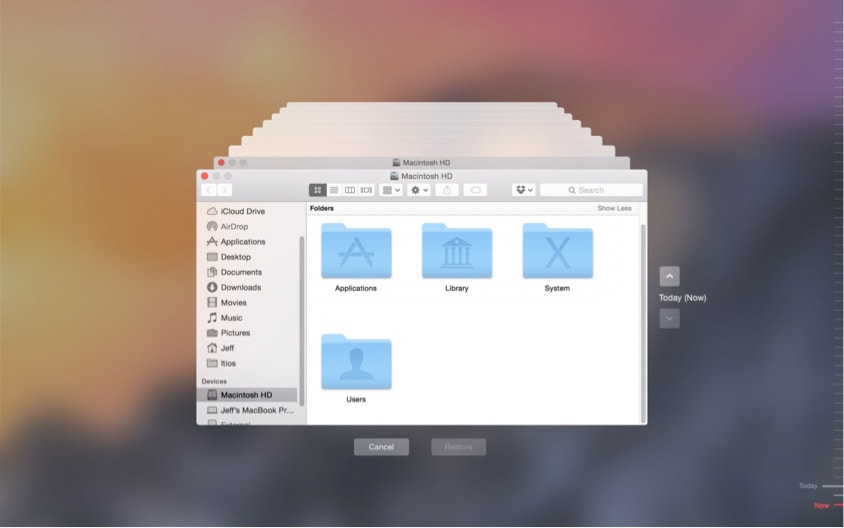
Lakang 4. I-klik ang "Iuli" aron mabawi ang natangtang nga Keynote file gikan sa backup sa Time Machine.
Extended: Iuli ang Nauna nga Bersyon o Nadaot nga Keynote
Giunsa Pagbawi ang Nauna nga Bersyon sa Keynote?
Adunay 2 ka maayo nga mga serbisyo nga gitanyag sa MacOS aron mapauswag ang kasayon sa pagtrabaho sa mga dokumento: Auto-Save ug Mga Bersyon. Ang Auto-Save makatabang sa pagluwas sa bisan unsang kausaban sa usa ka dokumento diha-diha dayon human sa usa ka pagbag-o nga gihimo sa file; samtang ang mga Bersyon nagtanyag og paagi sa pag-access ug pagtandi sa tanang naunang bersyon sa usa ka dokumento. Kasagaran, sa bisan unsang Mac, ang Auto-Save ug Mga Bersyon nga bahin na-ON pinaagi sa default.
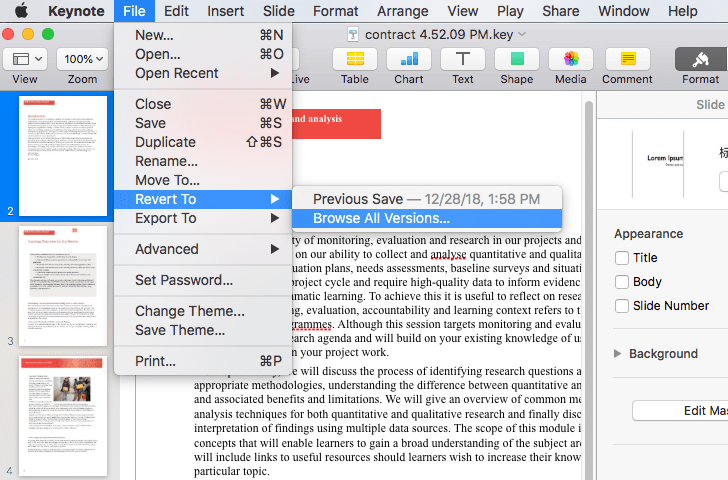
Mao nga, kung gusto nimo mabawi ang usa ka naunang bersyon sa Keynote, gamita ang bahin sa Mga Bersyon:
Lakang 1. Ablihi ang Keynote presentation.
Lakang 2. Adto sa File > Revert To > Browse All Versions.
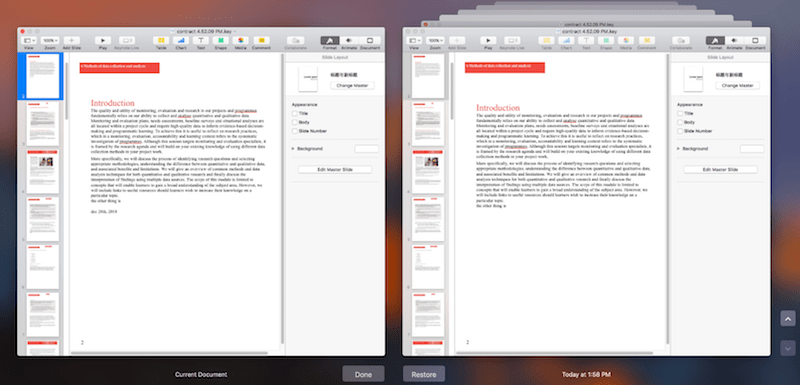
Lakang 3. Pag-klik sa Up ug Down icon aron mapili ang imong gusto nga bersyon, unya i-klik ang "Iuli" aron mabawi ang naunang bersyon sa Keynote.
Giunsa Pagbawi ang Nadaot nga Keynote?
Nahuman ra nako ang usa ka 60-slide nga keynote, unya gisulayan nako nga ablihan kini sa akong iPhone aron magpraktis. Ang macOS keynote nag-ingon “Ang file nadaot ug dili maablihan.”—Raphshu gikan sa Apple Discussion
Bisan pa, adunay usahay kita makasugat sa usa ka susama nga problema, ang Keynote nga presentasyon nadaot ug dili maablihan. Sa kini nga kaso, adunay 4 nga mga solusyon.
Solusyon 1. Ipadala ang Keynote file ngadto sa usa ka higala nga naggamit ug laing Keynote nga bersyon, ug susiha kon ang file maablihan, kon oo, mas maayo nga mobalhin ka sa usa ka magamit nga Keynote nga bersyon sa imong Mac.
Solusyon 2. Gamita ang backup. Mahimo nimong gi-back up ang file pinaagi sa Time Machine o serbisyo sa iCloud, gamita kini nga mga serbisyo aron makit-an ang imong katapusan nga gi-update nga mga presentasyon sa Keynote.
Solusyon 3. Ablihi ang file gamit ang Mac Preview, unya kopyaha ug idikit ang mga sulod sa bag-ong Keynote file.
Solusyon 4. I-convert ang Keynote sa PDF nga adunay libre nga serbisyo sa online. Ang file ma-save sa PDF format ug mahimo nimong ablihan ang file gamit ang Mac Preview. Kung gikinahanglan, kopyaha ug idikit ang mga sulod sa PDF ngadto sa bag-ong Keynote file.
Solusyon 5. Paggamit usa ka piraso sa Data Recovery software sama sa MacDeed Data Recovery , aron pangitaon ug ibalik ang imong Keynote file.
Konklusyon
Naghisgot bahin sa pagbawi sa mga presentasyon sa Keynote, bisan kung kini wala maluwas, natangtang, nawala bisan nadaot, kami adunay daghang posible nga mga paagi aron masulbad kini. Apan ang labing kaayo (labing kadali ug labing episyente) nga paagi kanunay nga makakuha kanimo usa ka eksperto, ingnon ta, usa ka Mac Data Recovery Software.
Dali nga Mabawi ang Keynote Files sa 3 nga Lakang - MacDeed Data Recovery
- Ibalik ang permanenteng natangtang, nawala, ug na-format nga Keynote nga mga file
- Iuli ang 200+ ka tipo sa file: docs (Keynote, Pages, Numbers…), mga hulagway, video, audio, archive, etc.
- Suportahi ang data recovery gikan sa internal ug external hard drive
- Gamita ang dali ug lawom nga pag-scan aron makit-an ang labing nawala nga mga file
- I-preview ang mga file sa dili pa mabawi
- Pagsala aron ibalik ang gusto nga mga file lamang
- Pagbawi sa mga file sa usa ka lokal nga drive o Cloud