

"Després de patir una fallada sobtada de corrent al meu Mac i reiniciar-lo, vaig trobar que un projecte crític que em va trigar més de 5 hores a editar a iMovie estava absent de la llista de projectes. No em puc permetre el luxe de perdre aquest vídeo. Si us plau, ajudeu a recuperar-lo. Moltes gràcies." — Sol·licitud de Quora
iMovie és una coneguda aplicació d'edició de vídeo preinstal·lada en dispositius macOS, iOS i iPadOS. Els usuaris ho aprofiten per polir els seus videoclips generats en la vida i la feina diària.
No obstant això, la supressió o la pèrdua imprevista de projectes d'iMovie, com l'escenari anterior, és sens dubte possible que es produeixi a causa d'un error de programari, un atac de ransomware, etc. Ha de ser una merda quan es descobreix que s'elimina per casualitat un fragment de vídeo al qual heu dedicat temps i energia considerables. Per solucionar aquest problema, aquesta pàgina ofereix una àmplia selecció de solucions sobre com recuperar fitxers del projecte iMovie suprimits a Mac.
Continguts
On suprimir iMovie Projects Go al Mac?
Molts de vosaltres us preguntareu on va a la terra quan suprimiu un projecte a iMovie. Bé, tot depèn del que hagis fet.
Al principi, aneu a comprovar la paperera del Mac. Els projectes d'iMovie suprimits romandran aquí fins que la paperera es buidi automàticament al cap de 30 dies o s'esborri manualment per tu mateix. Si no es troben vídeos a la paperera, aneu a la biblioteca d'iMovie. Els projectes d'iMovie suprimits sense voler es copiaran a la biblioteca com a esdeveniments amb el mateix nom de fitxer.
Si els vídeos d'iMovie també han desaparegut de la biblioteca iMovie, vol dir que s'han eliminat del Mac Finder. Finalment, es guarden a la unitat local del Mac abans de ser sobreescrits per dades noves.
Per tant, per augmentar les possibilitats d'èxit de recuperar els fitxers del projecte iMovie suprimits, és millor deixar d'utilitzar el Mac per a qualsevol cosa i aprofitar el temps per buscar maneres de recuperació adequades el més ràpidament possible.
El millor programari de recuperació de vídeo d'iMovie a Mac
Entre els diferents enfocaments per restaurar projectes d'iMovie suprimits a Mac, el més fiable és utilitzar un programari de recuperació de vídeo iMovie de tercers, que pot funcionar al 100% sempre que el vídeo d'iMovie suprimit encara no s'hagi esborrat de la unitat Mac.
Aquí Recuperació de dades MacDeed es recomana que sigui la vostra màxima prioritat. Aquest programa pot recuperar fitxers del projecte iMovie en una varietat de formats com ara AVI, MOV, MP4, ASF, etc. sense comprometre la qualitat del vídeo original. Assignat amb un algorisme informàtic avançat i una alta taxa de recuperació, es pot aconseguir una recuperació segura sense necessitat de coneixements tècnics.
Per què MacDeed Data Recovery és el millor programari per recuperar projectes iMovie a Mac?
- Recupereu vídeos d'iMovie suprimits recentment i permanentment del Mac
- Admet la recuperació dels fitxers del projecte iMovie perduts per diferents motius, com ara la supressió accidental, el format del disc, l'error del sistema macOS, l'apagada inesperada de l'alimentació, un error humà, etc.
- Interfície intuïtiva i funcionament senzill
- Navegueu fins als fitxers del projecte iMovie desitjats de manera eficient mitjançant eines de filtre, com ara paraula clau, mida del fitxer, data de creació i data de modificació
- Interacció optimitzada de la interfície completa d'escaneig
- Previsualitza tots els elements recuperables abans de la recuperació
- Restaura les dades a una unitat local o plataformes al núvol
Com recuperar projectes d'iMovie que van desaparèixer al Mac?
Pas 1. Baixeu, instal·leu i executeu MacDeed Data Recovery al vostre Mac.
Prova-ho gratis Prova-ho gratis
Pas 2. Escaneja la unitat local.
Aneu a Recuperació de dades de disc. Trieu la unitat local del Mac que s'utilitza per emmagatzemar el projecte iMovie suprimit. Feu clic al botó "Escaneja" per començar.
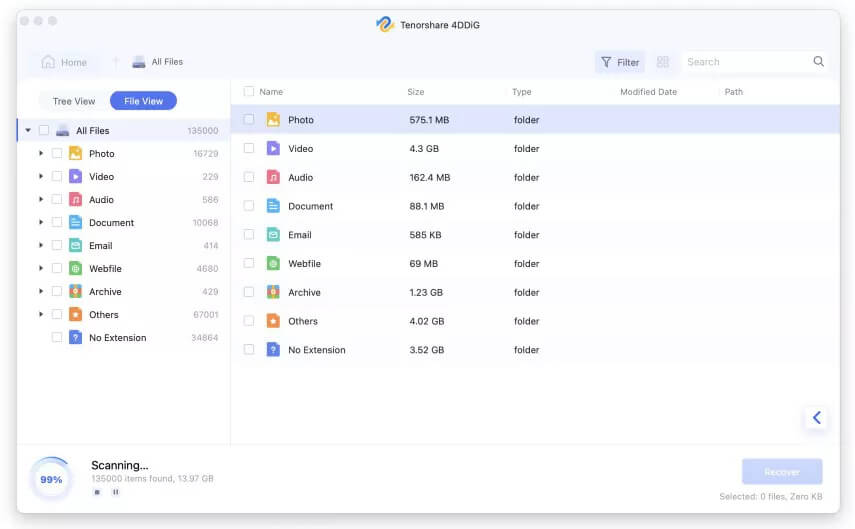
Pas 3. Descobriu el vostre projecte iMovie desitjat.
Quan s'hagin completat tant l'escaneig ràpid com l'exploració profunda, MacDeed Data Recovery mostrarà tots els fitxers escanejats en funció de diferents categories de fitxers. Apliqueu eines de filtre o una barra de cerca per localitzar ràpidament el vídeo d'iMovie que voleu recuperar. Podeu previsualitzar-lo per assegurar-vos que és el correcte.
Pas 4. Recuperar el projecte iMovie.
Seleccioneu el vídeo desitjat i premeu "Recuperar" per revertir-lo al sistema de fitxers del vostre Mac.
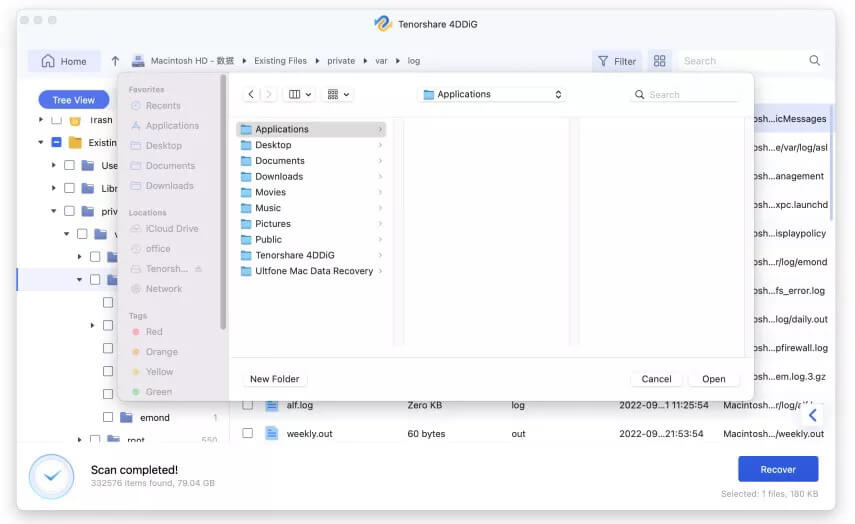
Prova-ho gratis Prova-ho gratis
Com recuperar projectes d'iMovie suprimits amb funcions natives de Mac?
A més dels més fiables Recuperació de dades MacDeed programari, també hi ha diverses funcions natives del sistema operatiu per recuperar projectes d'iMovie suprimits a Mac. No es garanteix que siguin factibles, però han demostrat que val la pena provar-ho en situacions específiques. Oferirem 3 solucions utilitzant aquestes característiques de la següent manera.
Solució 1: comproveu la biblioteca iMovie
Com s'ha esmentat a la primera part d'aquesta pàgina, iMovie Library pot desar els projectes suprimits com a esdeveniments abans que aquests fitxers de projecte es purgin del Mac Finder. Aquesta solució també és adequada per al cas en què malmeteu els fitxers de vídeo d'iMovie fent que els projectes estiguin amagats en algun lloc. A continuació es mostra la guia sobre com recuperar projectes d'iMovie suprimits de la biblioteca iMovie del Mac.
- Obriu el Finder fent clic a la seva icona al Dock.
- Feu clic a "Vés" a la barra de menú d'Apple > seleccioneu "Inici" al menú desplegable.

- Localitzeu i obriu la carpeta Pel·lícules.

- Feu clic amb el botó dret a "Biblioteca iMovie" > trieu "Mostra el contingut del paquet".

- Comproveu si el vostre projecte suprimit hi és. En cas afirmatiu, podeu restaurar-lo copiant i enganxant.

Sempre que el vostre projecte iMovie suprimit no es trobi amb aquest mètode, aneu a les dues restants.
Solució 2: recupera la carpeta de còpies de seguretat d'iMovie
La segona característica que pot ser útil és la carpeta Còpies de seguretat d'iMovie. Per principi, iMovie desa automàticament i fa una còpia de seguretat dels fitxers del projecte en una carpeta anomenada Còpies de seguretat d'iMovie. On s'emmagatzemen les còpies de seguretat d'iMovie? En general, es troben profundament al sistema de fitxers de la vostra màquina Mac. Vegem com reprendre els projectes suprimits de la carpeta Còpies de seguretat d'iMovie.
- Inicieu el Finder fent clic a la seva icona al Dock.
- Seleccioneu l'opció "Vés" a la barra de menú d'Apple > feu clic a "Biblioteca".

- Després d'obrir la carpeta Biblioteca, aneu a la carpeta Contenidors i obriu-la.
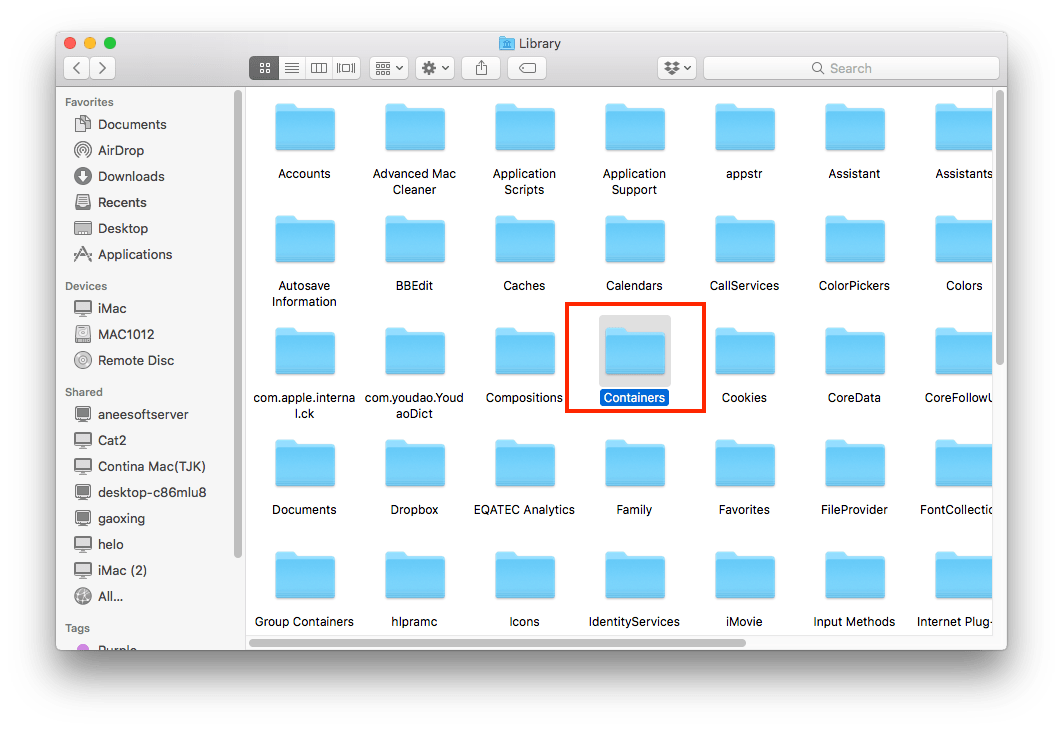
- Localitzeu i obriu la carpeta iMovie. Podeu utilitzar la barra de cerca per escriure la paraula clau per a una cerca ràpida.

- A la carpeta de l'iMovie, aneu a la carpeta Dades > Biblioteca > Caches. La carpeta Caches és exactament on s'emmagatzemen les còpies de seguretat d'iMovie. Navegueu per aquesta carpeta per comprovar si es troba el vostre projecte iMovie suprimit.
De la mateixa manera, també es pot accedir a la carpeta Còpies de seguretat d'iMovie fent clic a Cerca > Vés (barra de menú) > Vés a la carpeta... > copia i enganxa l'adreça següent:
/Usuaris/el vostre usuari/Biblioteca/Contenidors/iMovie/Data/Library/Caches/Còpies de seguretat d'iMovie
Notes: recordeu de canviar "el vostre usuari" pel vostre nom d'usuari real.

Això és. Si ni la biblioteca de l'iMovie ni la carpeta de còpies de seguretat de l'iMovie no contenen el vídeo d'iMovie que falten, dirigiu-vos a la tercera funció com a últim recurs.
Solució 3: restaurar amb una còpia de seguretat de Time Machine
Time Machine és una altra utilitat integrada a Mac per fer una còpia de seguretat automàtica de les vostres dades a intervals regulars, creant un procés de recuperació de dades que estalvia temps i sense esforç. Iniciar una còpia de seguretat prèviament és el requisit previ per recuperar projectes d'iMovie suprimits de Time Machine. Un cop no hàgiu habilitat cap còpia de seguretat abans de la supressió del fitxer iMovie, l'única opció és MacDeed Data Recovery, tal com es descriu a la segona part d'aquesta pàgina. Aquí teniu el tutorial amb Time Machine.
- Connecteu la unitat de còpia de seguretat amb el vostre Mac.

- Feu clic a la icona Time Machine a la barra de menús a la part superior dreta de la pantalla del Mac. Seleccioneu "Enter Time Machine" al menú desplegable.

- Aneu a la carpeta de còpia de seguretat recent que conté el projecte iMovie suprimit. Utilitzeu la barra de cerca a la cantonada superior dreta de Time Machine o la línia de temps a la vora dreta de la pantalla per especificar la vostra cerca.

- Feu clic al botó "Restaurar" després de localitzar el projecte desitjat. Tornarà a la seva posició original.
Conclusió
Un clip d'un projecte d'iMovie normalment ens comporta un gran esforç per gestionar-lo. La seva eliminació per error ha de ser un desastre. Afortunadament, algunes funcions natives són capaços de recuperar projectes d'iMovie suprimits a Mac. Si aquestes funcions no són viables, no dubteu a provar l'eina de treball 100%: Recuperació de dades MacDeed .