

Hi ha moltes raons per les quals potser voldreu formatar una unitat USB a Mac, des de la seva compatibilitat amb Mac fins a restaurar-ne la capacitat total. Formatar un USB al Mac definitivament esborrarà tots els fitxers que hi ha. Per tant, és molt recomanable fer una còpia de seguretat dels fitxers USB abans de formatar. En aquest article, us mostraré com formatar USB a Mac i trobar una solució per dur a terme la recuperació de dades USB.
Continguts
Com formatar la unitat USB a Mac?
Per formatar un USB al Mac, l'aplicació Utilitat de disc integrada de macOS us pot ajudar. Seguiu els passos següents per formatar una unitat USB al Mac:
Pas 1. Inicieu la Utilitat de disc.
Connecteu la vostra unitat USB al vostre Mac. Aneu a Aplicacions > Utilitats i obriu la Utilitat de disc. A continuació, veureu una llista de les unitats disponibles a l'esquerra. Trieu l'USB que voleu formatar. I feu clic al botó "Esborra" per continuar.

Pas 2. Trieu un format per a USB.
El segon pas per formatar l'USB al Mac és triar un format adequat. Disk Utility tria OS X Extended (Journaled) com a format predeterminat, però podeu seleccionar altres opcions segons la vostra situació i després posar un nom a la vostra unitat USB. Les opcions de format que veureu ara són:
OS X estès (publicat) – és útil per crear unitats segures que requereixen una contrasenya per accedir. Si no voleu que ningú accedeixi al contingut de la unitat sense el vostre permís, aquest format és la vostra elecció, especialment per a unitats extraïbles com ara unitats externes i claus USB.
OS X estès (distingeix entre majúscules i minúscules, diari) – si trieu aquest format, podeu crear una unitat que distingeix entre majúscules i minúscules on els fitxers en minúscules i majúscules d'una unitat es tracten de manera diferent. Per tant, un fitxer anomenat XXX.txt i xxx.txt es tractaria com a dos fitxers separats.
MS-DOS (FAT) – si voleu que la unitat s'utilitzi tant en ordinadors Mac com en PC, podeu triar aquest format.
ExFAT – el mateix que per a MS-DOS (FAT) anterior, només aquesta opció s'ha optimitzat per a unitats flash, tant internes com externes.

Pas 3. Trieu l'opció de seguretat.
Les opcions de seguretat us permeten esborrar la unitat o el volum seleccionats per evitar que el programari de recuperació de disc recuperi dades. L'opció més ràpida esborrarà la unitat USB eliminant la informació de la capçalera i deixant els fitxers intactes. L'opció Secure escriu les dades de la unitat 7 vegades per evitar la recuperació de dades.
Com més seguretat trieu, menys possibilitats de recuperar la unitat formateada. Si heu fet una còpia de seguretat dels fitxers de la vostra unitat USB o teniu previst vendre o cedir la unitat a altres persones, podeu seleccionar l'opció Més segur.

Pas 4. Formateu la unitat USB a Mac.
L'últim pas per formatar la unitat USB al Mac és fer clic al botó Esborra. A continuació, una barra de progrés mostrarà com va el format de la vostra unitat USB i quant de temps trigarà a completar-se. Espereu pacientment o feu alguna cosa més durant el procés.

Després de formatar, feu clic a "Fet" i la vostra unitat USB estarà preparada per a nous fitxers. Si formateu un USB al Mac per accident i voleu trobar una solució per recuperar-ne els fitxers perduts, a continuació teniu la guia adequada.
Com recuperar dades d'una unitat USB formatada accidentalment a Mac?
Mentre no hàgiu afegit fitxers nous a la unitat USB formatada, encara teniu l'oportunitat de recuperar les dades perdudes mitjançant una aplicació de recuperació de dades de tercers com MacDeed Data Recovery.
Recuperació de dades MacDeed és un programa de recuperació de dades per a Mac que us pot ajudar a recuperar dades perdudes, suprimides o formateades, com ara fotos, vídeos, documents i arxius de unitats USB, discs durs, targetes SD, etc. Seguiu els passos següents per recuperar dades d'un unitat USB formatada.
Prova-ho gratis Prova-ho gratis
Pas 1. Baixeu MacDeed Data Recovery de forma gratuïta. I instal·leu-lo al vostre Mac. No l'instal·lis a la unitat USB formatada. Llavors llança-ho.
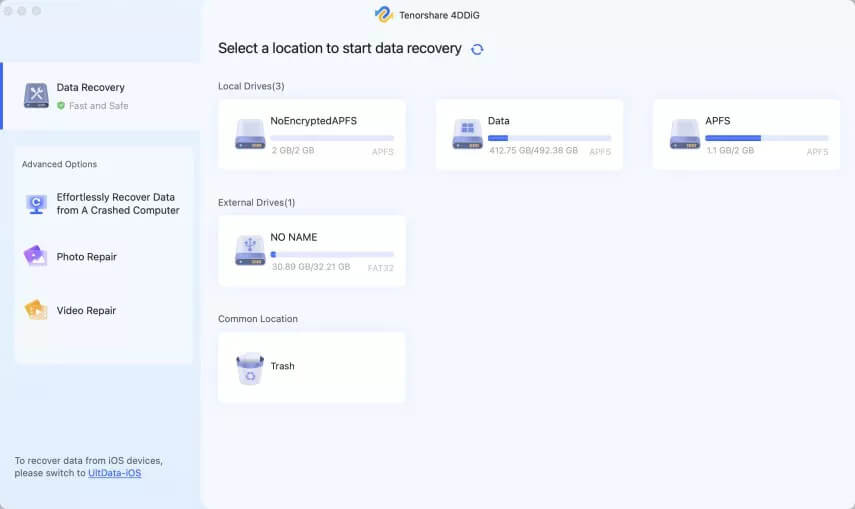
Pas 2. Trieu l'USB formatat per escanejar. I feu clic a "Escanejar". Aquest programari de recuperació de dades escanejarà tota la unitat USB formatada.
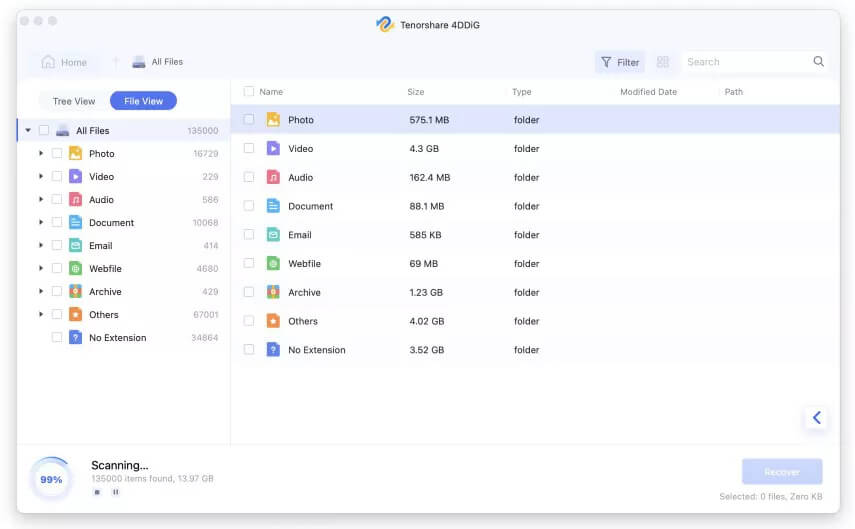
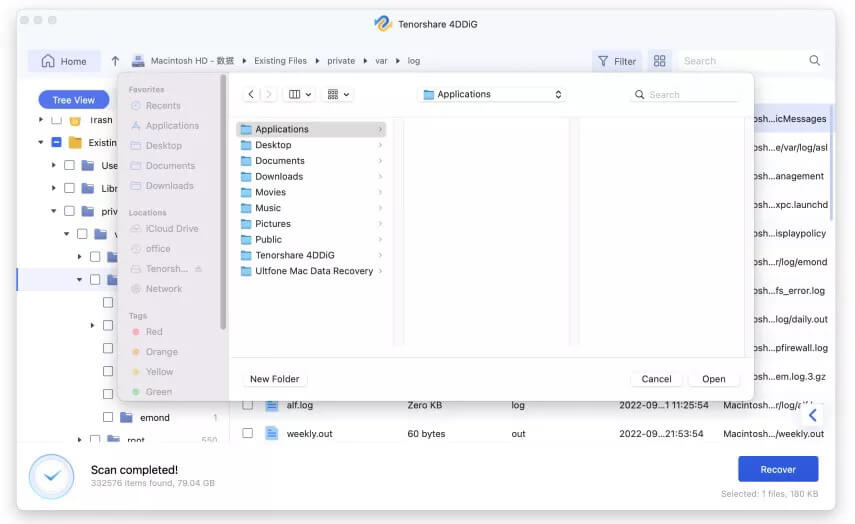
Pas 3. Previsualitza i recupera les dades perdudes. Després d'escanejar, podeu fer clic a cada fitxer per previsualitzar-lo. A continuació, seleccioneu els fitxers que voleu recuperar i premeu "Recuperar" per desar-los a la ubicació seleccionada. No seleccioneu la unitat USB per emmagatzemar els fitxers recuperats.
Conclusió
És molt fàcil formatar una unitat USB a Mac mitjançant la Utilitat de disc. I si formateu un USB accidentalment, proveu-ho Recuperació de dades MacDeed per recuperar dades de la unitat USB formatada. Baixeu-lo ara mateix per veure quants fitxers perduts es poden trobar a la vostra unitat USB.