

Budući da je mali, prenosiv, brz i ima veliki kapacitet za pohranjivanje ili prijenos podataka, fleš disk se široko koristi u različitim sferama života. Donosi nam veliku pogodnost i koristi, ali gubitak podataka se i dalje dešava iz različitih razloga, kao što su slučajno brisanje, napadi virusa itd.
Čak i uz gubitak podataka, danas imamo profesionalne alate i metode za rješavanje ovog problema. Ovdje za korisnike koji žele oporaviti podatke s fleš diska na Mac-u, imamo rješenja za vas, čak i ako želite oporaviti podatke s flash diska na najnovijem Apple Silicon M1 MacBook Pro ili Air-u, pa čak i besplatno oporaviti bez bilo koji softver.
Sadržaj
Najlakši način za oporavak podataka sa Flash diska na Macu
Najlakši način da vratite svoje podatke uvijek je da tražite od stručnjaka da izvrši oporavak, umjesto da plaćate laboratoriju za oporavak, preporučujemo korištenje profesionalnog alata za oporavak podataka koji je lakši i brži za vraćanje podataka.
MacDeed Data Recovery trebao bi biti vaš prvi izbor za oporavak. Prije svega, nudi uredan dizajn, odličnu jednostavnost i pristupačnu cijenu. Takođe, sa svojim interfejsom koji je jednostavan za korišćenje, MacDeed Data Recovery može oporaviti izgubljene, izbrisane ili formatirane datoteke i sa internih i sa eksternih diskova. To znači da možete oporaviti podatke sa internog hard diska Mac-a, ali i sa USB diskova, SD kartica, digitalnih kamera, iPod-a, itd. Ovaj program podržava oporavak video zapisa, zvuka, fotografija, dokumenata i drugih.
Zašto odabrati MacDeed Data Recovery?
- 3 koraka za oporavak podataka: odaberite disk, skenirajte i oporavite
- Povratite izgubljene, izbrisane i formatirane podatke na Macu
- Vratite datoteke sa internih i eksternih čvrstih diskova na Mac-u
- Vratite video, audio, fotografije, dokumente, arhive itd.
- Za različite situacije gubitka podataka primjenjuju se i brzo i duboko skeniranje
- Pregledajte datoteke prije oporavka
- Brzo pretražite izgubljene podatke pomoću alata za filtriranje
- Batch odabire datoteke koje treba oporaviti jednim klikom
- Brz i uspješan oporavak podataka
- Sačuvajte podatke na lokalni disk ili oblak
Isprobajte besplatno Isprobajte besplatno
Koraci za oporavak podataka sa Flash diska na Macu
Korak 1. Umetnite fleš disk u svoj Mac i uverite se da vaš Mac može da otkrije i pristupi fleš disku;
Korak 2. Preuzmite i instalirajte MacDeed Data Recovery, pokrenite program;
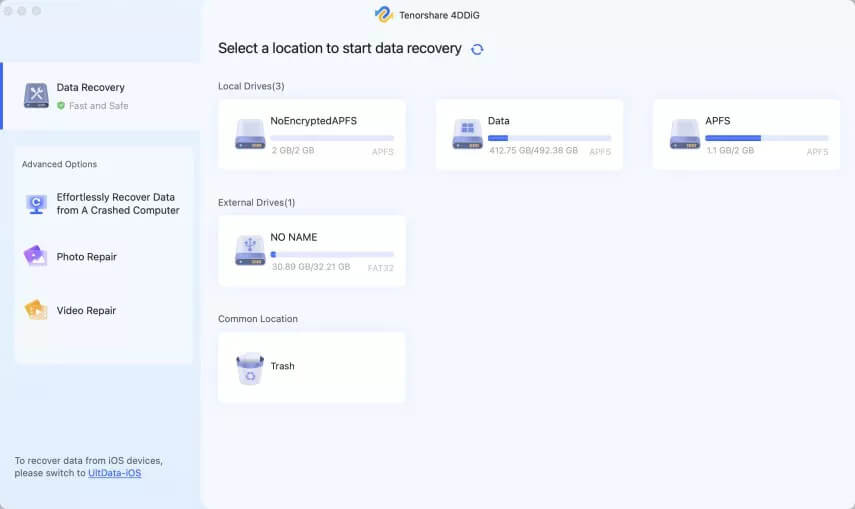
Korak 3. Odaberite ciljani disk. Kliknite na “Skeniraj” i proces skeniranja će započeti.
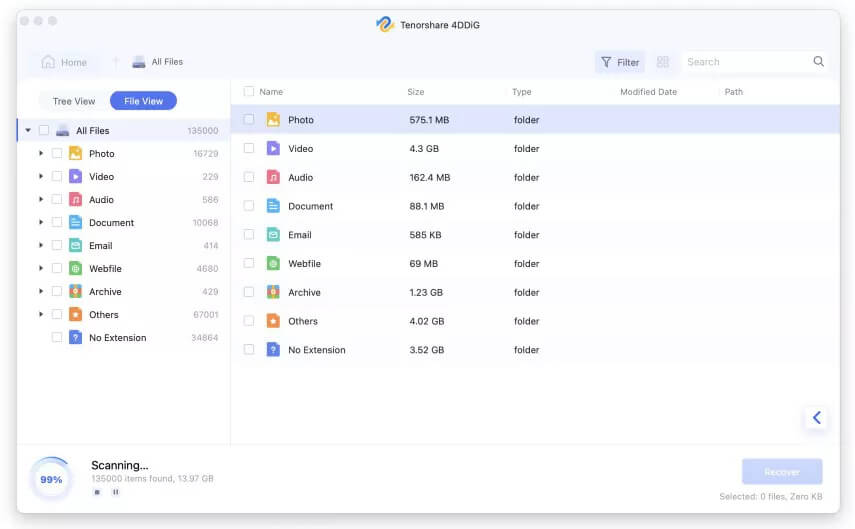
Korak 4. Nakon procesa skeniranja, možete pregledati datoteke jednu po jednu, a zatim ih sve odabrati za oporavak.
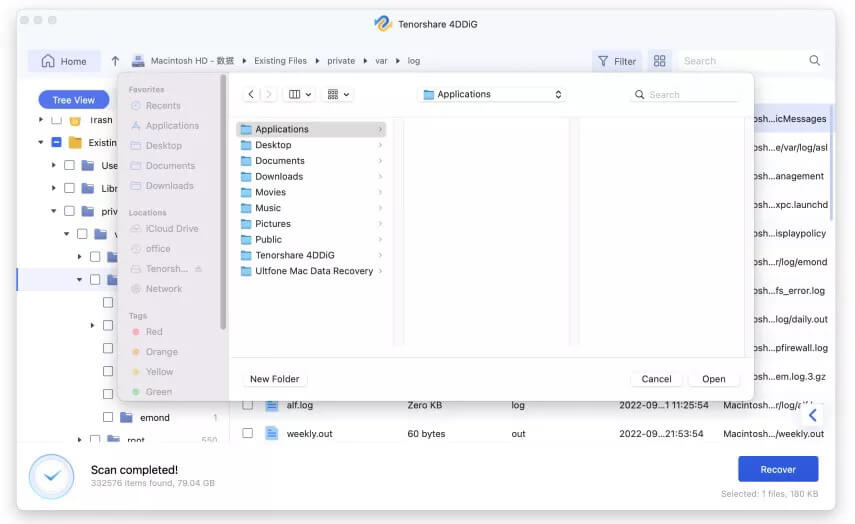
Korak 5. Na kraju, kliknite na “Oporavi” da biste oporavili podatke sa fleš diska na Mac-u.
Isprobajte besplatno Isprobajte besplatno
Kako oporaviti izbrisane datoteke s flash diska na Mac besplatno bez softvera
U gornjem dijelu koristimo dio softvera za oporavak podataka da vratimo podatke s vašeg fleš diska na vaš Mac, ali postoji li neko rešenje za oporavak izbrisanih datoteka sa fleš diska na vašem Mac-u bez instaliranja bilo kakvog softvera za oporavak? Odgovor je DA, ali moguć samo kada ste napravili sigurnosnu kopiju datoteka na vašem flash disku, u suprotnom, ne postoji način da oporavite izbrisane datoteke sa fleš diska bez instaliranja bilo kakvog alata, čak i ako platite stručnjaka za oporavak, on/ona će se apsolutno morati oporaviti uz pomoć alata.
Provjerite kantu za smeće
Većinu vremena čitamo i zapisujemo podatke sa fleš diska na Mac-u, ako slučajno izbrišete fajlove sa fleš diska na Mac-u, sve dok ne ispraznite kantu za smeće da biste trajno izbrisali datoteke, možete moći oporaviti izbrisane datoteke na Macu.
- Idite u kantu za smeće;
- Pronađite izbrisane datoteke, kliknite desnim tasterom miša na datoteku i odaberite Vrati nazad;

- Izbrisana datoteka će biti vraćena u fasciklu u kojoj su vaše datoteke prvobitno sačuvane, možete je otvoriti da proverite datoteku;
Oporavak putem sigurnosne kopije
Ako imate rezervnu kopiju izbrisanih datoteka na vašem fleš disku, moći ćete da vratite datoteke bez instaliranja bilo kakvog softvera treće strane, samo trebate pronaći datoteke rezervne kopije, a zatim ih ponovo sinhronizovati ili sačuvati na fleš disku.
Postoji više načina da napravite sigurnosnu kopiju datoteka na mreži ili van mreže, tako što ćete ih pohraniti na interni tvrdi disk vašeg Mac-a ili druge eksterne uređaje za pohranu, ili sinhronizacijom sa vašim računima usluge pohrane u oblaku kao što su iCloud, Google Drive, OneDrive, itd. Lako je napraviti oporavite izbrisane datoteke iz rezervnih kopija sa drugih diskova za pohranu, samo ponovo kopirajte i zalijepite datoteke na vaš fleš disk. Ovdje ćemo uzeti iCloud kao primjer da pokažemo kako oporaviti izbrisane datoteke s fleš diska na Mac-u sa sigurnosnom kopijom.
- Idite na iCloud web stranicu i prijavite se na svoj iCloud račun;
- Odaberite datoteke koje želite vratiti na vaš fleš disk;
- Zatim kliknite na Preuzmi da biste spremili datoteke u mapu Preuzimanja na vašem Macu;

- Konačno, kopirajte i zalijepite preuzete datoteke na vaš fleš disk na vašem Macu.
Kako oporaviti podatke sa flash diska na Mac-u pomoću besplatnog softvera?
U slučaju da želite oporaviti podatke sa fleš diska na Mac-u sa besplatnim softverom za oporavak podataka, PhotoRec je najbolji izbor, na kraju krajeva, postoji samo nekoliko besplatnih alata za oporavak podataka, uključujući Recuva za Windows i PhotoRec za Mac, gotovo svi programi za oporavak podataka zahtijevaju plaćanje.
PhotoRec pomaže u oporavku podataka sa internih i eksternih diskova na Mac-u, uključujući fleš diskove, ali to je samo alat za komandnu liniju koji zahteva pritiskanje tastera sa strelicama za odabir i pokretanje komandi za oporavak podataka. U poređenju sa drugim profesionalnim alatima za oporavak podataka sa fleš diska, PhotoRec ima nižu stopu oporavka, što znači da se neke datoteke sa fleš diska možda neće oporaviti pomoću PhotoRec-a.
Kako oporaviti podatke sa flash diska na Mac-u pomoću besplatnog softvera?
- Preuzmite i instalirajte PhotoRec na svoj Mac;
- Pokrenite program koristeći Terminal, moraćete da unesete korisničku lozinku za vaš Mac;

- Koristite taster sa strelicom da izaberete fleš disk i pritisnite Enter da nastavite;

- Odaberite particiju i tip sistema datoteka i pritisnite Enter za nastavak;
- Odaberite odredište za spremanje vaših oporavljenih datoteka s fleš diska i pritisnite C da započnete proces oporavka fotografija;
- Pronađite oporavljene datoteke fleš diska u odredišnoj fascikli na vašem Mac računaru;

Više savjeta o korištenju flash diskova
Budite strpljivi s oporavkom podataka s flash diska. Bez obzira koji program koristite za oporavak izbrisanih datoteka sa fleš diska, skeniranje može potrajati. U zavisnosti od različitih veličina datoteka i konfiguracije sistema, brzine se dosta razlikuju.
Isprobajte besplatno Isprobajte besplatno
Odaberite kvalitetne fleš diskove. Flash diskovi su prenosivi i mogu se držati na privjesku za ključeve, nositi oko vrata ili pričvrstiti na torbu za knjige, stoga su obično u određenoj mjeri krhki. Za nas je mudro kupiti neke kvalitetne fleš diskove u slučaju da se pokvare i da se svi fajlovi jednog dana izgube.
Neki popularni sigurni fleš diskovi za preporučiti: su Iron Key personal D200, Kingston Data Traveler 4000, Kanguru Defender Elite, SanDisk Extreme Contour, Disk Go, secure guardian, Data Traveler Vault Privacy Edition, Jump Drive Secure II plus, itd.
Ne zaboravite da koristite opciju “Safely Unplug Hardware”. Flash diskovi uglavnom toleriraju trenutno uklanjanje, ali učinite sebi uslugu i ne zaboravite ih sigurno izbaciti prije nego što ih uklonite, samo da biste bili sigurni. Ovo smanjuje mogućnost gubitka podataka.