
![[2022] কীভাবে ম্যাকে অসংরক্ষিত বা মুছে ফেলা পৃষ্ঠাগুলির নথি পুনরুদ্ধার করবেন](https://www.macdeed.com/images/recover-unsaved-or-deleted-pages-document-on-mac.jpg)
iWork পেজগুলি হল একটি নথির ধরন যা অ্যাপল দ্বারা ডিজাইন করা হয়েছে মাইক্রোসফ্ট অফিস ওয়ার্ডের সাথে লড়াই করার জন্য, তবে ফাইলগুলি তৈরি করা সহজ এবং আরও স্টাইলিশ৷ এবং এই কারণেই বেশি বেশি ম্যাক ব্যবহারকারী পেজ ডকুমেন্টের সাথে কাজ করতে পছন্দ করেন। যাইহোক, এমন সম্ভাবনা রয়েছে যে আমরা হঠাৎ পাওয়ার অফ বা জোর করে প্রস্থান করার কারণে একটি পেজ ডকুমেন্ট অসংরক্ষিত রেখে যেতে পারি, অথবা ম্যাক-এ ভুলবশত একটি পেজ ডকুমেন্ট মুছে ফেলতে পারি।
এখানে, এই দ্রুত নির্দেশিকাটিতে, আমরা ম্যাক-এ অসংরক্ষিত পৃষ্ঠাগুলির নথি পুনরুদ্ধার এবং ম্যাক-এ দুর্ঘটনাক্রমে মুছে ফেলা/হারানো পৃষ্ঠাগুলির নথি পুনরুদ্ধার করার সমাধানগুলি কভার করব, এমনকি আমরা কীভাবে একটি পৃষ্ঠা নথির পূর্ববর্তী সংস্করণ পুনরুদ্ধার করতে পারি তাও অন্বেষণ করব৷
বিষয়বস্তু
কিভাবে Mac এ অসংরক্ষিত পৃষ্ঠা নথি পুনরুদ্ধার করবেন?
ম্যাক-এ সেভ না করেই দুর্ঘটনাক্রমে বন্ধ হয়ে যাওয়া পেজ ডকুমেন্ট পুনরুদ্ধার করতে, নীচে তালিকাভুক্ত 3টি সমাধান রয়েছে।
পদ্ধতি 1. ম্যাক অটো-সেভ ব্যবহার করুন
প্রকৃতপক্ষে, অটো-সেভ হল macOS-এর একটি অংশ, একটি অ্যাপকে ব্যবহারকারীরা যে ডকুমেন্টে কাজ করছেন তা স্বয়ংক্রিয়ভাবে সংরক্ষণ করার অনুমতি দেয়। আপনি যখন একটি নথি সম্পাদনা করছেন, পরিবর্তনগুলি স্বয়ংক্রিয়ভাবে সংরক্ষিত হয়, সেখানে কোন "সংরক্ষণ" কমান্ড প্রদর্শিত হবে না। এবং অটো-সেভ অত্যন্ত শক্তিশালী, যখন পরিবর্তন করা হয়, তখন স্বয়ংক্রিয়-সংরক্ষণ কার্যকর হয়। সুতরাং, মূলত, ম্যাক-এ একটি পেজ ডকুমেন্ট অসংরক্ষিত থাকার সম্ভাবনা নেই। কিন্তু যদি আপনার পৃষ্ঠাগুলি জোর করে ছেড়ে দেয় বা আপনার কাজ করার প্রক্রিয়ায় ম্যাক বন্ধ হয়ে যায়, তাহলে আপনাকে অসংরক্ষিত পৃষ্ঠাগুলির নথি পুনরুদ্ধার করতে হবে।
অটোসেভের মাধ্যমে ম্যাকে অসংরক্ষিত পৃষ্ঠা নথি পুনরুদ্ধার করার পদক্ষেপ
ধাপ 1. একটি পেজ ডকুমেন্ট খুঁজুন এ যান।
ধাপ 2. "পৃষ্ঠাগুলি" দিয়ে খুলতে ডান-ক্লিক করুন।
ধাপ 3. এখন আপনি দেখতে পাবেন যে সমস্ত পেজ ডকুমেন্ট আপনি খোলা রেখে গেছেন বা অসংরক্ষিত আছে সেগুলি খোলা হয়েছে। আপনি যেটি পুনরুদ্ধার করতে চান সেটি বেছে নিন।
![[2022] কীভাবে ম্যাকে অসংরক্ষিত বা মুছে ফেলা পৃষ্ঠাগুলির নথি পুনরুদ্ধার করবেন](https://macdeed.com/images/20221107_6368e99b172a0.png)
ধাপ 4. File>Save-এ যান এবং আপনার ম্যাক-এ অসংরক্ষিত পৃষ্ঠার নথি সংরক্ষণ করুন।
![[2022] কীভাবে ম্যাকে অসংরক্ষিত বা মুছে ফেলা পৃষ্ঠাগুলির নথি পুনরুদ্ধার করবেন](https://macdeed.com/images/20221107_6368e99b41118.png)
টিপস: কিভাবে অটো-সেভ চালু করবেন?
মূলত, সমস্ত ম্যাকে স্বয়ংক্রিয়-সংরক্ষণ চালু করা আছে, কিন্তু হয়তো আপনার কোনো কারণে বন্ধ করা হয়েছে। ভবিষ্যতের দিনগুলিতে "অসংরক্ষিত পৃষ্ঠাগুলির নথি পুনরুদ্ধার করুন" এ আপনার সমস্যাগুলি সংরক্ষণ করতে, এখানে আমরা আপনাকে অটো-সেভ চালু করার পরামর্শ দিচ্ছি।
সিস্টেম পছন্দসমূহ > সাধারণ-এ যান এবং "দস্তাবেজগুলি বন্ধ করার সময় পরিবর্তনগুলি রাখতে বলুন" এর আগে বাক্সটি আন-চেক করুন। তারপর অটো-সেভ চালু হবে।
![[2022] কীভাবে ম্যাকে অসংরক্ষিত বা মুছে ফেলা পৃষ্ঠাগুলির নথি পুনরুদ্ধার করবেন](https://macdeed.com/images/20221107_6368e99b5fd0c.png)
পদ্ধতি 2. অস্থায়ী ফোল্ডার থেকে Mac-এ অসংরক্ষিত পৃষ্ঠা নথি পুনরুদ্ধার করুন
আপনি যদি পৃষ্ঠা অ্যাপ্লিকেশনটি পুনরায় চালু করেন, কিন্তু এটি অসংরক্ষিত ফাইলগুলিকে আবার না খুলে, তাহলে আপনাকে অস্থায়ী ফোল্ডারে অসংরক্ষিত পৃষ্ঠাগুলির নথি খুঁজে বের করতে হবে৷
ধাপ 1. Finder>Applications>Utilities-এ যান।
ধাপ 2. আপনার ম্যাকে টার্মিনাল খুঁজুন এবং চালান।
ধাপ 3. ইনপুট "
open $TMPDIR
"টার্মিনালে, তারপরে "এন্টার" টিপুন।
![[2022] কীভাবে ম্যাকে অসংরক্ষিত বা মুছে ফেলা পৃষ্ঠাগুলির নথি পুনরুদ্ধার করবেন](https://macdeed.com/images/20221107_6368e99b7ad6e.png)
ধাপ 4. খোলা ফোল্ডারে আপনি সংরক্ষণ করেননি এমন পেজ ডকুমেন্ট খুঁজুন। তারপর ডকুমেন্টটি খুলুন এবং এটি সংরক্ষণ করুন।
![[2022] কীভাবে ম্যাকে অসংরক্ষিত বা মুছে ফেলা পৃষ্ঠাগুলির নথি পুনরুদ্ধার করবেন](https://macdeed.com/images/20221107_6368e99b9fabe.png)
পদ্ধতি 3. শিরোনামহীন পৃষ্ঠাগুলির নথি পুনরুদ্ধার করুন যা Mac এ সংরক্ষিত হয়নি
যদি আপনি শুধুমাত্র একটি নতুন পেজ ডকুমেন্ট তৈরি করেন, কোনো সমস্যা হওয়ার আগে ফাইলটির নাম দেওয়ার জন্য আপনার কাছে পর্যাপ্ত সময় নেই, এবং সেইজন্য আপনি পৃষ্ঠাগুলির নথিটি কোথায় সংরক্ষণ করবেন সে সম্পর্কে কোনও ধারণা নেই, এখানে শিরোনামহীন পৃষ্ঠাগুলির নথি পুনরুদ্ধার করার সমাধান রয়েছে যা সংরক্ষিত হয়নি।
ধাপ 1. ফাইন্ডার > ফাইল > খুঁজুন এ যান।
![[2022] কীভাবে ম্যাকে অসংরক্ষিত বা মুছে ফেলা পৃষ্ঠাগুলির নথি পুনরুদ্ধার করবেন](https://macdeed.com/images/20221107_6368e99bca590.png)
ধাপ 2. "এই ম্যাক" নির্বাচন করুন এবং "ডকুমেন্ট" হিসাবে ফাইল ধরনের নির্বাচন করুন।
![[2022] কীভাবে ম্যাকে অসংরক্ষিত বা মুছে ফেলা পৃষ্ঠাগুলির নথি পুনরুদ্ধার করবেন](https://macdeed.com/images/20221107_6368e99bf223a.png)
ধাপ 3. টুলবারের ফাঁকা জায়গায় ডান-ক্লিক করুন, এবং ফাইলগুলি সাজানোর জন্য "তারিখ পরিবর্তিত" এবং "কাইন্ড" নির্বাচন করুন। তারপর আপনি আপনার পেজ ডকুমেন্ট দ্রুত এবং সহজে খুঁজে পেতে সক্ষম হবেন।
ধাপ 4. পাওয়া পৃষ্ঠা নথি খুলুন এবং এটি সংরক্ষণ করুন.
অবশ্যই, যখন আপনি অসংরক্ষিত পৃষ্ঠাগুলির নথি খুলবেন, তখন আপনি আপনার পছন্দের অসংরক্ষিত পৃষ্ঠাগুলির নথি পুনরুদ্ধার করতে ফাইল> প্রত্যাবর্তন> সমস্ত সংস্করণ ব্রাউজ করতে পারেন৷
কিভাবে Mac এ মুছে ফেলা/হারানো/অদৃশ্য পৃষ্ঠা নথি পুনরুদ্ধার করবেন?
ম্যাক-এ পৃষ্ঠাগুলির নথি অসংরক্ষিত রাখার পাশাপাশি, আমরা কখনও কখনও ভুলবশত পৃষ্ঠাগুলির নথি মুছে ফেলতে পারি বা একটি iWork পৃষ্ঠাগুলির নথি একটি অজানা কারণে অদৃশ্য হয়ে গেছে, তারপর আমাদের ম্যাক-এ মুছে ফেলা, হারিয়ে যাওয়া/অদৃশ্য হয়ে যাওয়া পৃষ্ঠাগুলির নথি পুনরুদ্ধার করতে হবে৷
মুছে ফেলা/হারানো পৃষ্ঠাগুলির নথিগুলি পুনরুদ্ধার করার পদ্ধতিগুলি অসংরক্ষিত পৃষ্ঠা নথিগুলি পুনরুদ্ধার করার পদ্ধতিগুলির থেকে বেশ আলাদা৷ এটির জন্য একটি তৃতীয় পক্ষের প্রোগ্রামের প্রয়োজন হতে পারে, যেমন টাইম মেশিন বা অন্যান্য পেশাদার ডেটা রিকভারি সফ্টওয়্যার৷
পদ্ধতি 1. মুছে ফেলা পৃষ্ঠা নথি পুনরুদ্ধার করার সবচেয়ে কার্যকর সমাধান
আপনার যদি ব্যাকআপ থাকে বা ট্র্যাশ বিন থেকে পৃষ্ঠাগুলির নথিগুলি খুঁজে পেতে সক্ষম হন তবে পৃষ্ঠাগুলি পুনরুদ্ধার করা বেশ সহজ হতে পারে৷ যাইহোক, বেশিরভাগ অনুষ্ঠানে, আমরা স্থায়ীভাবে পেজ ডকুমেন্ট মুছে ফেলি, অথবা আমাদের কোনো ব্যাকআপ নেই, এমনকি ফাইলগুলিও কাজ করবে না যখন আমরা ট্র্যাশ বিন থেকে বা টাইম মেশিনের সাহায্যে পুনরুদ্ধার করি। তারপরে, মুছে ফেলা বা অদৃশ্য/হারানো পৃষ্ঠাগুলির নথিগুলি পুনরুদ্ধার করার সবচেয়ে কার্যকর সমাধান হল একটি পেশাদার ডেটা রিকভারি প্রোগ্রাম ব্যবহার করা।
ম্যাক ব্যবহারকারীদের জন্য, আমরা অত্যন্ত সুপারিশ করি ম্যাকডিড ডেটা রিকভারি , এটি মুছে ফেলা পাওয়ারপয়েন্ট, ওয়ার্ড, এক্সেল এবং অন্যান্যগুলি দ্রুত, স্মার্টভাবে এবং দক্ষতার সাথে পুনরুদ্ধার করার জন্য প্রচুর বৈশিষ্ট্য সরবরাহ করে। এছাড়াও, এটি সর্বশেষ macOS 13 Ventura এবং M2 চিপ সমর্থন করে।
ম্যাকডিড ডেটা রিকভারির প্রধান বৈশিষ্ট্য
- পৃষ্ঠা, কীনোট, সংখ্যা এবং 1000+ ফাইল ফর্ম্যাট পুনরুদ্ধার করুন
- পাওয়ার অফ, ফরম্যাটিং, ডিলিট, ভাইরাস অ্যাটাক, সিস্টেম ক্র্যাশ ইত্যাদির কারণে হারিয়ে যাওয়া ফাইল পুনরুদ্ধার করুন
- ম্যাক অভ্যন্তরীণ এবং বাহ্যিক স্টোরেজ ডিভাইস উভয় থেকে ফাইল পুনরুদ্ধার করুন
- যেকোনো ফাইল পুনরুদ্ধার করতে দ্রুত স্ক্যান এবং গভীর স্ক্যান উভয়ই ব্যবহার করুন
- পুনরুদ্ধারের আগে ফাইলগুলির পূর্বরূপ দেখুন
- স্থানীয় ড্রাইভ বা ক্লাউডে পুনরুদ্ধার করুন
এটা বিনামূল্যে চেষ্টা করুন এটা বিনামূল্যে চেষ্টা করুন
Mac এ মুছে ফেলা বা অসংরক্ষিত পৃষ্ঠা নথি পুনরুদ্ধার করার পদক্ষেপ
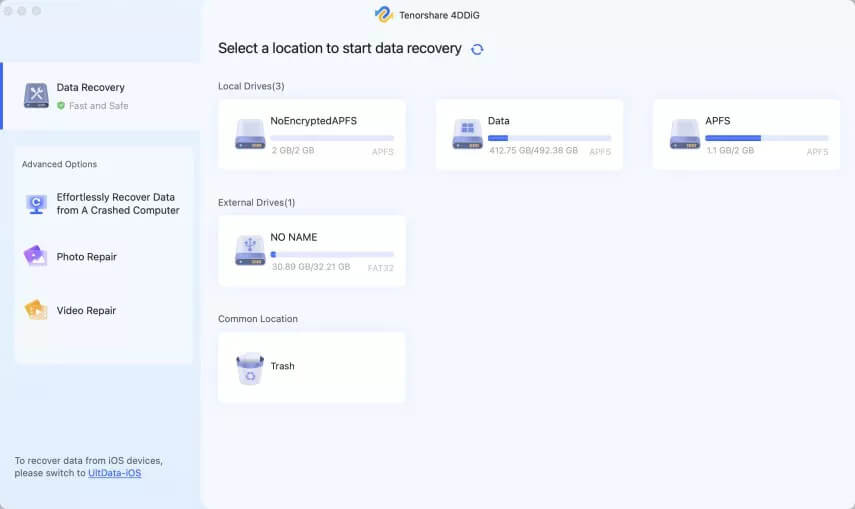
ধাপ 1. আপনার Mac-এ MacDeed Data Recovery ডাউনলোড এবং ইনস্টল করুন এবং যে হার্ড ড্রাইভটি আপনি পেজ ডকুমেন্ট হারিয়েছেন সেটি বেছে নিন।
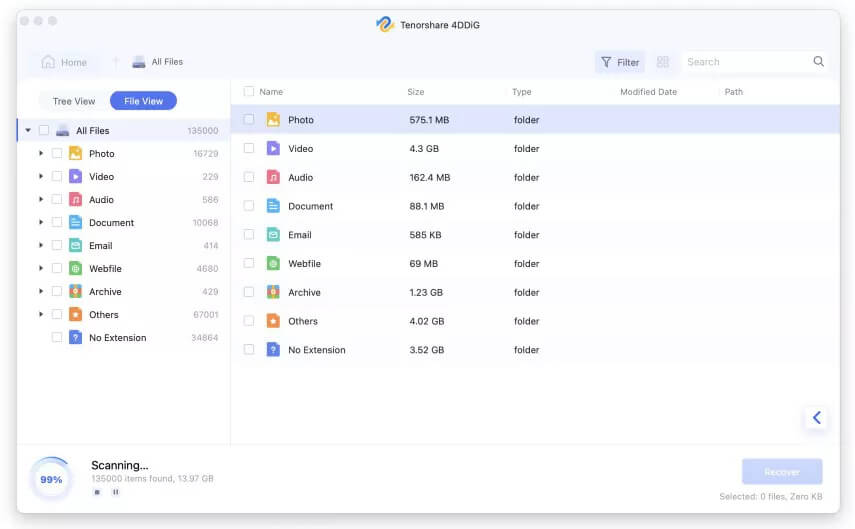
ধাপ 3. স্ক্যান করতে কিছু সময় লাগে। স্ক্যান ফলাফলগুলি তৈরি হওয়ার সাথে সাথে একটি নির্দিষ্ট পূর্বরূপ পেতে আপনি যে ফাইলটি দেখতে চান সেটিতে ক্লিক করতে পারেন।
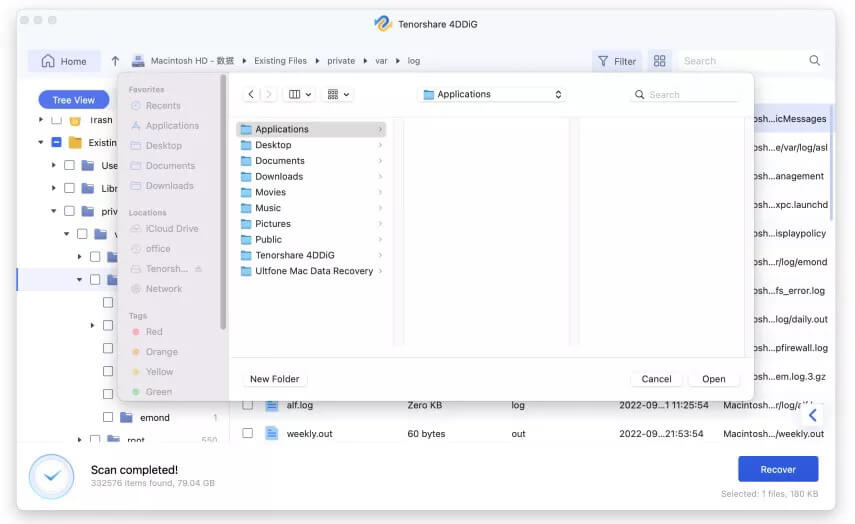
ধাপ 4. পুনরুদ্ধারের আগে পেজ ডকুমেন্টের পূর্বরূপ দেখুন। তারপর নির্বাচন করুন এবং পুনরুদ্ধার করুন।
এটা বিনামূল্যে চেষ্টা করুন এটা বিনামূল্যে চেষ্টা করুন
পদ্ধতি 2. টাইম মেশিন ব্যাকআপ থেকে ম্যাকে মুছে ফেলা পৃষ্ঠা নথি পুনরুদ্ধার করুন
আপনি যদি টাইম মেশিনের সাথে ফাইল ব্যাক আপ করতে অভ্যস্ত হন তবে আপনি টাইম মেশিনের সাহায্যে মুছে ফেলা পৃষ্ঠা এবং নথি পুনরুদ্ধার করতে সক্ষম হবেন। যেমনটি আমরা উপরে বলেছি, টাইম মেশিন হল একটি প্রোগ্রাম যা ব্যবহারকারীদের তাদের ফাইলগুলিকে একটি বাহ্যিক হার্ড ড্রাইভে ব্যাক আপ করার অনুমতি দেয় এবং ফাইলগুলি চলে গেলে বা কোনো কারণে নষ্ট হয়ে গেলে মুছে ফেলা বা হারিয়ে যাওয়া ফাইলগুলিকে খুঁজে পেতে।
ধাপ 1. অ্যাপল আইকনে ক্লিক করুন এবং সিস্টেম পছন্দগুলিতে যান।
![[2022] কীভাবে ম্যাকে অসংরক্ষিত বা মুছে ফেলা পৃষ্ঠাগুলির নথি পুনরুদ্ধার করবেন](https://macdeed.com/images/20221107_6368e99c94b40.png)
ধাপ 2. টাইম মেশিন লিখুন।
ধাপ 3. একবার আপনি টাইম মেশিনে থাকলে, আপনি যে ফোল্ডারে পেজ ডকুমেন্ট সংরক্ষণ করেন সেটি খুলুন।
ধাপ 4. আপনার পেজ ডকুমেন্ট দ্রুত খুঁজে পেতে তীরচিহ্ন এবং টাইমলাইন ব্যবহার করুন।
ধাপ 5. একবার প্রস্তুত হয়ে গেলে, টাইম মেশিন দিয়ে মুছে ফেলা পৃষ্ঠাগুলির নথি পুনরুদ্ধার করতে "পুনরুদ্ধার করুন" এ ক্লিক করুন৷
![[2022] কীভাবে ম্যাকে অসংরক্ষিত বা মুছে ফেলা পৃষ্ঠাগুলির নথি পুনরুদ্ধার করবেন](https://macdeed.com/images/20221107_6368e99cb47eb.jpg)
পদ্ধতি 3. ট্র্যাশ বিন থেকে ম্যাকের মুছে ফেলা পৃষ্ঠা নথি পুনরুদ্ধার করুন
এটি একটি মুছে ফেলা পৃষ্ঠা নথি পুনরুদ্ধার করার একটি সহজ কিন্তু সহজেই উপেক্ষা করা উপায়। প্রকৃতপক্ষে, যখন আমরা ম্যাকের একটি নথি মুছে ফেলি, তখন এটি স্থায়ীভাবে মুছে ফেলার পরিবর্তে ট্র্যাশ বিনে স্থানান্তরিত হয়। স্থায়ীভাবে মুছে ফেলার জন্য, আমাদের ট্র্যাশ বিনে যেতে হবে এবং ম্যানুয়ালি মুছতে হবে। আপনি যদি ট্র্যাশ বিনে "তাৎক্ষণিকভাবে মুছুন" এর পদক্ষেপটি সম্পাদন না করে থাকেন তবে আপনি এখনও মুছে ফেলা পৃষ্ঠাগুলির নথি পুনরুদ্ধার করতে পারেন৷
ধাপ 1. ট্র্যাশ বিনে যান এবং মুছে ফেলা পেজ ডকুমেন্ট খুঁজুন।
ধাপ 2. পেজ ডকুমেন্টে রাইট-ক্লিক করুন এবং "পুট ব্যাক" নির্বাচন করুন।
![[2022] কীভাবে ম্যাকে অসংরক্ষিত বা মুছে ফেলা পৃষ্ঠাগুলির নথি পুনরুদ্ধার করবেন](https://macdeed.com/images/20221107_6368e99cd82c2.png)
ধাপ 3. আপনি পুনরুদ্ধার করা পেজ ডকুমেন্টটি আসলভাবে সংরক্ষিত ফোল্ডারে দেখতে পাবেন।
বর্ধিত: একটি প্রতিস্থাপিত পৃষ্ঠা নথি পুনরুদ্ধার কিভাবে
iWork পৃষ্ঠাগুলির প্রত্যাবর্তন বৈশিষ্ট্যের জন্য ধন্যবাদ, আমরা এমনকি একটি প্রতিস্থাপিত পৃষ্ঠাগুলির নথি পুনরুদ্ধার করতে পারি, বা সহজভাবে বলতে গেলে, পৃষ্ঠাগুলির একটি পূর্ববর্তী নথি সংস্করণ পুনরুদ্ধার করতে পারি, যতক্ষণ না আপনি পৃষ্ঠাগুলির নথি গ্রহণের পরিবর্তে, আপনার ম্যাকে পৃষ্ঠাগুলির নথি সম্পাদনা করেছেন৷ অন্যদের থেকে.
Mac এ প্রতিস্থাপিত পৃষ্ঠা নথি পুনরুদ্ধার করার পদক্ষেপ
ধাপ 1. পেজেস ডকুমেন্ট খুলুন।
ধাপ 2. ফাইলে যান> প্রত্যাবর্তন করুন> সমস্ত সংস্করণ ব্রাউজ করুন।
![[2022] কীভাবে ম্যাকে অসংরক্ষিত বা মুছে ফেলা পৃষ্ঠাগুলির নথি পুনরুদ্ধার করবেন](https://macdeed.com/images/20221107_6368e99d0a3f4.png)
ধাপ 3. তারপর আপ/ডাউন বোতামে ক্লিক করে আপনার সংস্করণ চয়ন করুন এবং একটি প্রতিস্থাপিত পৃষ্ঠা নথি পুনরুদ্ধার করতে "পুনরুদ্ধার করুন" এ ক্লিক করুন।
![[2022] কীভাবে ম্যাকে অসংরক্ষিত বা মুছে ফেলা পৃষ্ঠাগুলির নথি পুনরুদ্ধার করবেন](https://macdeed.com/images/20221107_6368e99d30977.png)
ধাপ 4. ফাইল > সংরক্ষণে যান।
উপসংহার
উপসংহারে, আপনি Mac-এ পৃষ্ঠাগুলির নথিগুলি পুনরুদ্ধার করতে চান কিনা তা কোন ব্যাপারই না, বা আপনি অসংরক্ষিত বা মুছে ফেলা পৃষ্ঠাগুলির নথিগুলি পুনরুদ্ধার করতে চান না কেন, যতক্ষণ আপনি উপযুক্ত পদ্ধতি ব্যবহার করেন, আমরা সেগুলিকে ফিরে পেতে সক্ষম। এছাড়াও, আমাদের সর্বদা মনে রাখা উচিত যে, আমাদের ফাইল চিরতরে চলে যাওয়ার আগে আমাদের সমস্ত গুরুত্বপূর্ণ ফাইল ব্যাক আপ করুন।
ম্যাকডিড ডেটা রিকভারি - এখন আপনার পৃষ্ঠা নথি ফিরে পান!
- মুছে ফেলা/হারানো/ফরম্যাট করা/অদৃশ্য হয়ে যাওয়া iWork পেজ/কীনোট/সংখ্যা পুনরুদ্ধার করুন
- মোট 200 ধরনের ছবি, ভিডিও, অডিও এবং নথি পুনরুদ্ধার করুন
- বিভিন্ন পরিস্থিতিতে হারিয়ে যাওয়া ফাইল পুনরুদ্ধার করুন
- ম্যাক অভ্যন্তরীণ বা বহিরাগত হার্ড ড্রাইভ থেকে ফাইল পুনরুদ্ধার করুন
- দ্রুত পুনরুদ্ধারের জন্য কীওয়ার্ড, ফাইলের আকার এবং তারিখ সহ ফাইলগুলি ফিল্টার করুন
- পুনরুদ্ধারের আগে ফাইলগুলির পূর্বরূপ দেখুন
- স্থানীয় ড্রাইভ বা ক্লাউডে পুনরুদ্ধার করুন
- macOS 13 Ventura এর সাথে সামঞ্জস্যপূর্ণ