

কম্পিউটার প্রযুক্তির বিপজ্জনক বিকাশের সাথে, ডেস্কটপ অ্যাপ্লিকেশনগুলি সর্বদা উচ্চ জনপ্রিয়তা উপভোগ করে। অ্যাপ্লিকেশানগুলি শুধুমাত্র তাদের ব্যবহারকারীদের অধ্যয়ন বা কাজের কাজগুলি হালকা উপায়ে পূরণ করতে সহায়তা করতে পারে না তবে গেম অ্যাপ হিসাবে বিনোদন এবং শিথিলকরণের জন্য একটি ভাল চ্যানেলও অফার করতে পারে।
যদিও দরকারী, তারা অস্পষ্ট কারণে কম্পিউটার থেকে সহজেই অনুপলব্ধ হতে পারে। মুছে ফেলা ম্যাক অ্যাপ্লিকেশানগুলি পুনরুদ্ধার করতে সেইসাথে তাদের মধ্যে থাকা গুরুত্বপূর্ণ তথ্যগুলিকে, এই ব্লগটি আপনার রেফারেন্সের জন্য সম্পূর্ণভাবে পাঁচটি পেলুসিড উপায় খনন করবে৷
বিষয়বস্তু
সব ক্ষেত্রে মুছে ফেলা ম্যাক অ্যাপ্লিকেশন পুনরুদ্ধার করার সবচেয়ে সহজ উপায়
পরিস্থিতি যাই হোক না কেন, ম্যাকে অ্যাপ্লিকেশন পুনরুদ্ধার করার দ্রুততম এবং সহজতম উপায় হল ব্যবহার করা ম্যাকডিড ডেটা রিকভারি . এটি একটি সর্বশক্তিমান টুল যা ব্যবহারকারীদের সম্মুখীন হতে পারে এমন বিভিন্ন ধরণের ডেটা হারানো বা মুছে ফেলার সমস্যার সমাধান করার জন্য ডিজাইন করা হয়েছে। উন্নত কৌশল এবং ব্যবহারকারী-বান্ধব অপারেশন সহ, এই সফ্টওয়্যারটি আপনার ম্যাক থেকে সরানো অ্যাপ্লিকেশনগুলিকে পাইয়ের মতো সহজে পুনরুদ্ধার করতে সক্ষম।
ম্যাকডিড ডেটা রিকভারি বেছে নেওয়ার কারণ:
- অ্যাপ্লিকেশন ইনস্টলেশন প্যাকেজ (ডিএমজি বা পিকেজি) সহ সাধারণভাবে ব্যবহৃত সমস্ত ফাইল ফর্ম্যাটের পুনরুদ্ধার সমর্থন করে
- 200+ ধরনের ফাইল পুনরুদ্ধার করুন (ছবি, ভিডিও, অডিও, নথি, সংরক্ষণাগার, ইত্যাদি)
- অভ্যন্তরীণ/বাহ্যিক হার্ড ড্রাইভ থেকে ডেটা পুনরুদ্ধার করুন এবং সমানভাবে অসামান্য সঞ্চালন করুন
- পরিষ্কার ইন্টারফেস এবং মসৃণ অপারেশন
- একটি কার্যকর প্রক্রিয়া সহ উচ্চ পুনরুদ্ধারের হার
- দ্রুত স্ক্যান এবং গভীর স্ক্যান উভয়ই বিভিন্ন কারণে ডেটা ক্ষতির সমাধান করতে প্রয়োগ করা হয়
- পুনরুদ্ধারের আগে ফাইলগুলির পূর্বরূপ দেখুন শুধুমাত্র কাঙ্ক্ষিতগুলি বাছাই করতে
- কীওয়ার্ড, ফাইলের আকার, তৈরির তারিখ এবং সংশোধিত তারিখের উপর ভিত্তি করে পুনরুদ্ধারযোগ্য আইটেমগুলি ফিল্টার করুন
- ট্র্যাশ, ডেস্কটপ, ডকুমেন্টস, ডাউনলোড, ফটোর মতো নির্দিষ্ট ফোল্ডারে দ্রুত অ্যাক্সেস
- যেকোনো সময় স্ক্যানিং পুনরায় শুরু করার জন্য স্ক্যান স্থিতি লোড করা হয়েছে
- স্থানীয় ড্রাইভ বা ক্লাউড প্ল্যাটফর্মে ফাইলগুলি পুনরুদ্ধার করুন
বিনামূল্যে ডাউনলোড করুন MacDeed ডেটা রিকভারি। কয়েকটি ক্লিকে ম্যাকের মুছে ফেলা অ্যাপ্লিকেশনগুলি পুনরুদ্ধার করতে নিম্নলিখিত টিউটোরিয়ালটি দেখুন।
ধাপ 1. প্রোগ্রাম চালু করুন.
এটা বিনামূল্যে চেষ্টা করুন এটা বিনামূল্যে চেষ্টা করুন
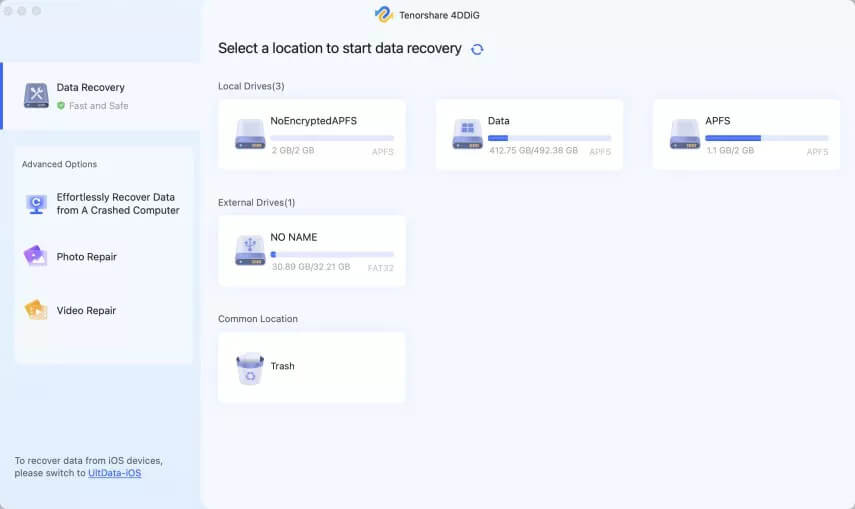
ধাপ 2. একটি স্থানীয় ড্রাইভ নির্বাচন করুন এবং স্ক্যান করুন।
ডিস্ক ডেটা রিকভারিতে যান। MacDeed ডেটা রিকভারি দ্বারা সনাক্ত করা সমস্ত পার্টিশন প্রদর্শিত হবে। স্থানীয় ড্রাইভটি নির্বাচন করুন যেখানে আপনার মুছে ফেলা অ্যাপ্লিকেশনটি সংরক্ষণ করা হয়েছিল৷ স্ক্যানিং প্রক্রিয়া শুরু করতে "স্ক্যান" এ ক্লিক করুন৷
ধাপ 3. অ্যাপ্লিকেশন উল্লেখ করুন।
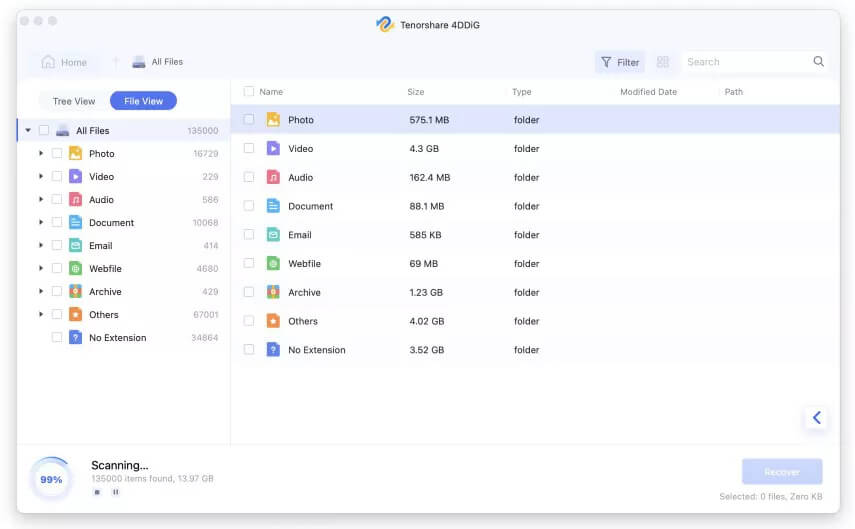
দ্রুত স্ক্যান এবং গভীর স্ক্যান উভয়ই সম্পন্ন হওয়ার পরে, প্রোগ্রামটি বিভিন্ন ফাইলের বিভাগ অনুসারে বাম প্যানেলে সমস্ত পুনরুদ্ধারযোগ্য ফাইল তালিকাভুক্ত করবে। আপনি যে অ্যাপ্লিকেশন ফোল্ডারটি পুনরুদ্ধার করতে চান তার পূর্বরূপ দেখুন এবং সনাক্ত করুন। অনেক স্ক্যান ফলাফল থাকলে অনুসন্ধান বার ব্যবহার করুন।
ধাপ 4. অ্যাপ্লিকেশন পুনরুদ্ধার করুন.
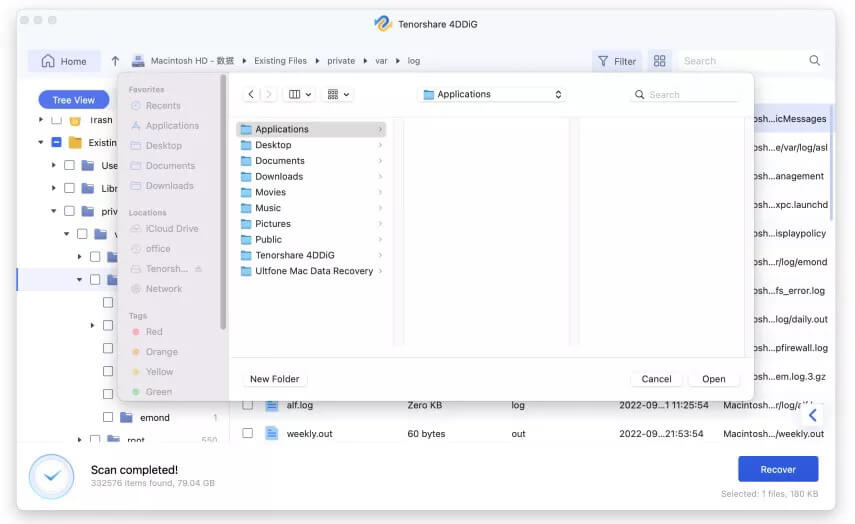
পছন্দসই অ্যাপ্লিকেশন ফোল্ডারটি নির্বাচন করুন এবং এটিকে আপনার ম্যাকের আসল অবস্থানে ফিরিয়ে আনতে "পুনরুদ্ধার করুন" এ ক্লিক করুন।
এটা বিনামূল্যে চেষ্টা করুন এটা বিনামূল্যে চেষ্টা করুন
Mac এ মুছে ফেলা অ্যাপ্লিকেশন পুনরুদ্ধার করার অন্যান্য সম্ভাব্য উপায়
ওয়েবসাইট থেকে ডাউনলোড করা অ্যাপ্লিকেশন পুনরুদ্ধার করুন
যদি আপনি ইন্টারনেট থেকে আপনার অ্যাপ্লিকেশনটি পেয়ে থাকেন তবে পরে এটি সুযোগ দ্বারা মুছে ফেলেছেন, ব্রাউজার ইতিহাস পরীক্ষা করা আপনার ম্যাকে অ্যাপ্লিকেশনটি পুনরায় ইনস্টল করার একটি সুবিধাজনক উপায়। একটি উদাহরণ হিসাবে Google Chrome নিন:
- Chrome খুলুন এবং উপরের মেনু বারে "ইতিহাস" এ ক্লিক করুন।
- ড্রপ-ডাউন মেনু থেকে "সম্পূর্ণ ইতিহাস দেখান" বিকল্পটি নির্বাচন করুন।

- আপনি যে ওয়েবসাইটটি থেকে মুছে ফেলা অ্যাপ্লিকেশনটি পেয়েছেন তা সন্ধান করতে ইতিহাসের তালিকাটি দেখুন।

- সঠিক ওয়েবসাইটটি লিখুন এবং মুছে ফেলা অ্যাপ্লিকেশনটি পুনরায় ডাউনলোড করুন।
এই পরিস্থিতিতে একটি সুস্পষ্ট ত্রুটি হল, যে নির্দিষ্ট ওয়েবসাইটটিতে একটি অ্যাপ ডাউনলোড করা হয়েছিল সেটি সাধারণত সেই ভারী ব্রাউজার ব্যবহারকারীদের জন্য যেখানে প্রচুর ব্রাউজার ইতিহাস রয়েছে তাদের পক্ষে অবস্থান করা কঠিন। এই উপলক্ষ্যে, আপনি সময় এবং শক্তি বাঁচাতে উপরে উল্লিখিত প্রথম উপায়টি গ্রহণ করবেন।
ম্যাক অ্যাপ স্টোর থেকে ডাউনলোড করা অ্যাপ্লিকেশন পুনরুদ্ধার করুন
ধরুন অপসারিত অ্যাপ্লিকেশনগুলি অ্যাপ স্টোর থেকে কেনা বা অবাধে ইনস্টল করা হয়েছে, সেগুলিকে আপনার ম্যাকে ফিরিয়ে আনার তিনটি সম্ভাব্য পদ্ধতি নীচে কভার করা হয়েছে।
পদ্ধতি 1: অ্যাপ স্টোর থেকে মুছে ফেলা অ্যাপগুলি পুনরুদ্ধার করুন
যেহেতু অ্যাপ স্টোর আপনার ডাউনলোড করা প্রোগ্রামগুলির একটি রেকর্ড রাখে, তাই অ্যাপ্লিকেশনগুলি অনুপস্থিত থাকলে সেখান থেকে সেগুলি পুনরুদ্ধার করা বুদ্ধিমানের কাজ। এখানে কিভাবে:
- আপনার ম্যাকে অ্যাপ স্টোর খুলুন।
- মেনু বারে "ক্রয় করা" ট্যাবে ক্লিক করুন।

- অ্যাপ তালিকা থেকে আপনি আগে যে অ্যাপ্লিকেশনটি মুছেছেন তা নির্দিষ্ট করুন।
- "ইনস্টল" বোতামে ক্লিক করুন এবং তারপরে আপনার ম্যাকে অ্যাপ্লিকেশনটি পুনরায় ইনস্টল করতে আপনার অ্যাপল আইডি পাসওয়ার্ড ইনপুট করুন।
এখন পর্যন্ত আপনি আপনার মুছে ফেলা অ্যাপ্লিকেশনটির একটি একেবারে নতুন সংস্করণ অর্জন করেছেন। সমস্যা হল এই নতুন অ্যাপ্লিকেশনটি আপনার আগে তৈরি করা আসল তথ্য এবং সেটিংস প্রদান করে না, যা আপনার জন্য গুরুত্বপূর্ণ হতে পারে। যদি গুরুত্বপূর্ণ না হয়, আমার বাক্যটি ভুলে যান এবং এই পদ্ধতিতে এগিয়ে যান।
পদ্ধতি 2: টাইম মেশিন ব্যাকআপ থেকে মুছে ফেলা অ্যাপ্লিকেশন পুনরুদ্ধার করুন
ম্যাকের অন্তর্নির্মিত ইউটিলিটি হিসাবে, টাইম মেশিন স্বয়ংক্রিয়ভাবে অ্যাপ্লিকেশন সহ কম্পিউটার ডেটা ব্যাক আপ করতে পারে, আপনার মুছে ফেলা অ্যাপ্লিকেশনগুলিকে উদ্ধার করার জন্য একটি সহজ শর্টকাট প্রদান করে। মনে রাখবেন যে অ্যাপ্লিকেশন মুছে ফেলার আগে ব্যাকআপ সেট করা না থাকলে, টাইম মেশিন দ্বারা সেগুলি পুনরুদ্ধার করার কোনও উপায় নেই। কিন্তু যদি আপনি একটি পূর্ববর্তী ব্যাকআপ সক্ষম করেন তবে নীচের বর্ণনার নির্দেশনায় এই পদ্ধতিটি চেষ্টা করুন:
- আপনার ম্যাকের সাথে বাহ্যিক ব্যাকআপ ড্রাইভটি সংযুক্ত করুন।

- ম্যাক স্ক্রিনের উপরের-ডান মেনু বারে টাইম মেশিন আইকনে ক্লিক করুন। ড্রপ-ডাউন মেনু থেকে "এন্টার টাইম মেশিন" বিকল্পটি নির্বাচন করুন।

- মুছে ফেলা অ্যাপ্লিকেশন ফোল্ডারের ব্যাকআপ খুঁজে পেতে উপরের/নিচে তীরগুলি ব্যবহার করুন বা স্ক্রিনের ডান প্রান্তে টাইমলাইন সামঞ্জস্য করুন।

- আপনি পছন্দসই অ্যাপ ফোল্ডারটি সনাক্ত করার পরে 'পুনরুদ্ধার' বোতামে ক্লিক করুন। এটি তার আসল অবস্থানে ফিরে আসবে।
পদ্ধতি 3: iCloud থেকে মুছে ফেলা অ্যাপ্লিকেশন পুনরুদ্ধার করুন
আইক্লাউড প্রকৃতপক্ষে হারিয়ে যাওয়া অ্যাপ্লিকেশনগুলির সাথে কাজ করার জন্য আরেকটি ভাল বিকল্প। আপনার ম্যাক ডেটা নিয়মিত iCloud এর সাথে সিঙ্ক্রোনাইজ করা যেতে পারে যাতে এই প্ল্যাটফর্ম থেকে মুছে ফেলা অ্যাপগুলি পুনরায় চালু করা সম্ভব হয়। নিম্নরূপ পদক্ষেপ:
- ক্রোম বা অন্য কোনো ব্রাউজার দ্বারা "icloud.com" লিখুন। আপনার অ্যাপল অ্যাকাউন্টে সাইন ইন করুন।

- আপনার ব্যবহারকারী নামের অধীনে "অ্যাকাউন্ট সেটিংস" এ ক্লিক করুন।

- নীচে "উন্নত" বিভাগে যান এবং "ফাইলগুলি পুনরুদ্ধার করুন" এ ক্লিক করুন।

- ফাইল পুনরুদ্ধার তালিকা থেকে পছন্দসই অ্যাপ্লিকেশন চয়ন করুন এবং "পুনরুদ্ধার" বোতামে ক্লিক করুন৷
যদিও এই পদ্ধতির একটি প্রধান ত্রুটি হল যে আপনাকে এখনও আগে থেকেই iCloud এর সাথে Mac সিঙ্ক্রোনাইজেশন শুরু করতে হবে, অথবা iCloud ব্যাকআপ ছাড়াই অ্যাপ্লিকেশন পুনরুদ্ধার করতে অনেক দেরি হয়ে গেছে।
ম্যাকে হারিয়ে যাওয়া অ্যাপ্লিকেশন ফোল্ডারগুলি কীভাবে পুনরুদ্ধার করবেন
অসাবধানতাবশত অ্যাপ্লিকেশন মুছে ফেলা ছাড়াও, কিছু ম্যাক ব্যবহারকারী হারিয়ে যাওয়া অ্যাপ্লিকেশন ফোল্ডারের বিরক্তিকর পরিস্থিতির মধ্যেও পড়তে পারে। একবার আপনি এটি খুললে, অ্যাপ্লিকেশন ফোল্ডারটি আপনার ম্যাকের সমস্ত অ্যাপ্লিকেশন দেখাবে। এটি অদৃশ্য হয়ে যাওয়া অ্যাপগুলি পরিচালনার জন্য একটি বড় অসুবিধার দিকে নিয়ে যাবে৷ কীভাবে ম্যাকের অনুপস্থিত অ্যাপ্লিকেশন ফোল্ডার পুনরুদ্ধার করবেন এবং ফাইন্ডার সাইডবার বা ডক থেকে এটিতে অ্যাক্সেস পুনরুদ্ধার করবেন? এই অংশ উত্তর বলবে.
Mac এ লুকানো অ্যাপ্লিকেশন ফোল্ডার পুনরুদ্ধার করার পদক্ষেপ:
- ফাইন্ডার খুলুন এবং পছন্দ-এ যান।
- "সাইডবার" ট্যাবটি নির্বাচন করুন এবং অ্যাপ্লিকেশন বাক্সে টিক দিন।

তারপরে অ্যাপ্লিকেশন ফোল্ডারটি ফাইন্ডার সাইডবারে পুনরায় উপস্থিত হবে। এরপরে, আপনি যদি এটিকে ডকে রাখতে চান, তাহলে অ্যাপ্লিকেশন আইকনে ডান-ক্লিক করুন এবং "ডকে যোগ করুন" নির্বাচন করুন।

এটাই. এর আগে, এই ব্লগটি একটি হারিয়ে যাওয়া ম্যাক অ্যাপ্লিকেশন ফোল্ডার পুনরুদ্ধার করার সহজ পদক্ষেপগুলি, নির্দিষ্ট পরিস্থিতিতে অ্যাপ্লিকেশন পুনরুদ্ধার পরিচালনা করার চারটি সম্ভাব্য উপায় এবং সমস্ত ক্ষেত্রে উপযুক্ত ম্যাকে মুছে ফেলা অ্যাপ্লিকেশনগুলি পুনরুদ্ধার করার একটি 100% কার্যকর উপায় অনুসন্ধান করে – ম্যাকডিড ডেটা রিকভারি . শুধু তাদের একটি চেষ্টা করুন. আপনি একটি মসৃণ পুনরুদ্ধারের কাজ কামনা করি!